Excel-Dateien bilden in Lucanet Disclosure Management die Datenbasis für Word-Berichte und PowerPoint-Präsentationen. Sie können Excel-Tabellen und -Diagramme verknüpft in Word- und PowerPoint-Dateien einfügen und aus den gespeicherten Excel-Quellen aktualisieren. Im Cockpit kann jedem Kapitel eines Dokuments eine Excel-Datei zugeordnet werden.

Um Tabellen oder Diagramme in PowerPoint-Dateien einzufügen, müssen Sie Office Native verwenden. Prüfen Sie ggf. die Konfiguration im Arbeitsbereich Dokument konfigurieren.

Excel-Dateien können im Cockpit von Disclosure Management oder in der Detailansicht eines Kapitels angelegt werden. Alternativ zum Anlegen einer neuen Excel-Datei können bereits vorhandene, im lokalen Dateiverzeichnis liegende Dateien einem Kapitel zugeordnet werden.

So legen Sie in Disclosure Management eine Excel-Datei zu einem Kapitel an:

1

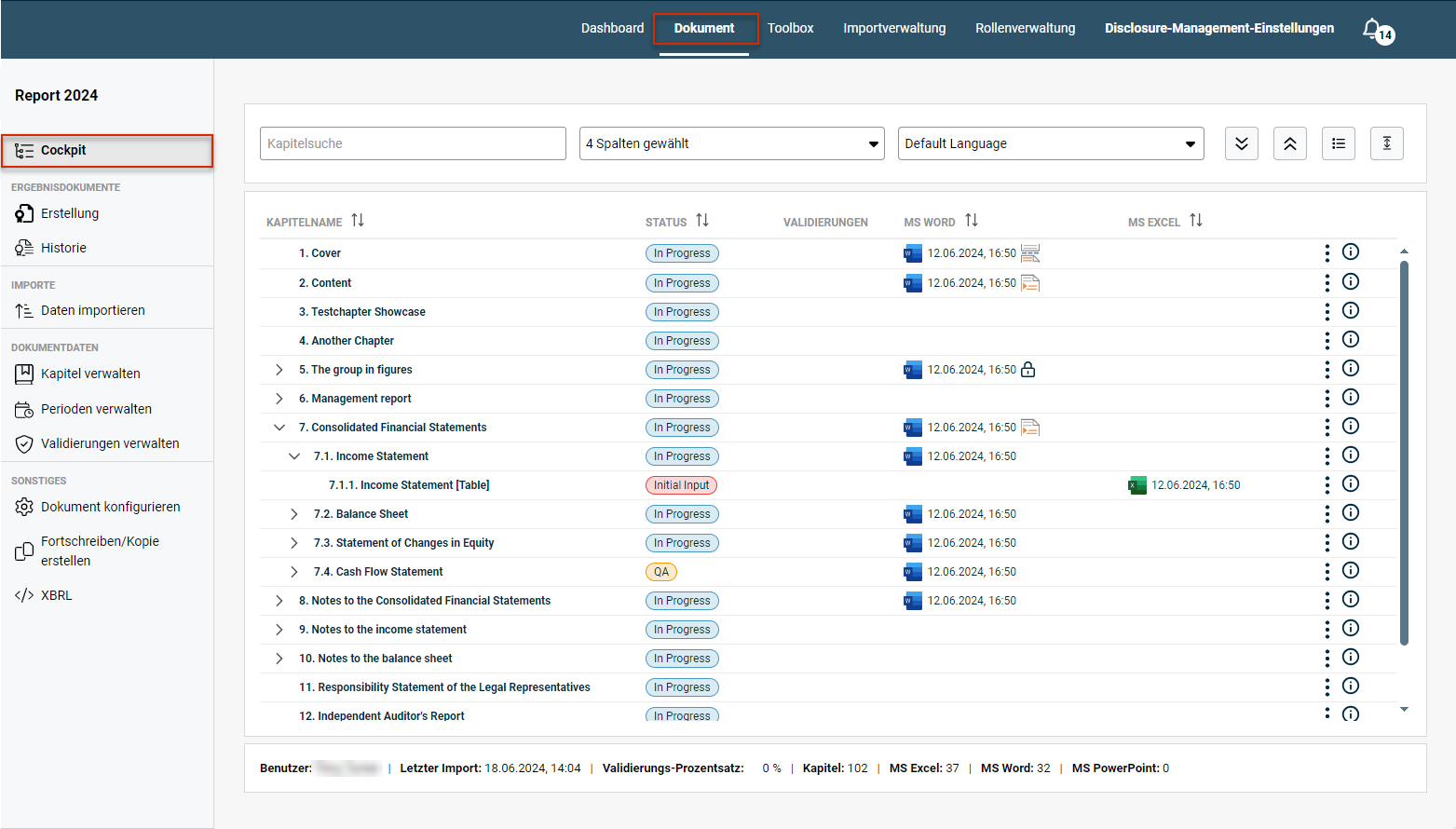
Klicken Sie in der Übersicht auf Cockpit oder in der Funktionsleiste auf Dokument.

Zeigt das Cockpit des Dokuments 'Report 2024' in Disclosure Management mit der Kapitelliste und den Spalten 'KAPITELNAME', 'STATUS', 'VALIDIERUNGEN', 'MS WORD' und 'MS EXCEL'. Rot markiert sind 'Dokument' in der Funktionsleiste und 'Cockpit' in der Übersicht.
Dokument öffnen in Disclosure Management
2

Klicken Sie auf das Drei-Punkte-SymbolDrei-Punkte-Symbol am Ende der gewünschten Kapitelzeile.

3

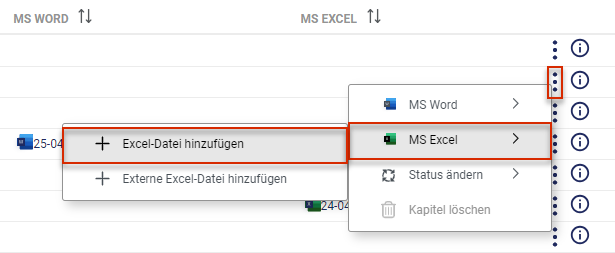
Wählen Sie aus dem Kontextmenü MS Excel | Excel-Datei hinzufügen oder MS Excel | Externe Excel-Datei hinzufügen.

Zeigt das Kontextmenü eines Kapitels im Cockpit von Disclosure Management mit den Einträgen 'MS Word', 'MS Excel', 'Status ändern' und 'Kapitel löschen' und das Untermenü von 'MS Excel' mit 'Excel-Datei hinzufügen' und 'Externe Excel-Datei hinzufügen'. Rot markiert sind das Drei-Punkte-Symbol, 'MS Excel' und 'Excel-Datei hinzufügen'.
Neue Excel-Datei anlegen
4

MS Excel wird mit einer neuen Arbeitsmappe geöffnet. Sobald Sie die Datei Einchecken, wird sie im Cockpit in der Spalte MS Excel angezeigt.

Einem Kapitel zugeordnete Excel-Dateien können aus dem Cockpit von Disclosure Management zur Bearbeitung geöffnet werden.

So öffnen Sie in Disclosure Management eine Excel-Datei zu einem Kapitel:

1

Klicken Sie in der Übersicht auf Cockpit oder in der Funktionsleiste auf Dokument.

Zeigt das Cockpit des Dokuments 'Report 2024' in Disclosure Management mit der Kapitelliste und den Spalten 'KAPITELNAME', 'STATUS', 'VALIDIERUNGEN', 'MS WORD' und 'MS EXCEL'. Rot markiert sind 'Dokument' in der Funktionsleiste und 'Cockpit' in der Übersicht.
Dokument öffnen in Disclosure Management
2

Sie haben zwei Möglichkeiten, die Datei zu öffnen:

  • Klicken Sie auf die gewünschte Datei.
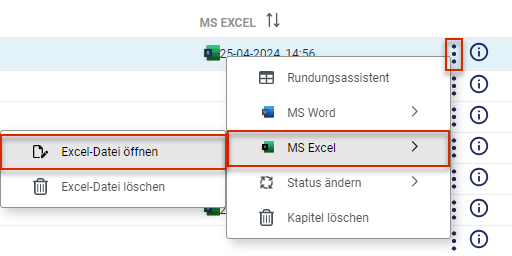
  • Klicken Sie auf das Drei-Punkte-SymbolDrei-Punkte-Symbol am Ende der gewünschten Kapitelzeile und wählen Sie im Kontextmenü MS Excel | Excel-Datei öffnen:
Zeigt das Kontextmenü eines Kapitels im Cockpit von Disclosure Management mit den Einträgen 'Rundungsassistent', 'MS Word', 'MS Excel', 'Status ändern' und 'Kapitel löschen' und das Untermenü von 'MS Excel' mit 'Excel-Datei öffnen' und 'Excel-Datei löschen'. Rot markiert sind das Drei-Punkte-Symbol, 'MS Excel' und 'Excel-Datei öffnen'.
Excel-Datei aus dem Cockpit öffnen
3

Die Datei öffnet sich in MS Excel und kann mithilfe des Excel-Ribbon bearbeitet werden.

In Lucanet Disclosure Management können Sie die Excel-Datei eines Kapitels durch eine lokal gespeicherte Datei im Format .xlsx ersetzen. Das Kapitel bleibt erhalten. Bestehende Verknüpfungen zu Ausgabebereichen bleiben nutzbar, wenn die Ersatzdatei die Ausgabebereiche unter demselben Namen enthält.

Für das Ersetzen einer Excel-Datei in Lucanet Disclosure Management gelten folgende Voraussetzungen:

  • Dem Kapitel ist bereits eine Excel-Datei zugeordnet.
  • Sie haben Bearbeitungsrechte für die Excel-Datei; das Dokument ist nicht schreibgeschützt.
  • Die Excel-Datei ist nicht zur Bearbeitung gesperrt.
  • Für das Dokument ist MS Office Native oder MS Office for Desktop konfiguriert. Bei MS Office for the Web wird der Befehl zum Ersetzen nicht angeboten.

So ersetzen Sie in Lucanet Disclosure Management die Excel-Datei eines Kapitels:

1

Öffnen Sie das gewünschte Dokument und wählen Sie Cockpit.

2

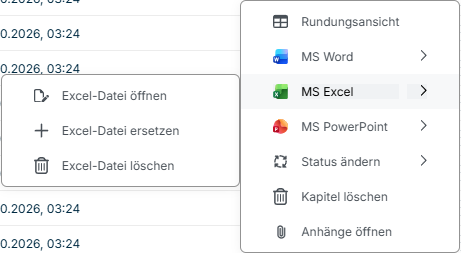
Öffnen Sie das Drei-Punkte-Menü am Ende der gewünschten Kapitelzeile und wählen Sie MS Excel | Excel-Datei ersetzen.

Zeigt das Kontextmenü eines Kapitels im Cockpit von Lucanet Disclosure Management mit dem geöffneten Untermenü 'MS Excel'. Das Untermenü enthält 'Excel-Datei öffnen', 'Excel-Datei ersetzen' und 'Excel-Datei löschen'.
Excel-Datei über das Kapitelmenü ersetzen

Alternativ öffnen Sie die Detailansicht des Kapitels und klicken im Bereich Excel auf Excel-Datei ersetzen.

3

Wählen Sie im Dateiauswahldialog die gewünschte .xlsx-Datei und bestätigen Sie die Auswahl.

4

MS Excel zeigt die Ersatzdatei zur Bearbeitung an. Prüfen Sie die Inhalte, Ausgabebereiche und Programmierungen. Beim Öffnen werden die Werte der hochgeladenen Datei verwendet.

5

Checken Sie die Datei nach der Bearbeitung ein. Erst damit übernehmen Sie die Ersatzdatei als gespeicherten Stand des Kapitels. Prüfen Sie den neuen Stand und den Eincheckvorgang in der Historie des Kapitels.

Beim Ersetzen einer Excel-Datei in Lucanet Disclosure Management werden Berichtsdaten anhand der Programmierung zugeordnet. Die Zellposition ist dafür nicht maßgeblich. Für übereinstimmende Programmierungen bleiben die Verknüpfungen zu Fließtextzahlen, Validierungen, Fußnoten und XBRL-Zuordnungen erhalten. Auch die Excel-Einstellungen des Kapitels, z. B. Faktor und Zahlenformat, bleiben erhalten.

Fehlen in der Ersatzdatei bisher verwendete Programmierungen, weist der Eincheckvorgang auf entfallende Berichtsdaten und betroffene Word-Verknüpfungen hin. Prüfen Sie diese Angaben, bevor Sie den Vorgang bestätigen. Ausgabebereiche, die in der Ersatzdatei fehlen oder umbenannt wurden, können über bestehende Verknüpfungen nicht mehr aktualisiert werden.

Mit Tabellenplatzhaltern in Lucanet Disclosure Management übernehmen Sie die Einheit und den Zahlenfaktor eines Kapitels in einzelne Excel-Zellen. In Office for Desktop können Sie die Platzhalter über das Excel-Ribbon oder das Kontextmenü einer Zelle zuweisen.

Die folgende Tabelle beschreibt die drei Tabellenplatzhalter in Lucanet Disclosure Management:

PlatzhalterInhalt
sn_unitBezeichnung der Einheit zum verwendeten Zahlenfaktor, z. B. Tsd. für den Faktor 1000. Maßgeblich sind die konfigurierten Einheitenbezeichnungen. Für den Faktor 1 wird die konfigurierte Währung verwendet.
sn_factorVerwendeter Zahlenfaktor, z. B. 1000.
sn_unitindexIndex der Einheit: 1 für Faktor 1, 2 für 1000, 3 für 1000000 und 4 für 1000000000. Für andere Faktoren wird 0 eingetragen.

Die Platzhalter beziehen sich auf die Excel-Datei und werden von Disclosure Management mit den zugehörigen Werten gefüllt. Sie gehören nicht zu den Dokumentvariablen und werden nicht in der Dokumentvariablenverwaltung angelegt.

So weisen Sie in Office for Desktop einen Tabellenplatzhalter zu:

1

Öffnen Sie die Excel-Datei des gewünschten Kapitels zur Bearbeitung und markieren Sie genau eine Zelle.

2

Öffnen Sie im Disclosure-Management-Ribbon Einfügen | Platzhalter einfügen und wählen Sie den gewünschten Platzhalter, z. B. sn_unit. Alternativ öffnen Sie das Kontextmenü der Zelle und wählen dort Platzhalter einfügen und den gewünschten Eintrag.

3

Checken Sie die Excel-Datei ein, um die Zuweisung zu speichern.

Jeder Tabellenplatzhalter kann pro Excel-Datei nur einmal zugewiesen werden. Ist er bereits vorhanden, ist der entsprechende Einfügebefehl gesperrt. Bei einer Markierung mehrerer Zellen sind die Einfügebefehle ebenfalls gesperrt.

Zum Verschieben markieren Sie die neue Zielzelle und wählen im Ribbon unter Verschieben den betreffenden Platzhalter. Zum Entfernen verwenden Sie im Kontextmenü Platzhalter löschen und den gewünschten Eintrag. Dadurch entfernen Sie die Zuweisung des Platzhalters.

Auch aus älteren Dateien übernommene Platzhalternamen wie einheit, factor und einheitindex werden erkannt. Verwenden Sie bei einem bereits zugewiesenen Platzhalter die Funktion zum Verschieben, statt einen zweiten Platzhalter anzulegen. Die Zuweisung gilt für die gesamte Arbeitsmappe.

Für die Bearbeitung von Excel-Dateien in Disclosure Management steht das Excel-Ribbon zur Verfügung. Das Excel-Ribbon stellt spezifische, auf Disclosure Management abgestimmte Funktionen bereit:

Zeigt die Registerkarte 'Disclosure Management' des Excel-Ribbons in Office for Desktop mit den Bereichen 'Server', 'Datei', 'Namensverwaltung', 'Spalten', 'Zellen', 'Einstellungen' und 'Layout'.
Excel-Ribbon für Disclosure Management

Eine Übersicht über alle Funktionen im Excel-Ribbon finden Sie im Kapitel Ribbons für Disclosure Management.

Sie haben die Ribbons bisher noch nicht installiert? Dann wechseln Sie in die Toolbox von Disclosure Management und installieren Sie zunächst das Excel-Ribbon, das Word-Ribbon und den Dispatcher. Der Dispatcher ist zuständig für die Kommunikation zwischen Disclosure Management und den MS Office-Dateien.

Dieser Inhalt wurde mithilfe von KI erstellt und vor der Veröffentlichung von Lucanet-Fachexperten geprüft.