
In Lucanet Disclosure Management werden Excel-, Word- und PowerPoint-Dateien beim Einchecken als neue Version gespeichert. In der Historie eines Kapitels können Sie gespeicherte Vorgängerversionen öffnen. Für PowerPoint-Dateien verwenden Sie ausschließlich MS Office Native. Das Öffnen einer Vorgängerversion ersetzt nicht die aktuelle Kapiteldatei.

Für Word- und Excel-Dateien stehen in Lucanet Disclosure Management Office for the Web und Office Native zur Verfügung. Die folgende Abbildung zeigt die Schaltflächen Einchecken und Aktualisieren im Word-Ribbon auf dem Reiter DM-Inhalt. Die PowerPoint-Schritte sind im Abschnitt PowerPoint-Dateien versionieren beschrieben.

Zeigt den Reiter 'DM-Inhalt' des Word-Ribbons für Disclosure Management mit den Bereichen 'Server', 'Lucanet', 'Hervorheben', 'Verknüpfung', 'Copilot' und 'Datei'. Rot markiert ist der Bereich 'Server' mit den Schaltflächen 'Einchecken' und 'Aktualisieren'.
Schaltflächen zum Einchecken und Aktualisieren im Word-Ribbon (Reiter 'DM-Inhalt')

So checken Sie eine Datei in Office for the Web oder Office Native ein:

1

Klicken Sie im Word-Ribbon auf dem Reiter DM-Inhalt auf Einchecken.

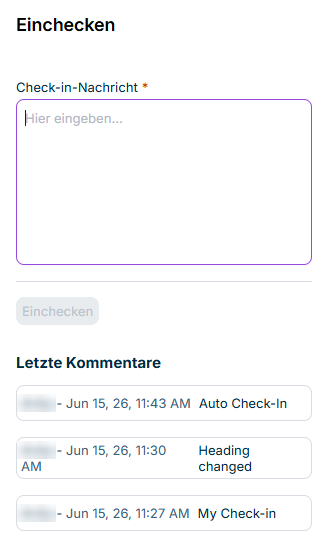
Das Aufgabenfenster Einchecken wird auf der rechten Seite geöffnet.

Zeigt das Aufgabenfenster 'Einchecken' von Disclosure Management mit dem Pflichtfeld 'Check-in-Nachricht', der Schaltfläche 'Einchecken' und der Liste 'Letzte Kommentare'.
Aufgabenfenster 'Einchecken'
2

Geben Sie im Feld Check-in-Nachricht einen Kommentar ein.

3

Klicken Sie auf Einchecken.

Disclosure Management erzeugt eine neue Version der Datei. Beim Einchecken eines Word-Kapitels wird in der Historie des Dokuments ein Eintrag erzeugt, über den die Version wiederhergestellt werden kann.

Beim Einchecken eines Word-Kapitels in Office for the Web oder Office Native wird in der Historie des Dokuments ein Eintrag erzeugt, über den Sie eine Vorgängerversion wiederherstellen können. So öffnen Sie die Historie eines Dokuments:

1

Klicken Sie im Cockpit auf das Symbol Info-Symbol, um die Detailansicht des gewünschten Kapitels zu öffnen.

2

Öffnen Sie in der Detailansicht die Historie des Dokuments und stellen Sie die gewünschte Version wieder her (siehe Detailansicht eines Kapitels).

In Lucanet Disclosure Management erzeugt das Einchecken einer PowerPoint-Kapiteldatei eine neue Version für die Dokumentsprache der geöffneten Datei. Die Historie des Kapitels zeigt den Eincheckvorgang mit Datum, Benutzer und Kommentar, sofern ein Kommentar eingegeben wurde.

So speichern Sie in Lucanet Disclosure Management eine neue Version Ihrer PowerPoint-Datei mit MS Office Native:

1

Öffnen Sie die PowerPoint-Datei aus dem Cockpit zur Bearbeitung und bearbeiten Sie die Präsentation in MS PowerPoint.

2

Klicken Sie auf dem Reiter Disclosure Management auf Einchecken.

3

Geben Sie im Aufgabenfenster einen Kommentar ein, falls die Dokumentkonfiguration ihn verlangt, und klicken Sie auf Einchecken.

4

Prüfen Sie den neuen Eintrag in der Historie der Kapitel-Detailansicht.

In Lucanet Disclosure Management öffnen Sie eine PowerPoint-Vorgängerversion aus der Kapitelhistorie schreibgeschützt. Sie können diese historische Datei nicht direkt wieder einchecken. Soll ihr Inhalt den aktuellen Kapitelstand ersetzen, speichern Sie eine lokale Kopie und verwenden Sie den Befehl zum Ersetzen der PowerPoint-Datei.

So übernehmen Sie in Lucanet Disclosure Management den Inhalt einer PowerPoint-Vorgängerversion als aktuellen Stand:

1

Öffnen Sie im Cockpit die Detailansicht des Kapitels und suchen Sie in der Historie die gewünschte Version. Achten Sie auf Dokumentsprache, Datum, Benutzer und Kommentar.

2

Klicken Sie beim gewünschten Eintrag auf das PowerPoint-Symbol. Die lokal installierte Anwendung MS PowerPoint zeigt die Version schreibgeschützt an.

3

Prüfen Sie den Inhalt und speichern Sie die Präsentation als lokale .pptx-Kopie. Schließen Sie die historische Datei nach der Prüfung.

4

Wählen Sie im Cockpit die passende Dokumentsprache und ersetzen Sie die aktuelle PowerPoint-Kapiteldatei durch die lokale Kopie. Der Ablauf und die Voraussetzungen sind unter Word- und PowerPoint-Dateien ersetzen beschrieben.

5

Prüfen Sie die geöffnete Ersatzdatei und checken Sie sie ein. Dadurch wird ihr Inhalt als neue aktuelle Version gespeichert; das bloße Öffnen der historischen Version bewirkt dies nicht.

Prüfen Sie vor dem Einchecken auch die verknüpften Excel-Inhalte. Eine Aktualisierung kann neuere Werte aus den gespeicherten Excel-Quellen übernehmen.

In Office for Desktop werden Dateien in Disclosure Management über das Word- oder Excel-Ribbon eingecheckt und wiederhergestellt.

So checken Sie eine Datei in Office for Desktop ein:

1

Klicken Sie auf Einchecken im Word- oder Excel-Ribbon:

Zeigt das Word-Ribbon für Disclosure Management in Office for Desktop mit den Bereichen 'Server' und 'Datei'. Rot markiert ist die Schaltfläche 'Einchecken'.
Schaltfläche 'Einchecken' im Word-Ribbon
2

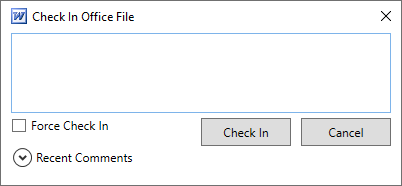
Der Dialog Office-Datei einchecken (Check In Office File) wird angezeigt:

Zeigt den Dialog 'Check In Office File' von Disclosure Management mit einem Kommentarfeld, der Option 'Force Check In', dem Eintrag 'Recent Comments' und den Schaltflächen 'Check In' und 'Cancel'.
Dialog zum Einchecken einer Office-Datei
3

Für die Eingabe eines Kommentars haben Sie folgende Möglichkeiten:

  • Geben Sie einen Kommentar im Eingabefeld an.
  • Klicken Sie ggf. auf Letzte Kommentare (Recent Comments), um einen der zuletzt verwendeten 20 Kommentare erneut zu verwenden.
4

Eine Excel- oder Word-Datei, die Fehler enthält, kann standardmäßig nicht eingecheckt werden. Wenn Sie eine fehlerhafte Datei trotzdem einchecken wollen, aktivieren Sie das Kontrollkästchen Check-in erzwingen (Force Check In).

5

Klicken Sie auf Einchecken (Check In).

Disclosure Management erzeugt daraufhin eine neue Version der Datei. Im Cockpit wird in der Spalte Word der Änderungszeitpunkt angezeigt.

In Office for Desktop können Sie jederzeit eine Vorgängerversion der aktuellen Datei öffnen.

So stellen Sie eine Version in Office for Desktop wieder her:

1

Klicken Sie im Ribbon auf Version wiederherstellen.

Zeigt das Word-Ribbon für Disclosure Management in Office for Desktop mit den Bereichen 'Server' und 'Datei'. Rot markiert ist die Schaltfläche 'Version wiederherstellen'.
Schaltfläche 'Version wiederherstellen' im Word-Ribbon
2

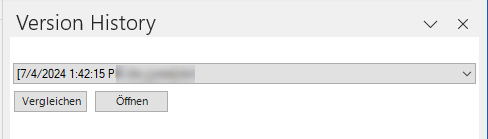
Das Fenster Versionshistorie wird angezeigt:

Zeigt das Fenster 'Version History' von Disclosure Management in MS Word mit einer Dropdown-Liste der Versionen und den Schaltflächen 'Vergleichen' und 'Öffnen'.
Word-Fenster 'Versionshistorie'
3

Wählen Sie in der Dropdown-Liste die gewünschte Version.

4

Klicken Sie ggf. auf Vergleichen, um die gewählte Version des Dokuments mit der aktuellen Version zu vergleichen.

5

Klicken Sie auf Öffnen.

6

Checken Sie die Datei neu ein, um Werte, die seit dem Speichern der wiederhergestellten Version ggf. geändert wurden (zum Beispiel durch einen erneuten Datenimport), auf den neusten Stand zu aktualisieren.

Versionen können auch in der Detailansicht eines Kapitels aus der Historie geöffnet werden.

Dieser Inhalt wurde mithilfe von KI erstellt und vor der Veröffentlichung von Lucanet-Fachexperten geprüft.