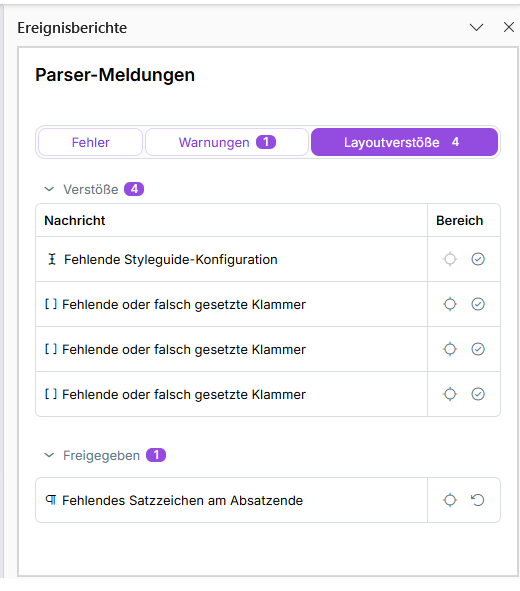
Wenn Sie ein Word-Kapitel in Lucanet Disclosure Management auschecken oder aktualisieren, oder wenn Sie ein Ergebnisdokument erstellen, prüft die Layout-Prüfung den Inhalt automatisch auf Text- und Formatierungsabweichungen. Gefundene Abweichungen (Layoutverstöße) werden Ihnen direkt in MS Word im Ereignisbericht angezeigt, sodass Sie sie ohne Unterbrechung Ihres Arbeitsablaufs überprüfen können.

Diese Funktion ist nur in Office Native und Office for the Web verfügbar.

Öffnen Sie über die Schaltfläche Ereignisberichte im Word-Ribbon (siehe Ribbons für Disclosure Management) das Fenster mit den Nachrichten. Der Reiter Layoutverstöße ist in drei Bereiche unterteilt:

  • Layoutverstöße: Zeigt die aktiven Layoutverstöße in der Reihenfolge ihres Vorkommens im Dokument.
  • Freigegeben: Enthält die von Ihnen freigegebenen Verstöße (siehe Verstoß freigeben).
  • Information: Enthält Hinweise zu geänderten Werten und zu Formatvorlagen der Gruppe System-Styles. Diese Einträge sind navigierbar, zählen jedoch nicht als Layoutverstöße und können nicht freigegeben werden.
Reiter 'Layoutverstöße' in den Ereignisberichten mit den Bereichen 'Layoutverstöße', 'Freigegeben' und 'Information'
Reiter 'Layoutverstöße' in den Ereignisberichten
  • Wurden keine Abweichungen gefunden, zeigt der Reiter den Hinweis: Es wurden keine Layoutverstöße festgestellt.
  • Beim Überfahren eines Eintrags mit der Maus (Tooltip) werden eine Beschreibung der Regel sowie ein Lösungshinweis angezeigt.
  • Über das Navigationssymbol eines Eintrags springen Sie direkt an die entsprechende Stelle im Word-Dokument.

Wenn ein gemeldet Verstoß gewollt ist (z. B. eine bewusst abweichende Formatierung), können Sie ihn freigeben. Voraussetzung ist die Berechtigung zum Bearbeiten der Dokumenteinstellungen. Gehen Sie wie folgt vor:

1

Klicken Sie auf dem Reiter Layoutverstöße beim betreffenden Eintrag auf das Häkchen-Symbol Freigeben.

2

Der Eintrag wird aus der aktiven Liste entfernt und im Bereich Freigegeben angezeigt. Die Freigabe gilt nur für diese konkrete Fundstelle im aktuellen Kapitel. Die Prüfregel bleibt aktiv und meldet andere Vorkommen weiterhin. Wenn Sie den Inhalt der Fundstelle ändern, gilt die Freigabe nicht mehr. Sofern die Abweichung weiterhin besteht, wird die Fundstelle bei der nächsten Layout-Prüfung erneut als Verstoß angezeigt.

So widerrufen Sie eine Freigabe:

1

Klappen Sie auf dem Reiter Layoutverstöße den Bereich Freigegeben auf.

2

Klicken Sie beim betreffenden Eintrag auf das Pfeil-Symbol Widerrufen.

Der Eintrag wird aus dem Bereich Freigegeben entfernt.Sofern die Abweichung weiterhin besteht, wird die Fundstelle beim nächsten Auschecken oder Aktualisieren des Dokuments erneut als aktiver Verstoß angezeigt.

Die Layout-Prüfung läuft automatisch:

Welche Regeln dabei überwacht werden, legen Sie im Reiter Layout-Prüfung im Arbeitsbereich Dokument konfigurieren fest.