In Lucanet Disclosure Management überwacht die Layout-Prüfung automatisch die Text- und Formatierungskonsistenz eines Word-Kapitels. Sobald ein Kapitel in MS Word ausgecheckt oder aktualisiert wird, prüft die Layout-Prüfung den Inhalt auf Abweichungen von den hinterlegten Text- und Formatierungsregeln – ohne dass hierfür ein zusätzlicher Arbeitsschritt erforderlich ist. Auch bei der Erstellung eines Ergebnisdokuments wird die Layout-Prüfung automatisch ausgeführt.

Gefundene Abweichungen werden auf dem Reiter Layoutverstöße der Nachrichtenübersicht in MS Word angezeigt (siehe Ergebnisse der Layout-Prüfung bearbeiten).

Auf dem Reiter Layout-Prüfung im Arbeitsbereich Dokument konfigurieren legen Sie fest, welche Regeln dabei überwacht werden.

Der Reiter Layout-Prüfung und alle zugehörigen Funktionen erfordern eine Advanced-Lizenz oder höher. Ohne ausreichende Lizenz wird der Reiter zwar angezeigt, ist jedoch deaktiviert.

Gehen Sie wie folgt vor, um den Reiter Layout-Prüfung zu öffnen:

1

Öffnen Sie ein Dokument und klicken Sie auf Dokument konfigurieren.

2

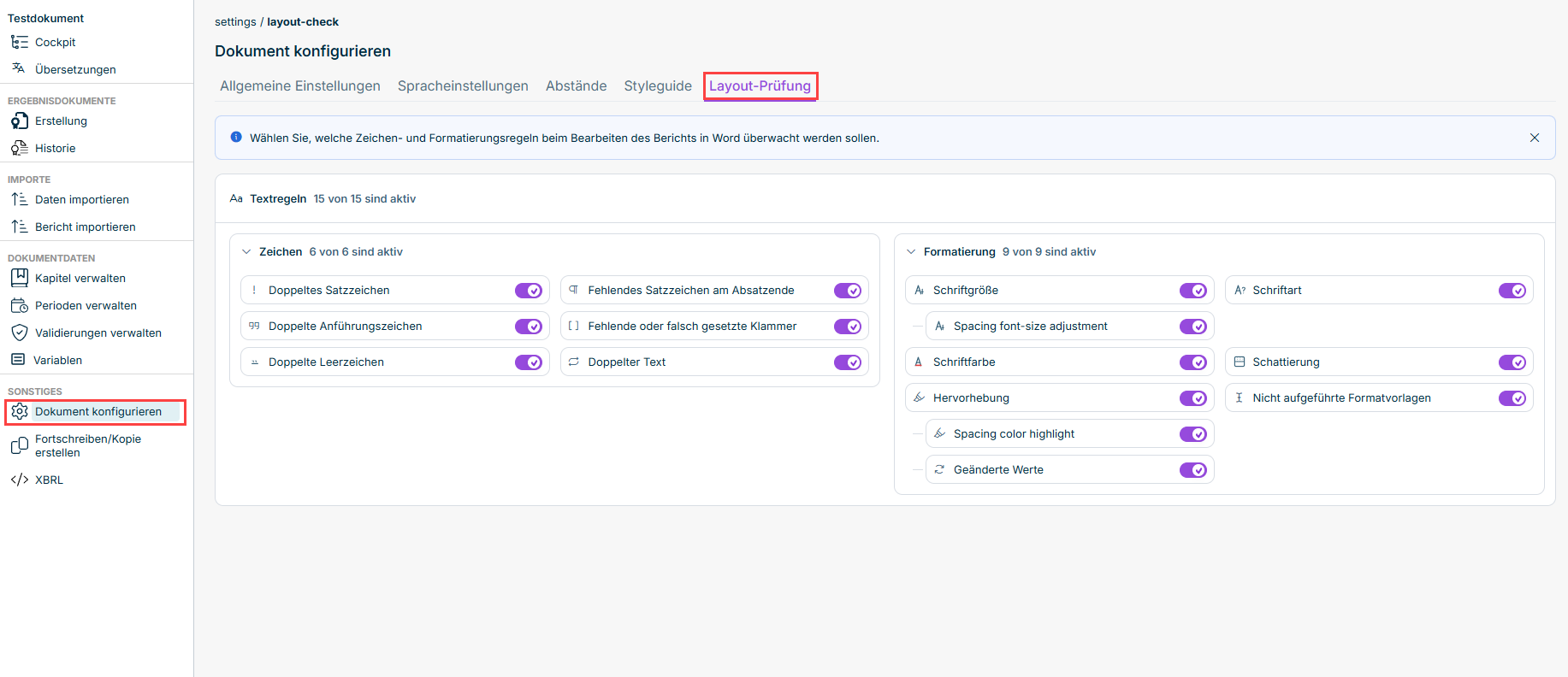
Öffnen Sie den Reiter Layout-Prüfung. Er wird z. B. wie folgt angezeigt:

Reiter 'Layout-Prüfung' im Arbeitsbereich 'Dokument konfigurieren'

Die Regeln der Layout-Prüfung sind im Bereich Textregeln in zwei Gruppen unterteilt: Zeichen und Formatierung.

Jede Regel besitzt eine eigene Umschalttaste, mit der Sie die Regel einzeln aktivieren oder deaktivieren können.

Einige Regeln sind voneinander abhängig:

  • Schriftgrößenanpassung durch 'Abstände' kann nur aktiviert werden, wenn Schriftgröße aktiv ist.
  • Farbhervorhebung durch 'Abstände' kann nur aktiviert werden, wenn Hervorhebung aktiv ist. Beim Deaktivieren der übergeordneten Regel wird auch die abhängige Regel deaktiviert.

Im Kopfbereich von Textregeln sowie jeder der beiden Gruppen wird die Anzahl der aktiven Regeln angezeigt, z. B. 15 von 15 sind aktiv.

Die Einstellungen der Layout-Prüfung gelten dokumentweit, unabhängig von der Dokumentsprache – im Unterschied zu den Typografieregeln, die pro Dokumentsprache verwaltet werden.

Die folgenden Regeln sind verfügbar:

Zeichen

RegelBeschreibung
Doppeltes SatzzeichenMeldet unmittelbar aufeinanderfolgende, gleiche Satzzeichen.
Fehlendes Satzzeichen am AbsatzendeMeldet Absätze, die nicht mit einem Punkt, Frage- oder Ausrufezeichen enden.
Doppelte AnführungszeichenMeldet doppelt gesetzte Anführungszeichen.
Fehlende oder falsch gesetzte KlammerMeldet fehlende Klammern oder nicht zusammenpassende Klammernpaare (z. B. runde, eckige oder geschweifte Klammern).
Doppelte LeerzeichenMeldet unmittelbar aufeinanderfolgende Leerzeichen.
Doppelter TextMeldet unmittelbar wiederholte Wörter.

Formatierung

RegelBeschreibung
SchriftgrößeMeldet Zeichen mit einer manuell gesetzten (nicht aus der Formatvorlage stammenden) Schriftgröße.
Schriftgrößenanpassung durch AbständePrüft, ob durch die Konfiguration auf dem Reiter Abstände Schriftgrößenanpassungen vorgenommen wurden, und meldet diese als separate Layoutverstöße.
SchriftartMeldet Zeichen mit einer manuell gesetzten Schriftart.
SchriftfarbeMeldet Zeichen mit einer manuell gesetzten Schriftfarbe.
SchattierungMeldet manuell gesetzte Schattierungen.
HervorhebungMeldet manuell gesetzte Hervorhebungen (Highlighting).
Farbhervorhebung durch AbständePrüft, ob durch die Konfiguration auf dem Reiter Abstände Farbhervorhebungen vorgenommen wurden, und meldet diese als separate Layoutverstöße.
Geänderte WerteMeldet Textstellen mit hervorgehobenen, geänderten Werten.
Nicht aufgeführte FormatvorlagenMeldet Formatvorlagen, die nicht im Styleguide hinterlegt sind.

Grafiken werden von der Layout-Prüfung nicht überwacht. Tabelleninhalte werden derzeit von den Regeln Geänderte Werte und Nicht aufgeführte Formatvorlagen berücksichtigt.

Wird die Layout-Prüfung für ein Dokument erstmals aktiv, erscheinen beim nächsten Auschecken eines Word-Kapitels alle vorhandenen Abweichungen der aktiven Regeln auf einmal. Wie viele das sind, hängt vom jeweiligen Kapitel ab.

Gewollte Abweichungen können Sie direkt im Reiter Layoutverstöße mit einem Klick als Freigegeben markieren (siehe Ergebnisse der Layout-Prüfung bearbeiten) – das ist ein einmaliger, aber notwendiger Aufwand. Danach werden diese Stellen nicht mehr als aktive Abweichung gemeldet.