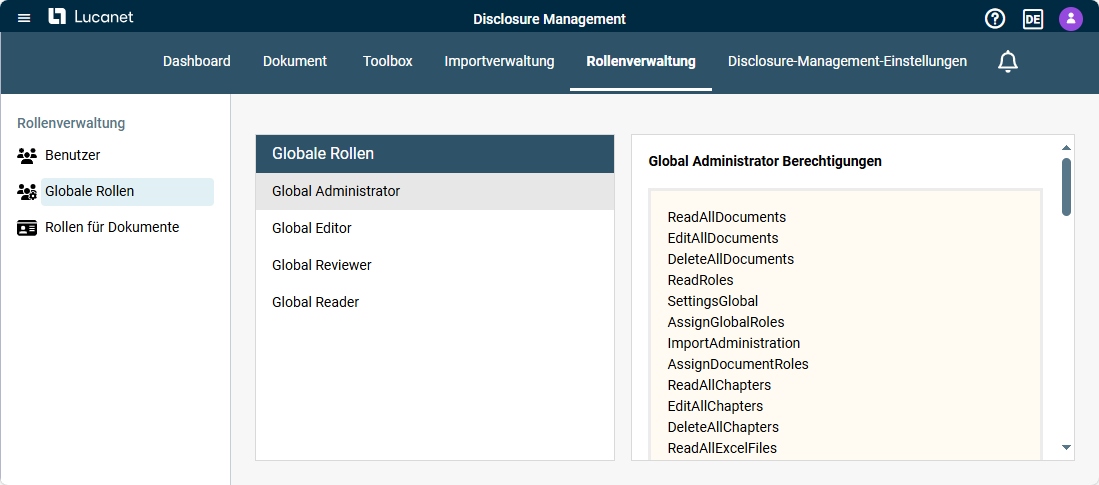
Über globale Rollen können lösungsweite, dokumentübergreifenden Berechtigungen vergeben werden, d. h. z. B. Administratorrechte für Dokumente, Importfunktionen, Systemeinstellungen und die Rollenzuweisung innerhalb des Disclosure Mangements.

Der Arbeitsbereich Globale Rollen wird wie folgt angezeigt:

Zeigt den Arbeitsbereich Globale Rollen
Der Arbeitsbereich 'Globale Rollen'

Damit einem Benutzer eine Rolle in Disclosure Management zugewiesen werden kann, muss der Benutzer zunächst in der Benutzerverwaltung der Lucanet CFO Solution Platform für das Disclosure Management freigeschaltet werden.

  • Wird einem Benutzer in der Benutzerverwaltung der Lucanet CFO Solution Platform für das Disclosure Management die Rolle Administrator zugewiesen, erhält er innerhalb der Disclosure-Management-Lösung automatisch die Rolle Global Administrator und alle damit verbundenen lösungsweiten, dokumentübergreifenden Administratorrechte. Es muss mindestens ein Benutzer mit der Administrator-Rolle für das Disclosure Management angelegt werden.
  • Wird einem Benutzer in der Benutzerverwaltung der Lucanet CFO Solution Platform für das Disclosure Management die Rolle Bearbeiter zugewiesen, erhält er innerhalb der Disclosure-Management-Lösung automatisch die Rolle Global Editor.
  • Wird einem Benutzer in der Benutzerverwaltung der Lucanet CFO Solution Platform für das Disclosure Management die Rolle Prüfer zugewiesen, erhält er innerhalb der Disclosure-Management-Lösung automatisch die Rolle Global Reviewer.
  • Wird einem Benutzer in der Benutzerverwaltung der Lucanet CFO Solution Platform für das Disclosure Management die Rolle Leser zugewiesen, erhält er innerhalb der Disclosure-Management-Lösung automatisch die Rolle Global Reader.
  • Wird einem Benutzer in der Benutzerverwaltung der Lucanet CFO Solution Platform für das Disclosure Management die Rolle Keine Rolle zugewiesen, erhält er innerhalb der Disclosure-Management-Lösung zunächst keine spezifische Rolle. Erst durch die Zuweisung einer Benutzerrolle durch einen Global Adminstrator können an einen Benutzer unterschiedliche Berechtigungen vergeben werden.

Die Berechtigungen, die mit einer globalen Rolle vergeben werden können, sind in der rechten Spalte im Bereich Rolle Berechtigungen aufgelistet.

Folgende Berechtigungen können mit den verfügbaren globalen Rollen vergeben werden:

  • ReadAllDocuments: Alle Dokumente lesen
  • EditAllDocuments: Alle Dokumente bearbeiten
  • DeleteAllDocuments: Alle Dokumente löschen
  • ReadRoles: Rollen anzeigen
  • SettingsGlobal: Globale Einstellungen bearbeiten
  • AssignGlobalRoles: Globale Rollen zuweisen
  • ImportAdministration: Datenimporte verwalten
  • AssignDocumentRoles: Rollen für Dokumente zuweisen
  • ReadAllChapters: Alle Kapitel lesen
  • EditAllChapters: Alle Kapitel bearbeiten
  • DeleteAllChapters: Alle Kapitel löschen
  • ReadAllExcelFiles: Alle Excel-Dateien lesen
  • EditAllExcelFiles: Alle Excel-Dateien bearbeiten
  • DeleteAllExcelFiles: Alle Excel-Dateien löschen
  • EditAllReportData: Alle Berichtsdaten bearbeiten
  • ReadAllReportData: Alle Berichtsdaten lesen
  • CommentReportData: Alle Berichtsdaten löschen
  • ReadAllWordFiles: Alle Word-Dateien lesen
  • EditAllWordFiles: Alle Word-Dateien bearbeiten
  • DeleteAllWordFiles: Alle Word-Dateien löschen
  • ReadAllDocumentVariables: Alle Dokumentvariablen lesen
  • DeleteAllDocumentVariables: Alle Dokumentvariablen löschen
  • ChapterUnlocking: Kapitel entsperren
  • LayoutAction: Layoutaktion durchführen
  • DeletePeriods: Periode löschen
  • ReadAllLanguages: Alle Sprachen lesen
  • ReadAllValidations: Alle Validierungen lesen
  • ReadAttachments: Anhänge lesen
  • DeleteAllLanguages: Alle Sprachen löschen
  • ReadAllValidations: Alle Validierungen lesen
  • StatusChangesFrom: Statusänderungen vornehmen
  • StatusChangesTo: Statusänderungen vornehmen
  • EditDocumentSettings: Dokumenteinstellungen bearbeiten
  • DeleteAllResultDocuments: Alle Ergebnisdokumente löschen
  • ResultDocumentsFromOtherUser: Ergebnisdokumente anderer Benutzer öffnen
  • EditXBRLMapping: XBRL-Mapping erstellen
  • CopyDocuments: Dokumente kopieren
  • ReadAllResultDocuments: Alle Ergebnisdokumente lesen
  • ResultDocumentsHistory: Historie von Ergebnisdokumenten öffnen
  • ReadPeriods: Perioden lesen
  • EditAllDocumentVariables: Alle Dokumentvariablen bearbeiten
  • EditPeriods: Periode bearbeiten
  • EditAllLanguages: Alle Sprachen bearbeiten
  • EditAllValidations: Alle Validierungen bearbeiten
  • DeleteAllValidations: Alle Validierungen löschen
  • EditAllResultDocuments: Alle Ergebnisdokumente bearbeiten
  • ImportData: Datenimport ausführen
  • EditAttachments: Anhänge bearbeiten
  • DeleteAttachments: Anhänge löschen
  • ReadAllDocuments: Alle Dokumente lesen
  • EditAllDocuments: Alle Dokumente bearbeiten
  • ReadAllDocumentVariables: Alle Dokumentvariablen lesen
  • EditAllDocumentVariables: Alle Dokumentvariablen bearbeiten
  • ReadAllLanguages: Alle Sprachen lesen
  • EditAllLanguages: Alle Sprachen bearbeiten
  • ReadAllValidations: Alle Validierungen lesen
  • DeleteAllValidations: Alle Validierungen löschen
  • CopyDocuments: Dokumente kopieren
  • ReadAllResultDocuments: Alle Ergebnisdokumente lesen
  • DeleteAllResultDocuments: Alle Ergebnisdokumente löschen
  • ReadAttachments: Anhänge lesen
  • EditAttachments: Anhänge bearbeiten
  • DeleteAttachments: Anhänge löschen
  • ReadPeriods: Perioden lesen
  • EditXBRLMapping: XBRL-Mapping erstellen
  • ReadAllChapters: Alle Kapitel lesen
  • EditPeriods: Periode bearbeiten
  • DeletePeriods: Periode löschen
  • DeleteAllValidations: Alle Validierungen löschen
  • EditAllResultDocuments: Alle Ergebnisdokumente bearbeiten
  • ResultDocumentsFromOtherUser: Ergebnisdokumente anderer Benutzer öffnen
  • ResultDocumentsHistory: Historie von Ergebnisdokumenten öffnen
  • ImportData: Datenimport ausführen
  • ReadAllDocuments: Alle Dokumente lesen
  • ReadAllChapters: Alle Kapitel lesen
  • ReadAllDocumentVariables: Alle Dokumentvariablen lesen
  • ReadAllLanguages: Alle Sprachen lesen
  • ReadAllResultDocuments: Alle Ergebnisdokumente lesen
  • EditAllResultDocuments: Alle Ergebnisdokumente bearbeiten
  • DeleteAllResultDocuments: Alle Ergebnisdokumente löschen
  • ResultDocumentsFromOtherUser: Ergebnisdokumente anderer Benutzer öffnen
  • ResultDocumentsHistory: Historie von Ergebnisdokumenten öffnen
  • ReadPeriods: Perioden lesen
  • EditXBRLMapping: XBRL-Mapping erstellen
  • ReadAttachments: Anhänge lesen
  • ReadAllDocuments: Alle Dokumente lesen
  • ReadAllChapters: Alle Kapitel lesen
  • ReadAllDocumentVariables: Alle Dokumentvariablen lesen
  • ReadAllLanguages: Alle Sprachen lesen
  • ReadAllResultDocuments: Alle Ergebnisdokumente lesen
  • EditAllResultDocuments: Alle Ergebnisdokumente bearbeiten
  • DeleteAllResultDocuments: Alle Ergebnisdokumente löschen
  • ResultDocumentsFromOtherUser: Ergebnisdokumente anderer Benutzer öffnen
  • ResultDocumentsHistory: Historie von Ergebnisdokumenten öffnen
  • ReadPeriods: Perioden lesen

Um einen Benutzer zu einer globalen Rolle zuzuweisen, gehen Sie wie folgt vor:

1

Markieren Sie in der Spalte Globale Rollen die Benutzerrolle, zu der Sie einen neuen Benutzer zuweisen möchten.

2

Klicken Sie im Bereich Zugewiesene Benutzer auf +.

3

Wählen Sie im angezeigten Dialog den oder die Benutzer, den oder die Sie der Rolle zuweisen möchten.

4

Speichern Sie die Konfiguration.