Um Daten, die mit Lucanet ESG Reporting erfasst wurden, auch in Berichten in Disclosure Management zu verwenden, wird eine eigene Option im Excel-Ribbon zur Verfügung gestellt. Damit können einfach und komfortabel Tabellen aus zuvor importierten ESG-Berichten in eine Excel-Datei eingefügt werden.

Damit die ESG-Daten in Dokumenten von Disclosure Management verwendet werden können, müssen anschließend die Spalten der Excel-Datei entsprechend konfiguriert und der Ausgabebereich für die Anzeige in MS Word definiert werden.

Optional und sofern nötig, können die Werte in der Rundungsansicht angepasst werden.

So fügen Sie in Disclosure Management eine Tabelle aus einem importierten ESG-Bericht in MS Excel ein:

1

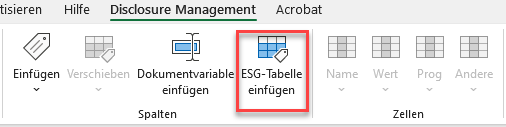
Klicken Sie im Excel-Ribbon auf ESG-Tabelle einfügen.

Zeigt die Bereiche 'Spalten' und 'Zellen' des Excel-Ribbons für Disclosure Management in Office for Desktop. Rot markiert ist die Schaltfläche 'ESG-Tabelle einfügen'.
Der Befehl 'ESG-Tabelle einfügen' im Excel-Ribbon
2

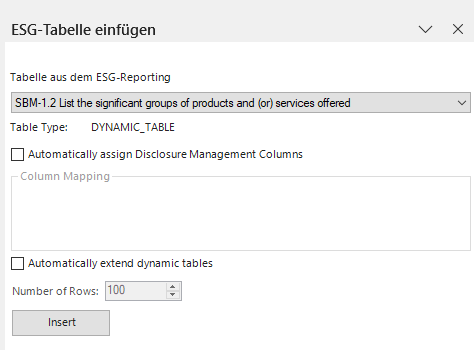
In MS Excel wird der Dialog ESG-Tabelle einfügen angezeigt:

Zeigt den Dialog 'ESG-Tabelle einfügen' von Disclosure Management in MS Excel mit der Dropdown-Liste 'Tabelle aus dem ESG-Reporting', dem 'Table Type' 'DYNAMIC_TABLE', den Optionen 'Automatically assign Disclosure Management Columns' und 'Automatically extend dynamic tables', dem Bereich 'Column Mapping', dem Feld 'Number of Rows' und der Schaltfläche 'Insert'.
Der Dialog 'ESG-Tabelle einfügen'
3

Wählen Sie aus der angezeigten Dropdown-Liste die Tabelle aus dem ESG-Reporting, die Sie in die Excel-Datei einfügen möchten.

4

Aktivieren Sie optional das Kontrollkästchen Automatisch Disclosure Management-Spalten zuweisen (Automatically assign Disclosure Management Columns).

Mit dieser Option können Sie festlegen, ob eine automatische Zuweisung von Namensspalte sowie Programmier- und Wertespalten erfolgen soll oder nicht. Sobald Sie die automatische Zeilenzuweisung aktivieren, können Sie außerdem den Spalten der Tabelle Perioden zuordnen. Das Resultat der Option ist wie folgt:

5

Aktivieren Sie ggf. das Kontrollkästchen Automatische Zeilenerweiterung (Automatically extend dynamic tables). Mit dieser Option wird die Tabelle automatisch um die angegebene Anzahl von Zeilen erweitert. Die Option können Sie z. B. verwenden, um in der Excel-Tabelle Platzhalter für weitere Daten zu haben, damit Sie die Tabelle nicht später manuell erweitern müssen.

6

Klicken Sie auf Einfügen (Insert).

Die Tabelle wird eingefügt. Je nach aktivierten Optionen, werden automatisch Spaltentypen festgelegt (siehe Schritt 4) und/oder weitere Zeilen eingefügt (siehe Schritt 5).

  • Zur Auswahl stehen die Fragen der ESG-Berichte, die für das geöffnete Dokument importiert wurden.
  • Für jede Frage eines ESG-Berichts muss eine separate Excel-Datei angelegt werden.
  • Sobald Sie auf Insert klicken, werden alle Daten, die ggf. in der Excel-Datei vorhanden waren, überschrieben.
  • Hinter Table Type wird angezeigt, ob es sich um eine statische oder eine dynamische Tabelle aus dem ESG Reporting handelt.
  • Mithilfe dieser Funktion werden Werte aus ESG-Tabellen eingefügt. Um reine Textantworten aus einem Fragebogen in einen Bericht in Disclosure Management einzufügen, steht die Funktion ESG-Textwert einfügen im Word-Ribbon zur Verfügung. Weitere Informationen zum Einfügen von ESG-Textwerten finden Sie im Kapitel Texte aus ESG-Berichten einfügen.

Falls Sie beim Einfügen einer Excel-Tabelle nicht die Option Automatisch Disclosure Management-Spalten zuweisen (Automatically assign Disclosure Management Columns) aktiviert haben (siehe Schritt 4 im Abschnitt ESG-Tabelle einfügen), müssen Sie anschließend die Spalten der Excel-Tabelle, d. h. die Namensspalte, die Wertespalte(n), die Programmierspalte(n) und optional Fußnotenspalten definieren. Gehen Sie hierzu wie im Abschnitt Spalten anlegen und bearbeiten beschrieben vor.

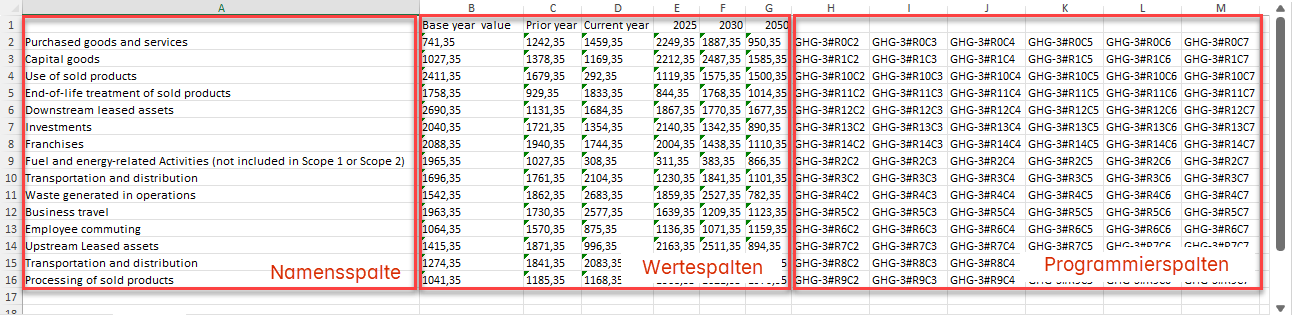
Die Spalten einer Excel-Datei, in die Daten aus einer ESG-Tabelle eingefügt wurden, sind wie folgt aufgebaut:

Zeigt ein Excel-Tabellenblatt mit den eingefügten Daten einer ESG-Tabelle, z. B. 'Purchased goods and services' und 'Capital goods' in Spalte A, Werten in den Spalten B bis G und Programmierungen wie 'GHG-3#R0C2' in den Spalten H bis M. Rot markiert und beschriftet sind die 'Namensspalte', die 'Wertespalten' und die 'Programmierspalten'.
Spalten einer Excel-Datei nach dem Einfügen einer ESG-Tabelle

Damit die Werte, die aus einem ESG-Bericht eingefügt wurden, in einer Word-Datei von Disclosure Management angezeigt werden können, müssen Sie die Zellbereiche als Ausgabebereich definieren. Gehen Sie hierzu wie im Abschnitt Ausgabebereiche definieren beschrieben vor.

Dieser Inhalt wurde mithilfe von KI erstellt und vor der Veröffentlichung von Lucanet-Fachexperten geprüft.