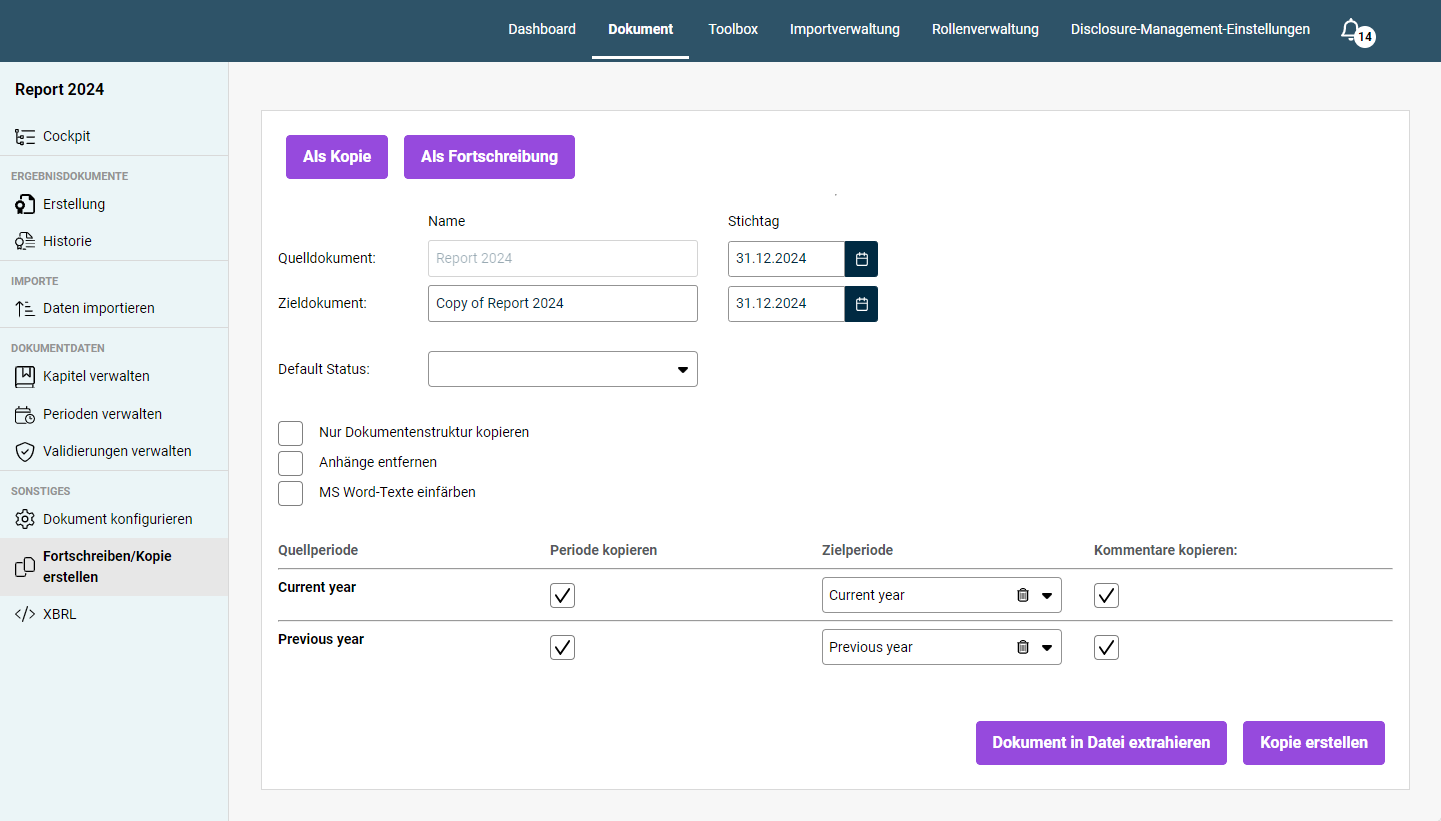
Klicken Sie in der Übersicht eines Dokuments in Disclosure Management auf Fortschreiben/Kopie erstellen, um den Arbeitsbereich zu öffnen. Der Arbeitsbereich wird z. B. wie folgt angezeigt:
Wählen Sie zunächst, ob Sie eine Kopie oder eine Fortschreibung erstellen wollen. Fortschreiben und Kopieren eines Dokuments unterscheiden sich wie folgt:
Beim Fortschreiben werden alle Perioden eines Dokumentes anhand ihrer Hierarchie vorgeschoben und die aktuelle Periode wird als Vorperiode verwendet. Im Gegensatz zur Kopie eines Dokumentes wird keine 1:1-Kopie erstellt, sondern ein zeitliches Fortschreiben der Perioden vorgenommen.
Beim Kopieren wird das gesamte Dokument, optional inklusive aller angelegten Office-Dateien sowie aller definierten Validierungen kopiert.
Je nach Wahl ändert sich die Anzeige der weiteren Optionen.
Für die Konfiguration einer Kopie oder Fortschreibung in Disclosure Management sind folgende Optionen verfügbar:
Option
Beschreibung
Quelldokument
Name des Dokuments, für das eine Kopie oder eine Fortschreibung erstellt werden soll, sowie der Stichtag des Quelldokuments.
Zieldokument
Name des Zieldokuments, das erstellt werden soll; als Standardwert ist der Name des aktuellen Dokuments mit dem Präfix Kopie von angegeben. Außerdem wird der Stichtag des Zieldokuments angezeigt.
Default Status
Status, den das kopierte oder fortgeschriebene Dokument initial haben soll.
Nur Dokumentenstruktur kopieren
Alle MS Office-Dateien werden vom Kopiervorgang ausgeschlossen. Die erzeugte Kopie besteht nur aus der Dokumentstruktur des Quelldokuments. Ist das Kontrollkästchen aktiviert, wird die Periodentabelle ausgeblendet.
Anhänge entfernen
Die im Quelldokument vorhandenen Anhänge werden nicht in kopierte oder fortgeschriebene Dokumente übernommen.
MS Word-Texte einfärben
In kopierten und fortgeschriebenen Dokumenten werden alle Texte der Word-Dateien markiert. Die Option MS Word-Texte einfärben kann z. B. genutzt werden, um Textteile zu kennzeichnen, die noch überarbeitet oder kontrolliert werden müssen.
Periodentabelle
Die Periodentabelle hat folgende Spalten: - Quellperiode: In der Spalte Quellperiode werden alle im Quelldokument vorhandenen Perioden angezeigt. - Periode kopieren: Die Perioden, für die das Kontrollkästchen Periode kopieren aktiviert ist, werden aus dem Quelldokument in das Zieldokument kopiert. - Zielperiode: Periode, in die die Quellperiode im Zieldokument überführt werden soll. - Kommentare kopieren: Kommentare, für die das Kontrollkästchen Kommentare kopieren aktiviert ist, werden aus dem Quelldokument in das Zieldokument kopiert.
Dokument in Datei extrahieren
Disclosure Management bietet die Möglichkeit, Extrakte aus Dokumenten zu erzeugen, um diese anschließend z. B. zum Zwecke einer Berichtsprüfung oder -inspektion an unseren Support oder Ihren Lucanet-Ansprechpartner zu übermitteln. Sobald die Erstellung des Extrakts beendet ist, wird im Benachrichtigungsfenster eine neue Nachricht angezeigt, aus der Sie den extrahierten Bericht herunterladen können.
Kopie erstellen
Erstellt die Kopie des Quelldokuments mit den eingestellten Optionen. Sobald die Erstellung der Kopie beendet ist, erhalten Sie im Benachrichtigungsfenster eine entsprechende Nachricht. Das neue Dokument wird im Dashboard unter dem angegebenen Namen angezeigt und kann dort geöffnet werden.
Enthält das ursprüngliche Dokument Word-Referenzen, zeigen diese im kopierten oder fortgeschriebenen Dokument zunächst weiterhin auf das alte Quelldokument. Informationen dazu, wie Sie diese Word-Referenzen neu zuordnen, finden Sie unter Word-Referenzen mit Lucanet Lume einem neuen Quelldokument neu zuordnen.
Dieser Inhalt wurde mithilfe von KI erstellt und vor der Veröffentlichung von Lucanet-Fachexperten geprüft.