In den Erweiterten Einstellungen einer Excel-Datei in Disclosure Management können die dokumentweit gültigen Einstellungen hinsichtlich des Ausgabeformats und der Zahlenformatierung überschrieben werden.

Die erweiterten Einstellungen in einer Excel-Datei überschreiben die Einstellungen, die unter Dokument konfigurieren definiert sind.

Wie Sie die erweiterten Einstellungen einer Excel-Datei in Disclosure Management öffnen, hängt von der verwendeten Office-Variante ab. In Office for the Web und Office Native ist die Benutzerführung und Benutzeroberfläche identisch.

So öffnen und konfigurieren Sie die erweiterten Einstellungen in Office for the Web und Office Native:

1

Klicken Sie im Excel-Ribbon auf Eigenschaften.

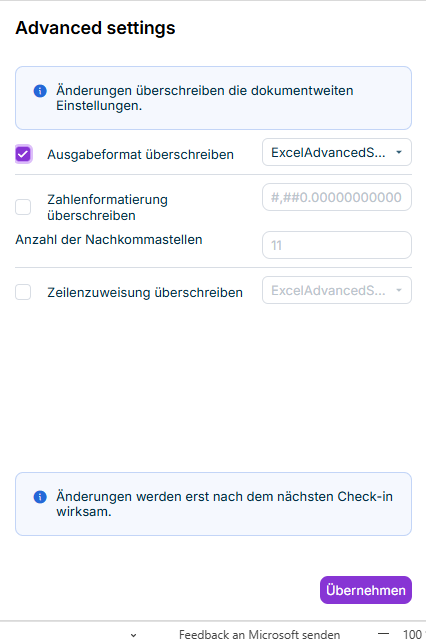
Die Erweiterten Einstellungen werden als Aufgabenfenster auf der rechten Seite geöffnet.

Zeigt das Aufgabenfenster 'Advanced settings' von Disclosure Management mit dem Hinweis 'Änderungen überschreiben die dokumentweiten Einstellungen.', den Optionen 'Ausgabeformat überschreiben', 'Zahlenformatierung überschreiben' und 'Zeilenzuweisung überschreiben', dem Feld 'Anzahl der Nachkommastellen', dem Hinweis 'Änderungen werden erst nach dem nächsten Check-in wirksam.' und der Schaltfläche 'Übernehmen'.
Erweiterte Einstellungen als Aufgabenfenster in Office for the Web und Office Native
2

Konfigurieren Sie die gewünschten Einstellungen (siehe Abschnitt Erweiterte Einstellungen konfigurieren) und klicken Sie anschließend auf Übernehmen.

Änderungen an den erweiterten Einstellungen werden erst nach dem nächsten Einchecken der Excel-Datei wirksam.

Auch bei Office for Desktop können die erweiterten Einstellungen einer Excel-Datei aus dem Excel-Ribbon heraus geöffnet und konfiguriert werden. So öffnen und konfigurieren Sie die erweiterten Einstellungen in Office for Desktop:

1

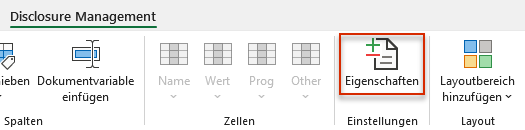
Klicken Sie im Excel-Ribbon auf Eigenschaften.

Zeigt einen Ausschnitt des Excel-Ribbons für Disclosure Management in Office for Desktop mit den Bereichen 'Spalten', 'Zellen', 'Einstellungen' und 'Layout'. Rot markiert ist die Schaltfläche 'Eigenschaften'.
Erweiterte Einstellungen aus dem Excel-Ribbon öffnen
2

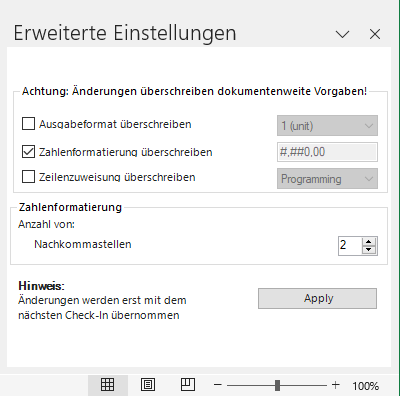
In MS Excel wird der Dialog Erweiterte Einstellungen angezeigt:

Zeigt das Fenster 'Erweiterte Einstellungen' von Disclosure Management in MS Excel mit dem Hinweis 'Achtung: Änderungen überschreiben dokumentenweite Vorgaben!', den Optionen 'Ausgabeformat überschreiben', 'Zahlenformatierung überschreiben' und 'Zeilenzuweisung überschreiben', dem Bereich 'Zahlenformatierung' mit 'Nachkommastellen' und der Schaltfläche 'Apply'.
Erweiterte Einstellungen einer Excel-Datei
3

Konfigurieren Sie die gewünschten Einstellungen (siehe Abschnitt Erweiterte Einstellungen konfigurieren) und klicken Sie anschließend auf Übernehmen.

Folgende Optionen sind in den erweiterten Einstellungen einer Excel-Datei in Disclosure Management verfügbar:

OptionBeschreibung
Ausgabeformat überschreibenIn der Dropdown-Liste kann das Ausgabeformat der Excel-Datei eingestellt werden (z. B. Mio).
Zahlenformatierung überschreibenLegt die Formatierung für Werte in der Datei fest und die Zahl der Nachkommastellen, mit denen Disclosure Management rechnet.

Sobald Sie das Kontrollkästchen Zahlenformatierung überschreiben aktivieren, wird im Bereich Zahlenformatierung die Option Nachkommastellen freigegeben und kann bearbeitet werden.

Sobald Sie die Nachkommastellen im Bereich Zahlenformatierung ändern, wird die Anzeige im oberen Bereich des Dialogs angepasst.

Disclosure Management erkennt die Zugehörigkeit von Perioden und deren Werte anhand der eingestellten Zeilenzuweisung (z. B. Umsatzerlöse des aktuellen Jahrs gehört zu Umsatzerlöse des Vorjahres).

Für die korrekte Darstellung der Perioden (z. B. des aktuellen Jahrs und der dazugehörigen Vorjahresperiode) in der Rundungsansicht ist die Zeilenzuweisung verantwortlich.

Folgende Zeilenzuweisungen sind verfügbar:

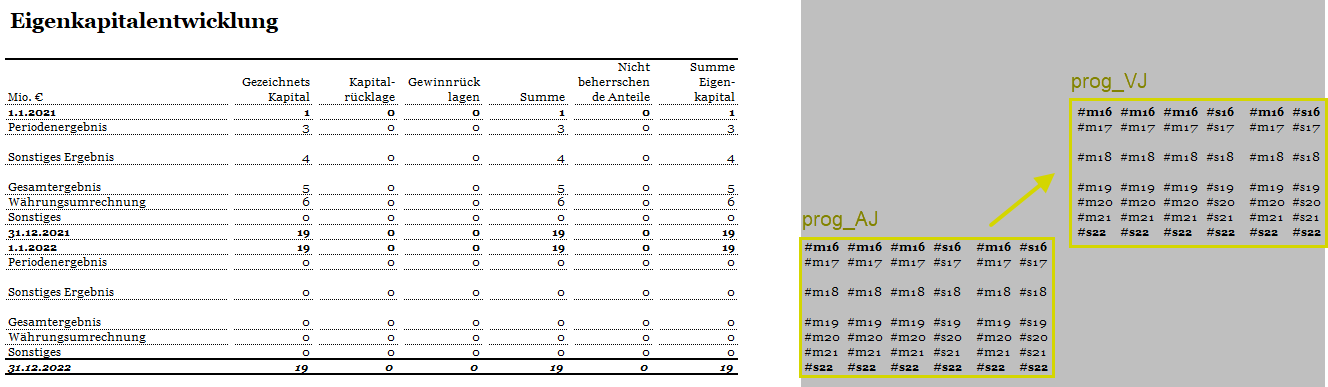
  • Programmierung: Bei der Zeilenzuweisung Programmierung sucht Disclosure Management nach identischen Programmierungen, z. B. gleiche Konten in Jahr und Vorjahr. Besonders bei der Programmierung von Spiegeln, in denen die aktuelle und die Vergleichsperiode in verschiedenen Zeilen zu finden sind, führt diese Zeilenzuweisung zum korrekten Match von Jahr und Vorjahr.
Zeigt die Beispieltabelle 'Eigenkapitalentwicklung' mit den Programmierbereichen 'prog_AJ' und 'prog_VJ' in Disclosure Management. Ein Pfeil zeigt, dass die aktuelle Periode und die Vorperiode über dieselbe Programmierung einander zugeordnet werden, z. B. '#m16' und '#s16'.
Zeilenzuweisung mit der Methode 'Programmierung' überschreiben
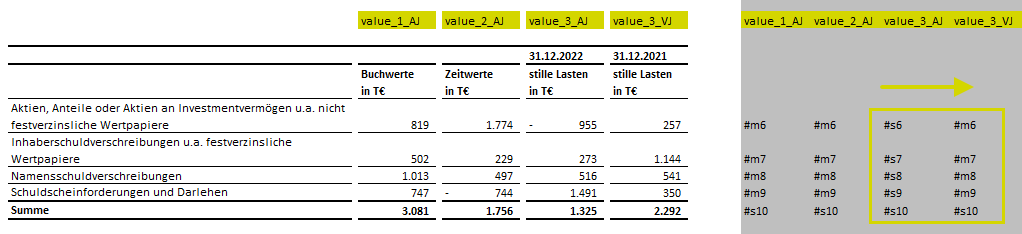
  • Zeilenposition: Disclosure Management identifiziert die zusammengehörigen Berichtswerte anhand ihrer Zeilenposition. Stehen mehrere Werte in derselben Zeile, so werden sie als einander zugehörig aufgefasst. Diese Zuordnung wird z. B. in Tabellen verwendet, in denen sich die Werte der aktuellen Periode und der Vergleichsperiode in nebeneinander liegenden Spalten befinden, unabhängig von der gewählten Programmierung. Stehen z. B. zwei Berichtswerte in derselben Zeile und haben verschiedene Programmierungen, z. B. #s6 und #m6, erkennt Disclosure Management diese bei der Zeilenzuweisung Zeilenposition als zusammengehörig.
Zeigt eine Beispieltabelle mit den Wertespalten 'value_1_AJ', 'value_2_AJ', 'value_3_AJ' und 'value_3_VJ' und deren Programmierung in Disclosure Management. Hervorgehoben ist die Programmierung von 'value_3_AJ' ('#s6' bis '#s10') und 'value_3_VJ' ('#m6' bis '#m9' und '#s10'), die über ihre Zeilenposition einander zugeordnet werden.
Zeilenzuweisung mit der Methode 'Zeilenposition' überschreiben
  • Zeilenbezeichnung: Disclosure Management identifiziert die Berichtswerte anhand ihrer Zeilenbezeichnung (= name_Spalte). Weisen mehrere Werte die exakt selbe Bezeichnung auf, so werden sie als einander zugehörig aufgefasst. Diese Zuordnungsform kommt nur sehr selten vor.

Standardmäßig ist die Zeilenzuweisung Programmierung voreingestellt.

Dieser Inhalt wurde mithilfe von KI erstellt und vor der Veröffentlichung von Lucanet-Fachexperten geprüft.