In Disclosure Management können Sie extern bearbeitete Word-Ergebnisdokumente zurück in die vorhandene Berichtsstruktur importieren. Disclosure Management ordnet erkannte Inhalte automatisch den ursprünglichen Kapiteln zu. Erkannte, nicht übersprungene und nicht gesperrte Kapitel werden als neue Versionen gespeichert – zum Beispiel nach einem externen Prüferdurchlauf oder einer Übersetzung.

Der Re-Import ist auch für Teilergebnisdokumente verfügbar. Das gilt nur für Teilergebnisdokumente, die nach Einführung dieser Funktion erzeugt wurden; bei davor erzeugten Teilergebnisdokumenten bleibt die Option Ergebnisdokument erneut importieren deaktiviert.

Bei einem Teilergebnisdokument werden beim Re-Import in Disclosure Management ausschließlich die Kapitel berücksichtigt, die im ursprünglichen Teilergebnisdokument enthalten waren. Alle anderen Kapitel des Berichts bleiben unverändert – sie werden nicht auf Konflikte geprüft, nicht neu versioniert und nicht im Audit-Verlauf erfasst.

Der Re-Import in Disclosure Management setzt die Berechtigung Alle Ergebnisdokumente bearbeiten voraus und ist ab der Basic-Lizenz verfügbar.

Die Option Re-Import und die Option Als Übersetzungsdokument generieren in Disclosure Management ermöglichen gemeinsam einen durchgängigen Übersetzungs-Workflow:

1

Übersetzungsdokument generieren
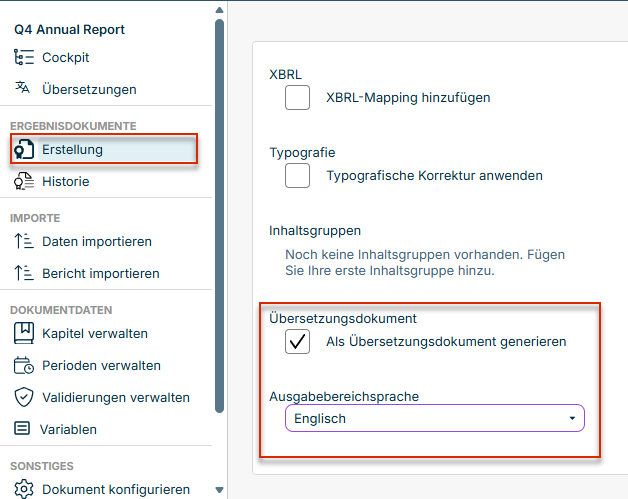
Aktivieren Sie im Arbeitsbereich Erstellung die Option Als Übersetzungsdokument generieren und wählen Sie die Zielsprache.

Zeigt den Arbeitsbereich 'Erstellung' des Dokuments 'Q4 Annual Report' in Disclosure Management mit den Bereichen 'XBRL', 'Typografie' und 'Inhaltsgruppen'. Rot markiert sind 'Erstellung' in der Übersicht und der Bereich 'Übersetzungsdokument' mit der aktivierten Option 'Als Übersetzungsdokument generieren' und der Dropdown-Liste 'Ausgabebereichsprache' mit dem Wert 'Englisch'.
Option 'Als Übersetzungsdokument generieren' im Dialog 'Ergebnisdokument erstellen'

Klicken Sie dann auf Ergebnisdokument erstellen. Das erzeugte Word-Dokument enthält den Inhalt in der Standardsprache, verwendet für die Ausgabebereiche von Tabellen und Diagrammen jedoch die Zielsprache.

2

Extern bearbeiten

Übergeben Sie das Word-Dokument an das externe Übersetzungsteam. Die Übersetzer bearbeiten den Inhalt direkt in der Datei.

3

Erneut importieren

Öffnen Sie in Disclosure Management die Historie des Dokuments und importieren Sie die übersetzte Datei in die Zielsprache zurück (siehe Ergebnisdokument erneut importieren).

So importieren Sie in Disclosure Management ein Ergebnisdokument erneut:

1

Öffnen Sie in der Dokumentübersicht den Arbeitsbereich Historie.

2

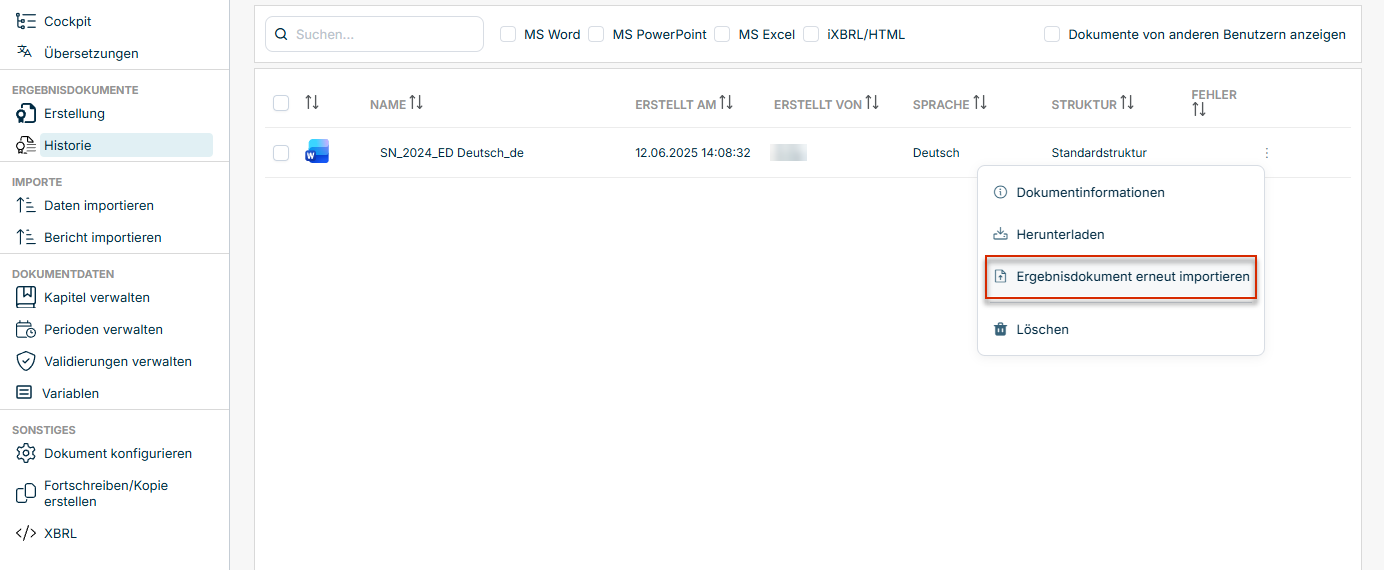
Öffnen Sie in der gewünschten Zeile das Drei-Punkte-Menü und wählen Sie Ergebnisdokument erneut importieren.

Zeigt den Arbeitsbereich 'Historie' in Disclosure Management mit dem Ergebnisdokument 'SN_2024_ED Deutsch_de' und seinem Drei-Punkte-Menü mit den Einträgen 'Dokumentinformationen', 'Herunterladen', 'Ergebnisdokument erneut importieren' und 'Löschen'. Rot markiert ist 'Ergebnisdokument erneut importieren'.
Befehl 'Ergebnisdokument erneut importieren' im Drei-Punkte-Menü der Historie
3

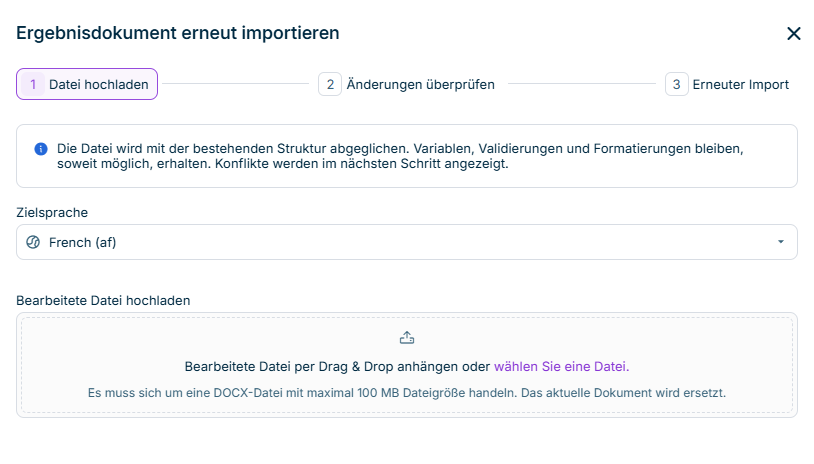
Der folgende Dialog wird angezeigt.

Zeigt den Schritt 'Datei hochladen' des Dialogs 'Ergebnisdokument erneut importieren' in Disclosure Management mit der Dropdown-Liste 'Zielsprache' (Wert 'French (af)') und dem Upload-Bereich 'Bearbeitete Datei hochladen' mit dem Hinweis 'Es muss sich um eine DOCX-Datei mit maximal 100 MB Dateigröße handeln. Das aktuelle Dokument wird ersetzt.'
Dialog 'Ergebnisdokument erneut importieren'
4

Laden Sie die extern bearbeitete Word-Datei im DOCX-Format hoch. Die Datei darf maximal 100 MB groß sein und muss aus dem ausgewählten Ergebnisdokument hervorgegangen sein. Entfernen oder verändern Sie die enthaltenen Kapitelmarkierungen nicht, da diese für die Zuordnung zu den ursprünglichen Kapiteln benötigt werden.

5

Wenn für das Dokument mehrere Sprachen konfiguriert sind, wählen Sie in der Dropdown-Liste Zielsprache die Sprache aus, unter der die neuen Kapitelversionen gespeichert werden sollen. Standardmäßig ist die Sprache des ursprünglichen Ergebnisdokuments ausgewählt.

Der Re-Import führt keine automatische Übersetzung oder Neuberechnung von Berichtsdaten durch. Abgeleitete Daten wie Variablen, Tabelleninhalte oder XBRL-Informationen werden erst beim nächsten Aus- und Einchecken des Kapitels aktualisiert.

6

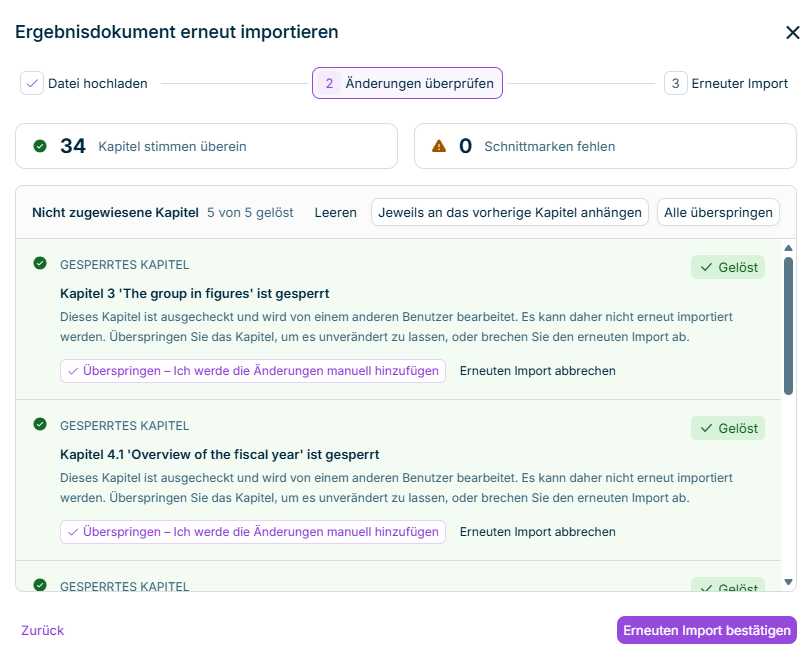
Überprüfen Sie die Zusammenfassung. Sie zeigt die Anzahl der erkannten Kapitel und der fehlenden Schnittmarken. Nicht erkannte und gesperrte Kapitel werden anschließend in der Konfliktliste aufgeführt.

  • Wurden alle Kapitel automatisch erkannt, fahren Sie direkt mit dem nächsten Schritt fort.
  • Enthält der Dialog Konflikte, lösen Sie diese vor der Bestätigung auf (siehe Konflikte auflösen).
Zeigt den Schritt 'Änderungen überprüfen' des Dialogs 'Ergebnisdokument erneut importieren' in Disclosure Management mit '34 Kapitel stimmen überein' und '0 Schnittmarken fehlen', der Liste 'Nicht zugewiesene Kapitel' mit den Schaltflächen 'Leeren', 'Jeweils an das vorherige Kapitel anhängen' und 'Alle überspringen', gelösten gesperrten Kapiteln mit den Optionen 'Überspringen – Ich werde die Änderungen manuell hinzufügen' und 'Erneuten Import abbrechen' und der Schaltfläche 'Erneuten Import bestätigen'.
Schritt 'Änderungen überprüfen' mit Konfliktliste und Schaltfläche 'Erneuten Import bestätigen'
7

Klicken Sie auf Erneuten Import bestätigen. Der Re-Import wird im Hintergrund ausgeführt. Im Dialog können Sie den Fortschritt verfolgen oder den Dialog schließen. Nach Abschluss erhalten Sie eine Benachrichtigung. Erkannte, nicht übersprungene und nicht gesperrte Kapitel werden als neue Versionen in der gewählten Sprache gespeichert.

Listet der Re-Import-Dialog in Disclosure Management nicht erkannte oder gesperrte Kapitel auf, muss jede Zeile aufgelöst werden, bevor die Schaltfläche Erneuten Import bestätigen aktiv wird.

Die folgende Tabelle beschreibt die Optionen für jeden Zeilentyp eines Konflikts:

ZeilentypVerfügbare Optionen
Nicht erkanntes Kapitel (Kapitelmarkierung fehlt oder nicht lesbar)An vorheriges Kapitel anhängen — fügt den Inhalt dem Word-Dokument des vorherigen Kapitels hinzu
Überspringen — lässt das Kapitel unverändert; Sie können es anschließend manuell einpflegen
Gesperrtes Kapitel (derzeit von einem anderen Benutzer oder durch den Workflow gesperrt)Überspringen — lässt das Kapitel unverändert
Re-Import abbrechen — bricht den gesamten Re-Import ab; es werden keine Änderungen gespeichert

Um eine Option auf mehrere Zeilen gleichzeitig anzuwenden, nutzen Sie die Stapelaktionen in der Kopfzeile der Konfliktliste:

  • Jeweils an das vorherige Kapitel anhängen — hängt den nicht zugeordneten Inhalt bei allen Konflikten mit fehlender Kapitelmarkierung an das jeweils vorherige Kapitel an; gesperrte Kapitel bleiben unberührt
  • Alle überspringen — setzt „Überspringen" für alle Zeilen
  • Leeren — entfernt alle bereits ausgewählten Konfliktlösungen; die hochgeladene Datei, die Zielsprache und das Analyseergebnis bleiben erhalten

Nach dem Re-Import eines Ergebnisdokuments in Disclosure Management gilt Folgendes:

  • Jedes erneut importierte Kapitel wird als neue Version gespeichert; frühere Versionen bleiben in der Versionshistorie erhalten.
  • In der Historie wird in der entsprechenden Zeile eine Markierung mit dem Text Erneut importiert angezeigt. Wenn Sie den Mauszeiger darüber bewegen, wird der Zeitpunkt des letzten Re-Imports angezeigt.
  • Für jedes betroffene Kapitel wird ein Audit-Eintrag angelegt, der Benutzer, Zeitpunkt, Kapitel und Sprache erfasst.

Dieser Inhalt wurde mithilfe von KI erstellt und vor der Veröffentlichung von Lucanet-Fachexperten geprüft.