Belege in Journalen

Zuletzt geändert am 10.07.2024

Überblick

Der Arbeitsbereich Journale enthält alle Belege. Neben Buchungs­belegen und Daten­importen enthält der Arbeitsbereich auch Elemente für die (assistenten­gestützte) Planung und Konsolidierung.

Belege in Journalen

Folgende Belege werden im Arbeitsbereich Journale angezeigt:

Belegart Beschreibung
Buchung In Consolidation & Financial Planning können Sie für jedes Journal sämtliche Buchungen für Buchungs- und Konsolidierungskreise anzeigen.
Buchung per MS Excel Sobald mithilfe des CFP Add-In for Excel 365 Excel-Planungen oder -Buchungen in den Lucanet.Financial OLAP Server importiert werden, werden im Arbeitsbereich Journale die automatisch erzeugten Buchungen angezeigt.
Datenimporte Sämtliche Daten, die in Buchungskreise importiert werden, werden mithilfe von Datenimporten in die aktuelle Lucanet-Datenbank übertragen. Datenimporte werden in Consolidation & Financial Planning als Beleg im Journal angezeigt.
Umrechnung mit historischen Kursen In Consolidation & Financial Planning werden Belege vom Typ Umrechnung mit his­to­ri­schen Kursen angezeigt. Im Beleg Umrechnung mit historischen Kursen wird die Umrechnung mit historischen Kursen für Konten definiert. Ist für ein Konto eine Umrechnung in historische Kurse vorgesehen, wird der Wert ausgebucht, der ursprünglich anhand des aktuellen Kurses ermittelt wurde, und anschließend der Wert gebucht, der anhand des historischen Kurses ermittelt wurde.
Durch Apps erzeugte Buchungen Sobald eine App im Rahmen der Konsolidieurng 2 oder in einer Verzeichnisstruktur ausgeführt wird, werden im entsprechenden Journal die automatisch erzeugten App-Buchungen angezeigt.
Sheets Buchungen, die im Rahmen der Konfiguration von Sheets automatisch erstellt werden (siehe Planung mithilfe von Sheets).
Planungsassistent Buchungen, die im Rahmen der Konfiguration von Planungsassistenten automatisch erstellt werden (siehe Planung mithilfe von Planungassistenten).
Belege anzeigen

In Journalen können Sie jederzeit Belege mit den dazugehörigen Belegdetails anzeigen. Markieren Sie dazu in der Strukturansicht eines Journals den gewünschten Beleg.

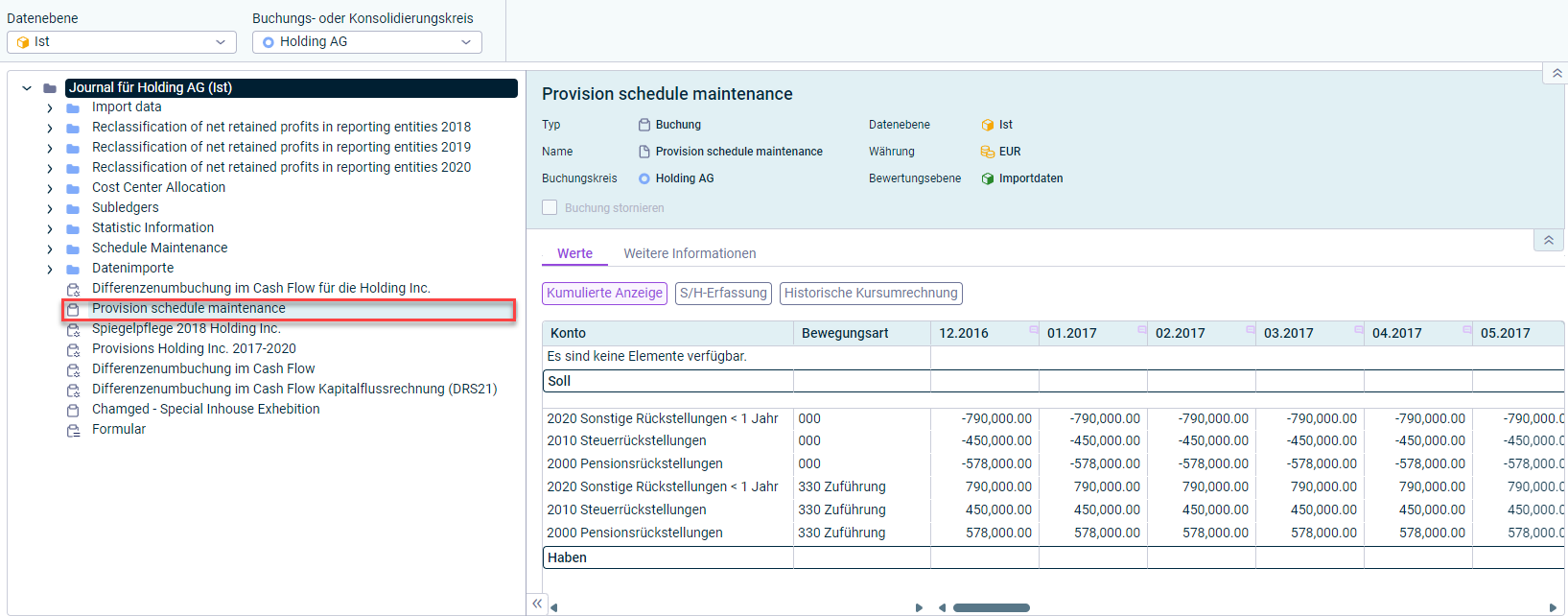
So wird die Detailansicht eines Belegs z. B. angezeigt:

Im Journal werden die Details einer Buchung angezeigt. Die angezeigte Buchung ist in der Strukturansicht hervorgehoben. Details einer Buchung
Detailansicht von Belegen

Folgende Eigenschaften werden in der Detailansicht von Belegen angezeigt:

Eigenschaft Beschreibung
Typ Typ der Buchung
Name Name der Buchung
Buchungskreis Buchungskreis, in der die Buchung erstellt wurde
Datenebene Datenebene, in der die Buchung angelegt wurde
Währung Währung, in der die Buchungswerte angezeigt werden
Bewertungsebene Bewertungsebene, in der die Buchung erstellt wurde
Datenimport Name des Datenimports (nur beim Belegtyp Datenimporte)
Buchung stornieren

Mithilfe der Funktion Buchung stornieren können Sie eine manuell erfasste Buchung rückgängig machen. Die Stornierung kann entweder kumuliert nach dem letzten Monat oder nach jedem Monat erfolgen.

Die Eigenschaften Währung Bewertungsebene, Datenimport und Buchung stornieren werden nicht in Belegen vom Typ Umrechnung mit historischen Kursen angezeigt.

Buchungsmaske konfigurieren

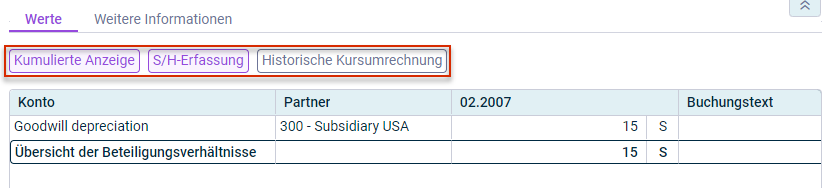
Auf dem Reiter Werte können Sie mithilfe der Buchungsmaske die Wertanzeige konfigurieren.

Die Detailansicht einer Buchung wird angezeigt. Die Schaltflächen 'Kumulierte Anzeige', 'S/H-Erfassung' und 'Historische Kursumrechnung' sind hervorgehoben. Optionen in einer Buchungsmaske

Folgende Funktionen sind in einer Buchungsmaske verfügbar:

Funktion Beschreibung
Kumulierte Anzeige Durch die Aktivierung der Schaltfläche Kumulierte Anzeige werden die Werte in den Buchungsspalten kumuliert angezeigt. Dadurch wird die Summe über alle Buchungszeitpunkte angezeigt. Ist die Schaltfläche nicht aktiviert, werden sämtliche Werte der Buchungszeitpunkte einer Buchung oder Zeitpunkte eines Datenimports separat aufgelistet.
S/H-Erfassung Über die Schaltfläche S/H-Erfassung kann die Ansicht von der Plus- und Minus-Erfassung auf die buchhalterische Eingabe von Werten im Soll und Haben umgestellt werden.
Historische Kursumrechnung Wenn für einen Buchungswert eine Umrechnung mit historischem Umrechnungskurs definiert ist, dann wird der ursprünglich mit dem aktuellen Umrechnungskurs berechnete Wert ausgeglichen und der mit dem historischen Umrechnungskurs berechnete Wert gebucht. Über die Schaltfläche Historische Kursumrechnung kann die historische Wechselkursumrechnung für Werte angezeigt werden.

Die Schaltfläche Historische Kursumrechnung wird nur angezeigt, wenn mindestens eine Währungsumrechnung im Buchungs- oder Konsolidierungskreis konfiguriert wurde.

Kontaktieren Sie uns