Zu jedem Wert, der in einem Buch oder Spiegel zu einem Konto angezeigt wird, können die zugrunde liegenden Belege angezeigt werden. Die zu einer Buchung gehörenden Belege können aus dem Dialog Belege anzeigen heraus geöffnet werden.

Im Dialog Belege anzeigen werden folgende Informationen zu einem Wert angezeigt:

  • Die gewählte Dimensionskombination zu jedem Wert
  • Wird die Belegübersicht für Werte angezeigt, bei deren Generierung eine Währungsumrechnung stattgefunden hat, wird der Dialog Belege anzeigen um Optionen und Spalten zur Währungsumrechnung erweitert.
  • Zu jedem Wert werden alle Buchungen, das Buchungsdatum und die dazugehörenden Belege angezeigt.

Außerdem haben Sie im Dialog Belege anzeigen die Möglichkeit, eine neue manuelle Buchung anzulegen und Belege zu löschen.

Im Video erhalten Sie die wichtigsten Informationen zum Thema Belege anzeigen:

Die zugrunde liegenden Belege eines Kontowerts in einer Kontenhierarchie werden in einem gesonderten Dialog angezeigt. Klicken Sie doppelt z. B. im Hauptbuch auf den gewünschten Wert eines Kontos. Der daraufhin angezeigte Dialog wird z. B. wie folgt angezeigt:

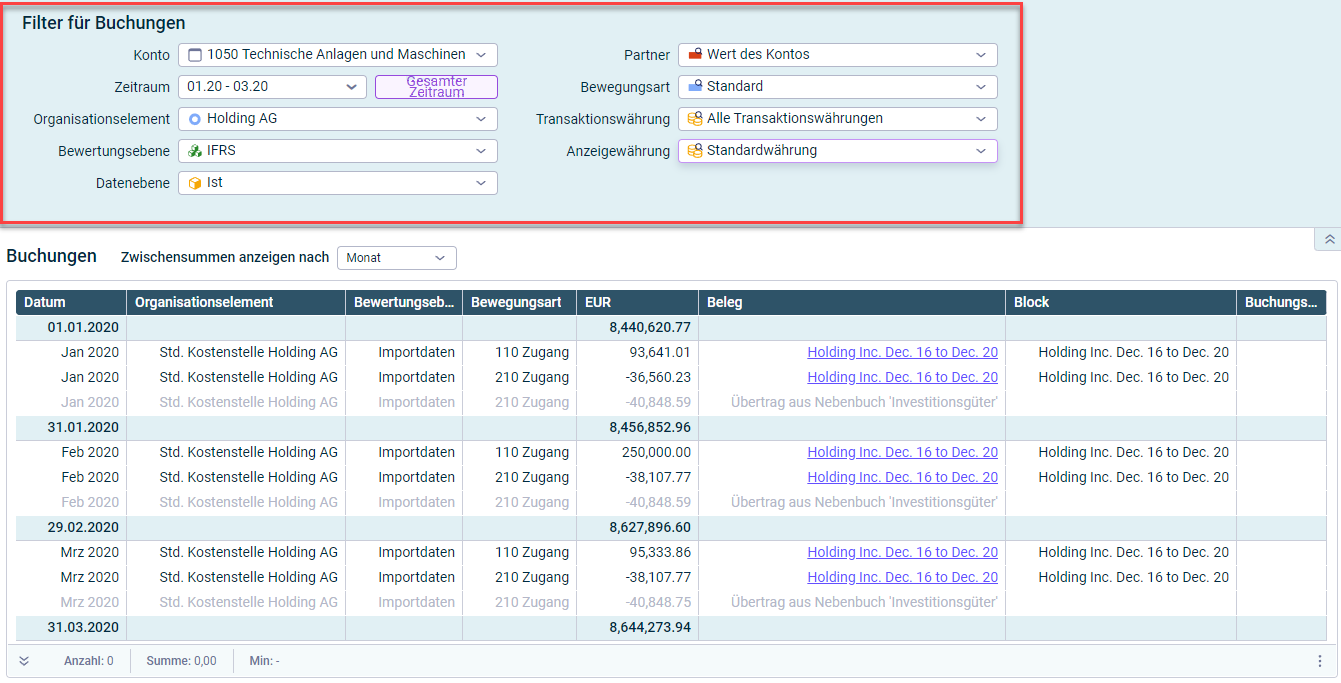
Der Dialog 'Belege anzeigen' mit Hervorhebung des Bereichs 'Filter für Buchungen' wird angezeigt.

Im Bereich Filter für Buchungen wählen Sie die Dimensionskombination, für die der Beleg angezeigt werden soll. Die folgenden Optionen sind verfügbar:

Konto, für das Buchungen und Belege angezeigt werden sollen

Dropdown-Listen für die entsprechenden Dimensionen, für die Buchungen und Belege angezeigt werden sollen

Zeitraum, für den Buchungen und Belege angezeigt werden sollen

Klicken Sie auf Gesamter Zeitraum, um die Belegübersicht für den gesamten Zeitraum der in der Dropdown-Liste Datenebene gewählten Datenebene anzuzeigen.

Wird die Belegübersicht für Werte angezeigt, bei deren Generierung eine Währungsumrechnung stattgefunden hat, wird der Dialog Belege anzeigen um Spalten zur Währungsumrechnung erweitert.

Die zur Verfügung stehenden Transaktionswährungen entsprechen den im Lucanet. Financial Client im Arbeitsbereich Währungsumrechnung definierten Währungen. Die Werte aller Geschäftsvorfälle in der oder den gewählten Transaktionswährung(en) werden summiert und in die gewählte Anzeigewährung umgerechnet und angezeigt.

Dropdown-Liste mit allen Anzeigewährungen und Standardanzeigewährung des eingestellten Organisationselements

Hinweis: Die zur Verfügung stehenden Anzeigewährungen entsprechen den im LucaNet.Financial Client im Arbeitsbereich Währungsumrechnung definierten Anzeigewährungen. Für die Wertanzeige in Anzeigewährung werden die Werte aller Geschäftsvorfälle von ihrer Transaktionswährung in die gewählte Anzeigewährung umgerechnet und summiert.

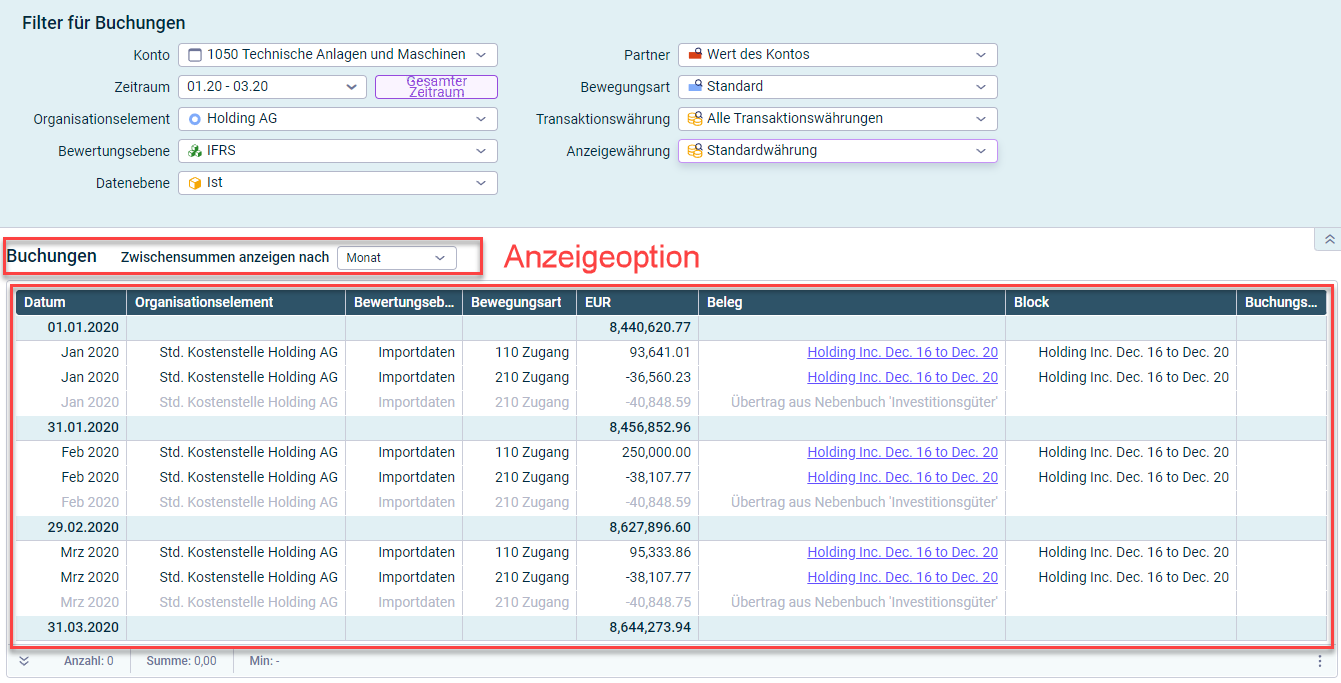
Im Bereich Buchungen werden die Belege angezeigt, deren Summe der in der Strukturansicht angezeigte Wert ist:

Der Dialog 'Belege anzeigen' mit Hervorhebung des Bereichs 'Buchungen' wird angezeigt.
Bereich 'Buchungen' im Dialog 'Belege anzeigen'

Folgende Anzeigeoptionen sind im Bereich Buchungen verfügbar:

  • Zwischensumme anzeigen nach: Das Intervall, in dem Zwischensummen angezeigt werden sollen
  • Kursanzeige: Bei Belegübersichten für Werte, bei deren Generierung eine Währungsumrechnung stattgefunden hat: Einschränkung der Anzahl der Nachkommastellen für die Kursanzeige

In der Tabelle wird Folgendes angezeigt:

Datum, an dem der Beleg erstellt wurde

Anzeige der jeweils gewählten Dimensionen

Wird angezeigt wenn sich Transaktionswährung und Anzeigewährung unterscheiden

Wird die Belegübersicht für Werte angezeigt, bei deren Generierung eine Währungsumrechnung stattgefunden hat, wird der Dialog Belege anzeigen um Spalten zur Währungsumrechnung erweitert.

Wenn Sie mit der Maus über das Symbol fahren, werden Ihnen Information zur Berechnung des Wechselkurses angezeigt.

Link auf die Belegdaten (siehe folgende Zwischenüberschrift).

In der Tabellenspalte Beleg werden auch Belege angezeigt, die bisher nicht in der Lucanet CFO Solution Platform angezeigt werden können. Wechseln Sie ggf. in den Lucanet. Financial Client.

Beim Anlegen von Buchungen im Lucanet. Financial Client können Buchungen für eine bessere Übersichtlichkeit in mehrere Blöcke unterteilt werden. Diese Blöcke können anschließend in der Spalte Block angesteuert werden.

Zu jedem Wert und jeder Differenz in einem Buch können im Lucanet. Financial Client Kommentare hinterlegt werden, die in der Spalte Buchungstext angezeigt werden.

Zu jedem Wert können Sie die Belegdaten jeder Buchung und jedes Datenimports anzeigen. Navigieren Sie dazu im Dialog zum Anzeigen der Belege in der Zeile des gewünschten Belegs in die Spalte Beleg und klicken Sie auf den Link. Das Fenster zum Anzeigen der Belegdaten wird z. B. wie folgt angezeigt:

Der Dialog 'Filter für Buchungen' mit der Anzeige von Belegdaten wird angezeigt.
Dialog 'Filter für Buchungen' mit der Anzeige von Belegdaten

Folgende Anzeigeoptionen stehen Ihnen zur Verfügung:

AnzeigeoptionBeschreibung
Kumulierte AnzeigeAnzeige des Gesamtergebnisses über alle Buchungszeiträume
S/H-ErfassungUmstellung der Anzeige von Plus- und Minus-Erfassung auf die buchhalterische Eingabe von Werten im Soll und Haben
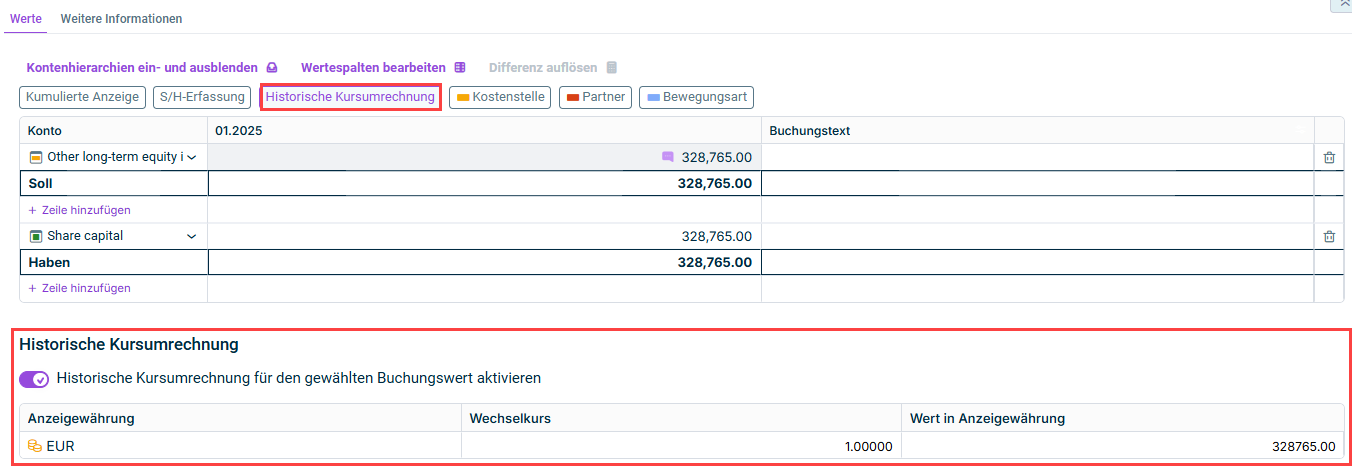
Historische KursumrechnungDient zur Anzeige historischer Wechselkurse für Konten oder Buchungswerte, für die eine Umrechnung mit historischen Wechselkursen definiert ist. Die jeweiligen Konten oder Buchungswerte werden anschließend als Link dargestellt und enthalten Details zur Umrechnung.

So zeigen Sie die historische Kursumrechnung für einen Wert an:

1

Klicken Sie auf die Schaltfläche Historische Kursumrechnung.

2

Klicken Sie in der Tabelle auf einen Wert, der als Link angezeigt wird.

Der Dialog erweitert sich um die Anzeige der Kurse, die zur Berechnung des Werts verwendet werden:

Ein Beleg mit hervorgehobener Schaltfläche 'Historische Kursumrechnung.' wird angezeigt. Der Wert mit aktivierter historischer Kursumrechnung und die angezeigten Kurse sind hervorgehoben.
Belegdaten mit aktivierter historischer Kursumrechnung

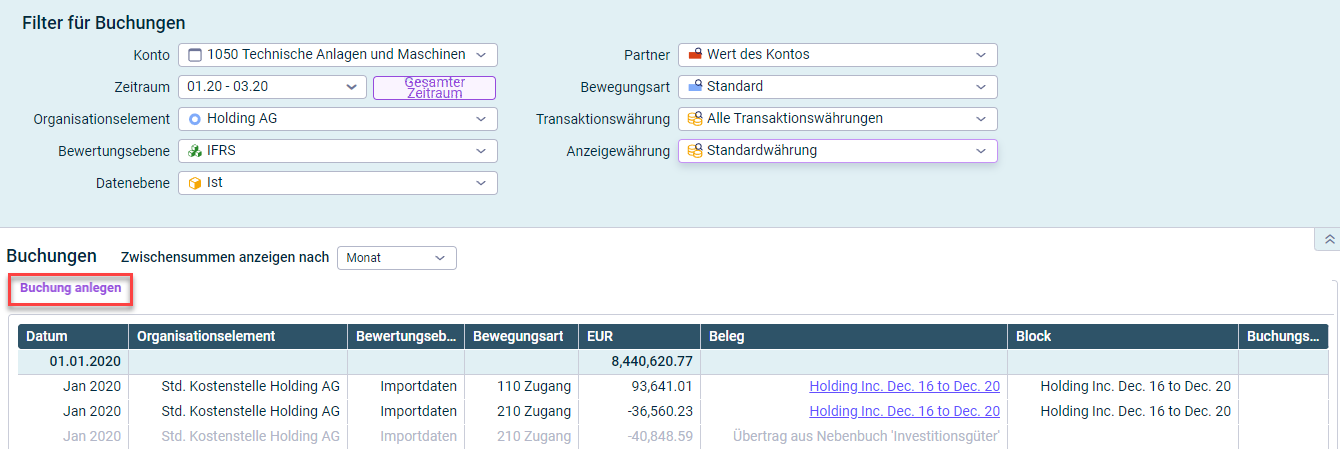
Sie können direkt aus dem Dialog Belege anzeigen eine manuelle Buchung erstellen. Manuelle Buchungen können für alle Buchungskreise oder Konsolidierungskreise für Perioden erstellt werden, die nicht zum Bearbeiten gesperrt sind.

Gehen Sie wie folgt vor:

1

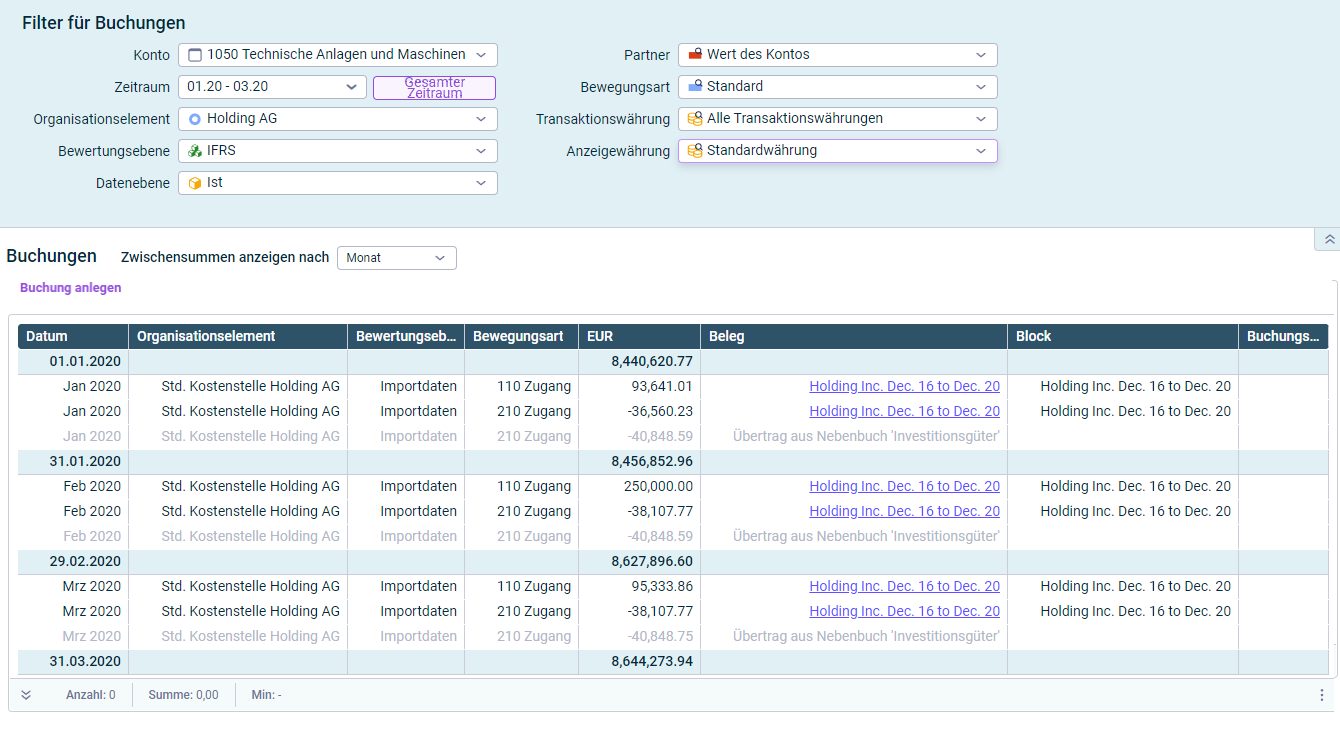
Klicke Sie im Dialog Belege anzeigen auf Buchung anlegen:

Buchung im Dialog 'Belege anzeigen' anlegen
2

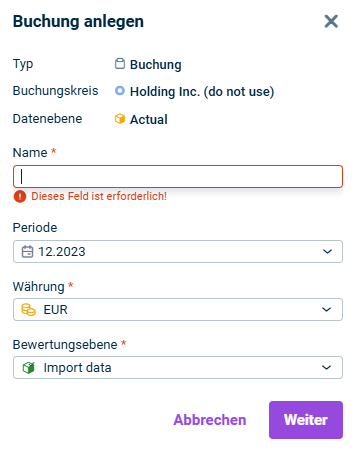
Der Dialog Buchung anlegen wird angezeigt:

3

Geben Sie den Namen des Elements an.

4

Ändern Sie ggf. die Periode für die Buchung.

5

Ändern Sie ggf. die Währung, in der die Buchung erfolgen soll.

6

Ändern Sie ggf. die Bewertungsebene.

7

Klicken Sie auf Weiter und folgen Sie den unter Buchung konfigurieren beschriebenen Schritten, um die Buchung zu konfigurieren.

Sie können direkt aus dem Dialog Belege anzeigen ein oder mehrere Belege löschen, sofern es sich nicht um einen Beleg handelt, der durch eine App oder einen Datenimport erzeugt wurde.

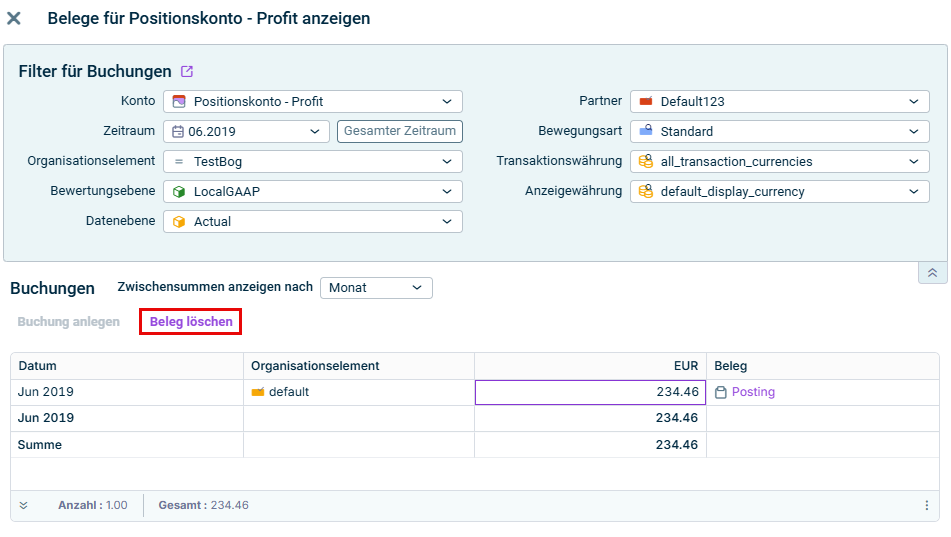
Um einen Beleg im Dialog Belege anzeigen zu löschen, markieren Sie die Zeile des gewünschten Belegs und klicken Sie auf Beleg löschen.

Zeigt den Dialog 'Belege anzeigen'. Rot hervorgehoben ist der Befehl 'Beleg löschen'
Beleg löschen

Der Benutzer benötigt Schreibrechte für das Buch oder den Spiegel, in dem sich der Beleg befindet, die gelöscht werden soll.