Zuletzt geändert am 13.11.2023

Sämtliche Buchungen in Lucanet erfolgen auf Konten. Konten werden nur durch Buchungen verändert und verhalten sich somit wie in klassischen Finanzbuchhaltungssystemen.

Neben benutzerdefinierten Konten in Büchern gibt es in Lucanet Konten, die automatisch angelegt werden und spezielle Aufgaben haben. Folgende Konten sind in Lucanet verfügbar:

KontoBeschreibung
PositionskontoDa auf Positionen nicht gebucht werden kann, wird automatisch ein Positionskonto erzeugt, wenn die Position z. B. durch einen Datenimport angesprochen wird.
ÜbertragskontoJedem Nebenbuch ist ein Übertragskonto ins Hauptbuch zugeordnet. Alle Buchungen auf Nebenbuchkonten werden automatisch auch im Hauptbuch auf dem entsprechenden Übertragskonto durchgeführt.
SaldowechselkontoIn Lucanet kann für jedes Hauptbuchkonto ein Saldowechsel eingerichtet werden. Der Saldowechsel bewirkt, dass das jeweilige Konto je nach Saldo (Soll oder Haben) entweder auf der Aktiv- oder der Passivseite einer Bilanzstruktur ausgewiesen wird.
Konto für RundungsfehlerAuf diesen Konten werden Rundungsfehler ausgewiesen, die sich aus Währungsumrechnungen oder Quotenkonsolidierungen ergeben.
Konto für Differenzen aus der WährungsumrechnungDifferenzen aus der Währungsumrechnung entstehen immer dann, wenn für die Umrechnung von Einzelabschlüssen ausländischer Tochterunternehmen in eine einheitliche Konzernwährung unterschiedliche Wechselkurse verwendet werden. So werden gemäß der Zeitbezugsmethode einige Konten zu Stichtagskursen und andere zu historischen Kursen umgerechnet. Die hieraus resultierenden Differenzen werden von Lucanet automatisch auf den entsprechenden Konten für Differenzen aus der Währungsumrechnung erfasst, wenn die entsprechende Option für das Konto gewählt ist.

Sie können ein Konto über das Kontextmenü einer Position oder über das Kontextmenü des Wurzelordners in Büchern und Spiegeln anlegen.

So legen Sie ein Konto an:

1

Öffnen Sie das Buch (Haupt-, Neben- oder Statistikbuch) und navigieren Sie zur Position oder zum Wurzelordner, unter der/dem Sie das Konto anlegen möchten.

2

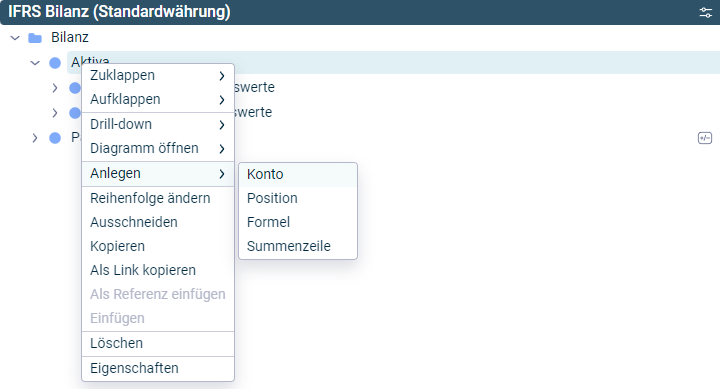
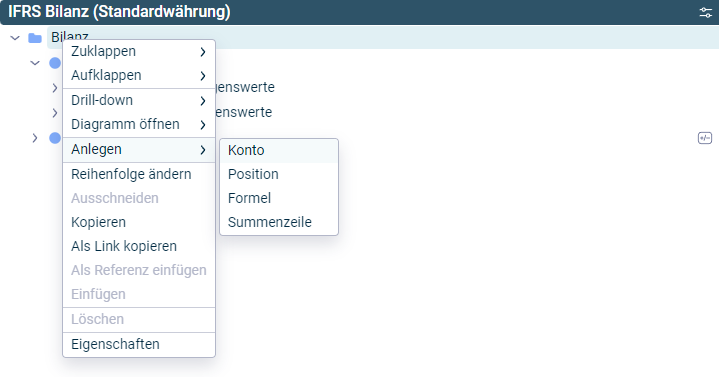
Klicken Sie mit der rechten Maustaste auf die Position oder den Wurzelordner und wählen Sie Anlegen | Konto aus dem Kontextmenü.

Anlegen in einer Position

Anlegen im Wurzelordner

Je nachdem, in welchem Buch (Haupt-, Neben- oder Statistikbuch) Sie das Konto anlegen, sind für die Konfiguration eines Kontos unterschiedliche Optionen verfügbar:

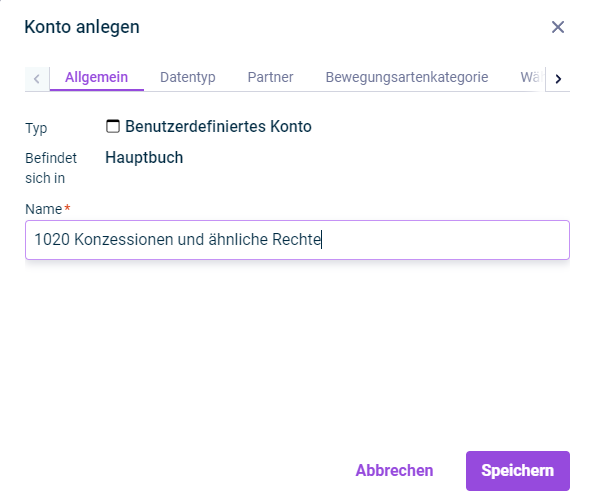
Der Reiter Allgemein wird z. B. wie folgt angezeigt:

Der Reiter 'Allgemein' wird im Dialog 'Konto anlegen' angezeigt.
Reiter 'Allgemein' im Dialog 'Konto anlegen'

Die folgenden Optionen sind auf dem Reiter Allgemein verfügbar:

OptionBeschreibung
TypTyp des Elements
Befindet sich inZeigt an, wo sich das Konto befindet
NameName des Kontos

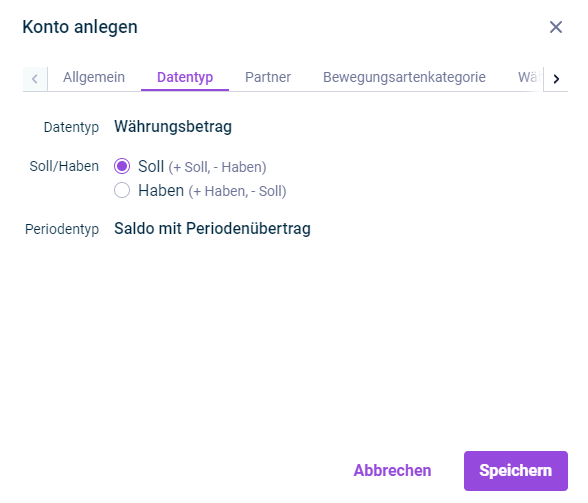
Der Reiter Datentyp wird z. B. wie folgt angezeigt:

Der Reiter 'Datentyp' im Dialog 'Konto anlegen' wird angezeigt.
Reiter 'Datentyp' im Dialog 'Konto anlegen'

Die folgenden Optionen sind auf dem Reiter Datentyp verfügbar:

OptionBeschreibung
DatentypJedes Konto kann – unabhängig von dem Buch, in dem es angelegt wird – in Lucanet einen der folgenden Datentypen haben:
- Währungsbetrag — Der Wert wird als Währungsbetrag angezeigt. Konten vom Typ Währungsbetrag werden zur Abbildung von Geschäftsvorfällen in Büchern verwendet.
- Prozentsatz — Der Wert wird als Prozentsatz angezeigt. Konten vom Typ Prozentsatz werden prozentualen Darstellung von Beträgen wie z. B. Auslastungsquoten verwendet.
- Dezimalzahl — Der Wert wird als Dezimalzahl angezeigt. Konten vom Typ Dezimalzahl werden zur Abbildung von statistischen Werten wie z. B. der Mitarbeiteranzahl verwendet.

Hinweis: Konten, die unter einer Position angelegt werden, übernehmen die Datentypeigenschaften der direkt übergeordneten Position.
Soll/HabenWählen Sie, ob es sich um ein Soll- oder ein Haben-Konto handelt:
- Soll — Positive Werte werden als Soll-Werte betrachtet, negative Werte als Haben-Werte
- Haben — Positive Werte werden als Haben-Werte betrachtet, negative Werte als Soll-Werte

Hinweis: Konten, die unter einer Position angelegt werden, übernehmen die Soll/Haben-Einstellung der direkt übergeordneten Position.
PeriodentypWählen Sie den Periodentyp des Kontos:
- Verkehrszahl — Der Wert des Kontos ist eine Verkehrszahl.
- Saldo — Der Wert des Kontos ist ein Saldo.
- Saldo mit Periodenübertrag — Der Wert des Kontos ist ein Saldo mit Periodenübertrag.

In Hauptbüchern ist der Periodentyp standardmäßig Saldo mit Periodenübertrag und kann nicht geändert werden.

Hinweis: Konten, die unter einer Position angelegt werden, übernehmen den Periodentyp der direkt übergeordneten Position.

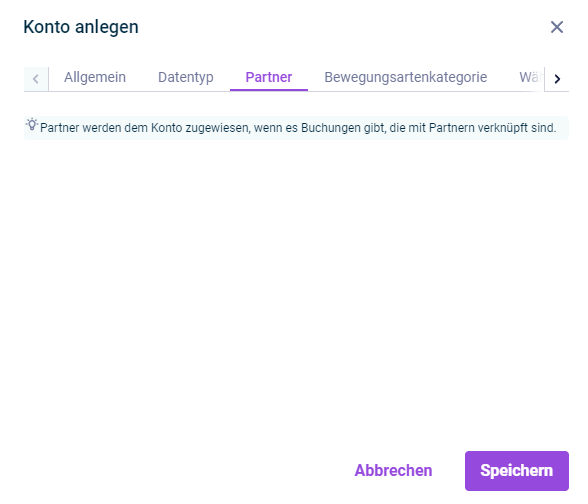
Der Reiter Partner wird z. B. wie folgt angezeigt:

Der Reiter 'Partner' im Dialog 'Konto anlegen' wird angezeigt.
Dialog 'Konto anlegen' - Reiter 'Partner'

Die folgenden Optionen sind auf dem Reiter Partner verfügbar:

OptionBeschreibung
PartnerZeigt die Partnerzuweisung des Kontos an.

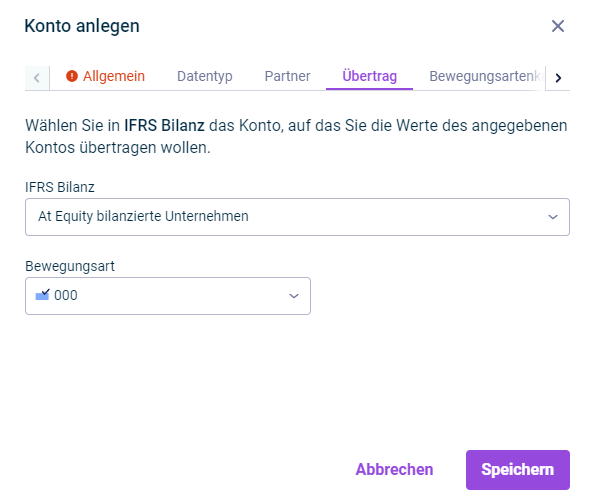
Der Reiter Übertrag wird z. B. wie folgt angezeigt:

Der Reiter 'Übertrag' wird im Dialog 'Konto anlegen' angezeigt.
Reiter 'Übertrag' im Dialog 'Konto anlegen'

Die folgenden Optionen sind auf dem Reiter Übertrag verfügbar:

OptionBeschreibung
ÜbertragskontoWählen Sie ein Hauptbuchkonto, auf dem der Übertrag des Nebenbuchkontos gebucht werden soll.
BewegungsartBewegungsarten geben Auskunft über den Grund der Veränderung eines Kontos. Wählen Sie eine Bewegungsart für den Übertrag. Die Wahl der Bewegungsart hängt von der Bewegungsartenkategorie des Nebenbuchkontos ab.

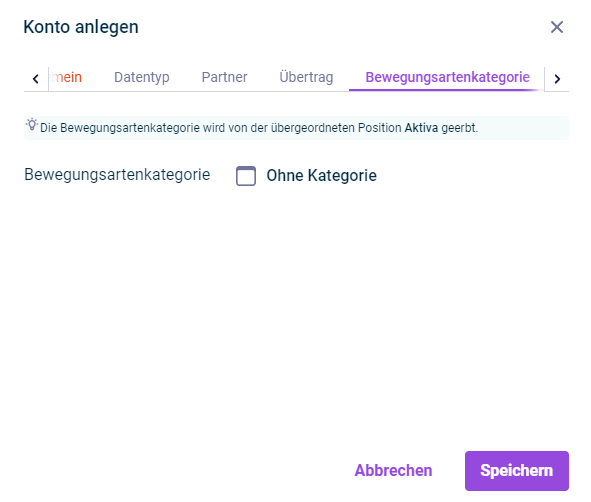
Der Reiter Bewegungsartenkategorie wird z. B. wie folgt angezeigt:

Der Reiter 'Bewegungsartenkategorie' wird im Dialog 'Konto anlegen' angezeigt.
Reiter 'Bewegungsartenkategorie' im Dialog 'Konto anlegen'

Die folgenden Bewegungsartenkategorien sind verfügbar:

OptionBeschreibung
Ohne KategorieDas Konto hat keine Kategorie.
AnlagevermögenFür das Konto sind alle Bewegungsarten verfügbar, die für die Bewegungsartenkategorie Anlagevermögen definiert sind. Aus Positionen und Konten mit dieser Kategorie wird das Anlagevermögen erstellt.
RückstellungenFür das Konto sind alle Bewegungsarten verfügbar, die für die Bewegungsartenkategorie Rückstellungen definiert sind. Aus Positionen und Konten mit dieser Kategorie werden die Rückstellungen erstellt.
KrediteFür das Konto sind alle Bewegungsarten verfügbar, die für die Bewegungsartenkategorie Kredite definiert sind. Aus Positionen und Konten mit dieser Kategorie werden die Kredite erstellt.
EigenkapitalFür das Konto sind alle Bewegungsarten verfügbar, die für die Bewegungsartenkategorie Eigenkapital definiert sind. Aus Positionen und Konten mit dieser Kategorie wird die Eigenkapitalveränderungsrechnung gebildet.

Die Bewegungsartenkategorie wird von der übergeordneten Position übernommen.

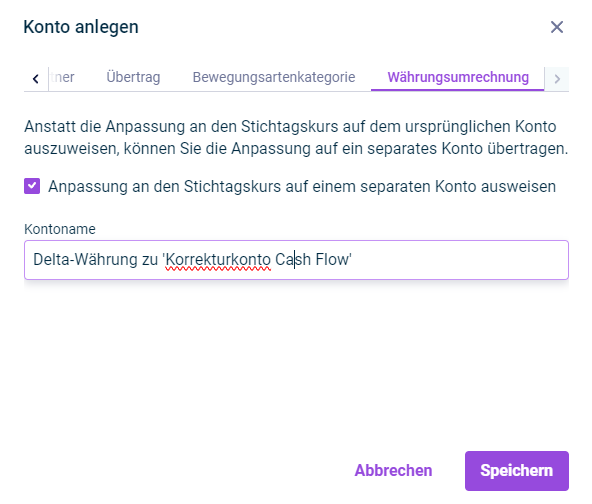
Der Reiter Währungsumrechnung wird z. B. wie folgt angezeigt:

Der Reiter 'Währungsumrechnung' im Dialog 'Konto anlegen' wird angezeigt.
Reiter 'Währungsumrechnung' im Dialog Konto anlegen

Die Währungsumrechnung ist nur für Konten mit dem Datentyp Währungsbetrag und dem Periodentyp Saldo oder Saldo mit Periodenübertrag verfügbar.

Die folgenden Optionen sind auf dem Reiter Währungsumrechnung verfügbar:

OptionBeschreibung
Anpassung an den Stichtagskurs auf einem separaten Konto ausweisenFür jedes Konto mit dem Datentyp Währungsbetrag und dem Periodentyp Saldo oder Saldo mit Periodenübertrag kann der Unterschiedsbetrag aus der Währungsumrechnung (Anpassung an den Stichtagskurs) auf einem separatem Konto ausgewiesen werden.
Aktivieren Sie das Kontrollkästchen, wird automatisch ein Konto unter der Position des Kontos angelegt, auf dem der Unterschiedsbetrag ausgewiesen wird. Sie können den Kontonamen ggf. ändern.

Hinweis: Sobald Sie Ihre Konfiguration gespeichert haben, wird der Kontoname im Dialog Kontoeigenschaften auf dem Reiter Währungsumrechnung als Link angezeigt. Sie können zum Konto navigieren, indem Sie auf den Link klicken.

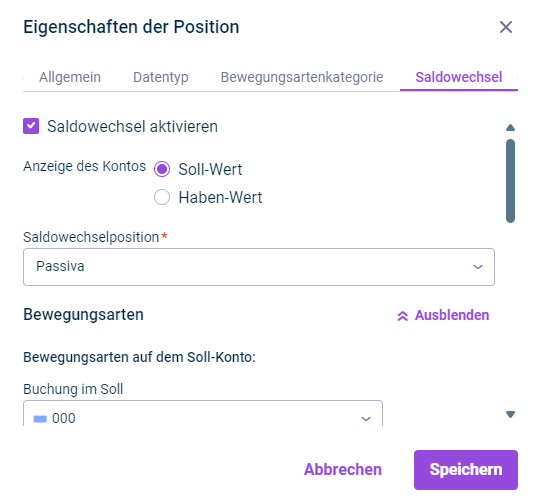
Der Reiter Saldowechsel wird z. B. wie folgt angezeigt:

Der Reiter 'Saldowechsel' wird im Dialog 'Kontoeigenschaften' angezeigt.
Reiter 'Saldowechsel' im Dialog 'Kontoeigenschaften'

Saldowechsel werden konfiguriert, damit negative Werte per Saldowechsel als positive Werte auf einem Gegenkonto gebucht werden. Folgende Optionen sind verfügbar:

OptionBeschreibung
Saldowechsel aktivierenAktivieren Sie das Kontrollkästchen, werden weitere Optionen zur Konfiguration angezeigt.
Anzeige des KontosLegen Sie fest, ob auf dem Saldowechselkonto der Soll- oder der Haben-Wert ausgewiesen werden soll.
SaldowechselpositionGegenposition im Hauptbuch
BewegungsartenKlicken Sie auf Einblenden, um die Bewegungsarten auf dem Soll-Konto und die Bewegungsarten auf dem Haben-Konto zu definieren:
- Bewegungsarten auf dem Soll-Konto: Definieren Sie, für welche Bewegungsarten der Saldowechsel auf der Ausgangsposition ausgeführt werden soll.
- Bewegungsarten auf dem Haben-Konto: Definieren Sie, für welche Bewegungsarten der Saldowechsel auf dem Saldowechselkonto ausgeführt werden soll.
Saldowechsel je PartnerAktivieren Sie das Kontrollkästchen, findet der Saldowechsel auf Partnerebene statt.

Der Reiter Saldowechsel wird nur für bereits angelegte Konten angezeigt.

Der Saldowechsel kann nur für Konten im Hauptbuch aktiviert werden.

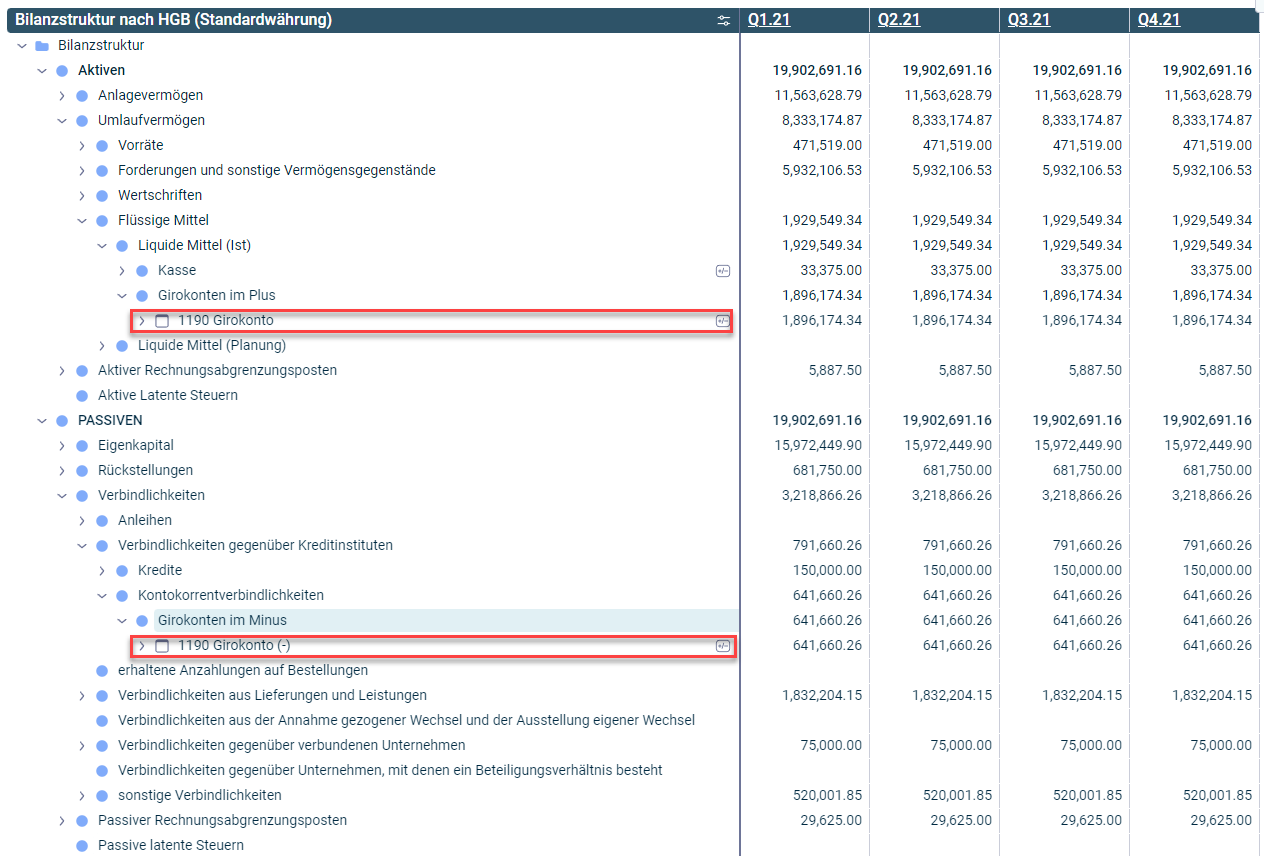
Nach dem Speichern der Konfiguration wird der Saldo unter der Gegenposition ausgewiesen, wenn im Ausgangskonto ein negativer Wert entsteht. Für die Anzeige der Werte wird automatisch ein Saldowechselkonto unter der konfigurierten Gegenposition erzeugt, z. B.:

Im Hauptbuch wird ein Beispiel für einen aktivierten Saldowechsel auf Kontenebene angezeigt.
Beispiel eines aktivierten Saldowechsels auf Kontenebene

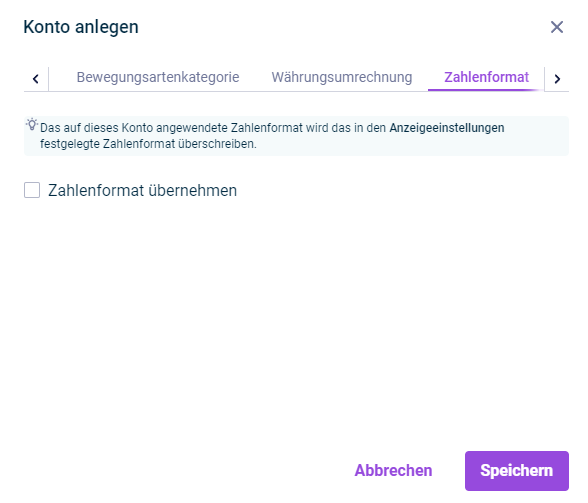
Der Reiter Zahlenformat wird z. B. wie folgt angezeigt:

Der Reiter 'Zahlenformat' im Dialog 'Konto anlegen' wird angezeigt.
Dialog 'Konto anlegen' - Reiter 'Zahlenformat'

Auf dem Reiter Zahlenformat kann die Zahlendarstellung einer Formel konfiguriert werden. Folgende Optionen sind verfügbar:

OptionBeschreibung
Zahlenformat übernehmenLegt das Zahlenformat abweichend von den Anzeigeeinstellungen fest
ZahlenanzeigeFormatierung der angezeigten Werte
NachkommastellenAnzahl der angezeigten Nachkommastellen

Der Reiter Zahlenformat wird nur für Formeln in Statistikbüchern angezeigt.

Konfigurationen auf dem Reiter Zahlenformat überschreiben das in den Anzeigeeinstellungen festgelegte Zahlenformat.

Sobald ein abweichendes Zahlenformat konfiguriert wurde, wird in der Zeile des Kontos das Symbol angezeigt.

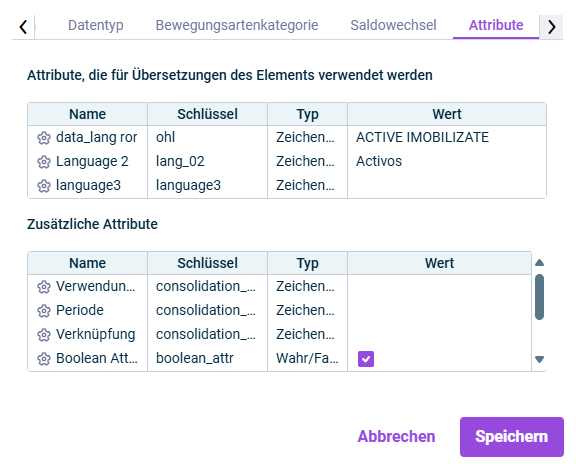
Der Reiter Attribute wird z. B. wie folgt angezeigt:

Zeigt den Reiter Attribute.
Reiter 'Attribute'

Attribute werden zur Definition von mehrsprachigen oder kundenspezifischen Bezeichnungen für Lucanet-Elemente verwendet.

Auf dem Reiter Attribute werden alle Attribute angezeigt, die im Lucanet.Financial Client im Arbeitsbereich Attribute definiert wurden, und für diese Dimension freigegeben sind.

Sie können den Wert eines Attributs bearbeiten, indem Sie den Bearbeitungsmodus des Elements öffnen und in der Spalte Wert in die entsprechende Zeile klicken.