Zuletzt geändert am 20.06.2024

Positionen dienen in Lucanet zur besseren Übersicht und Strukturierung von Büchern und Spiegeln. Jedes Konto ist in Lucanet einer Position zugeordnet. Der Wert auf Positionsebene ist dabei stets die Summe aller Unterpositionen und Konten.

Positionen können über das Kontextmenü von Positionen und dem Kontextmenü des Wurzelordners in Büchern und Spiegeln und angelegt werden.

So legen Sie im Arbeitsbereich Berichten und Analysieren eine Position an:

1

Öffnen Sie das Buch (Haupt-, Neben- oder Statistikbuch) und navigieren Sie zur Position oder zum Wurzelordner, unter der/dem Sie die Position anlegen möchten.

2

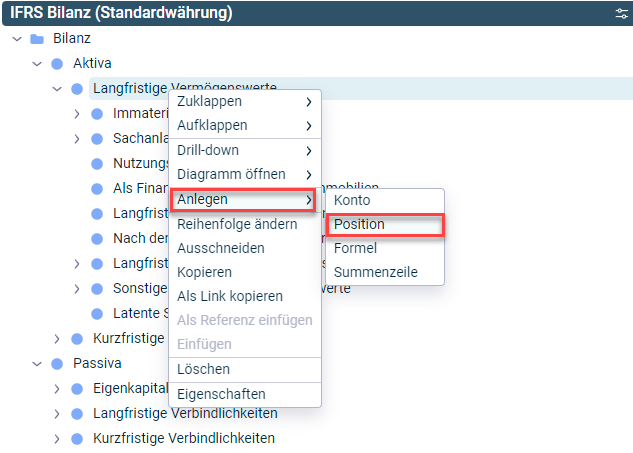
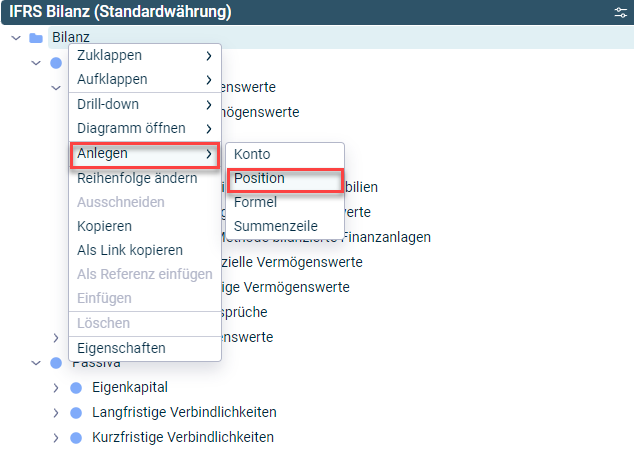
Klicken Sie mit der rechten Maustaste auf die Position oder den Wurzelordner und wählen Sie Anlegen | Position aus dem Kontextmenü.

Anlegen einer Position aus einer vorhandenen Position
Anlegen einer Position aus dem Wurzelordner eines Buchs

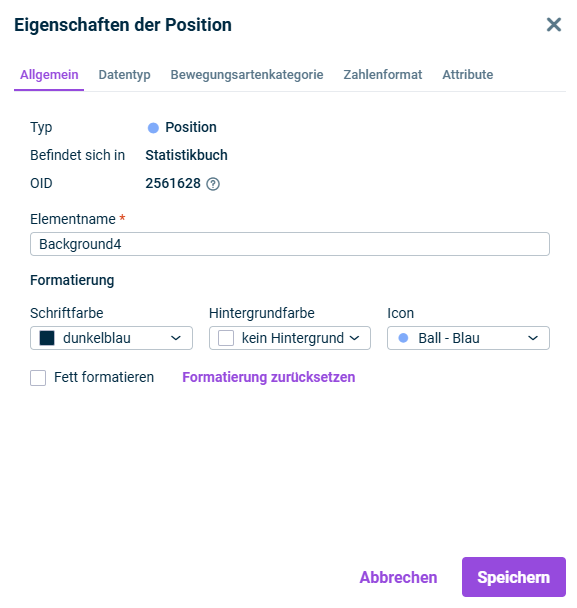
Bei der Konfiguration einer Position sind folgende Optionen verfügbar:

Der Reiter 'Allgemein' wird im Dialog 'Position erstellen' angezeigt.
Reiter 'Allgemein' im Dialog 'Position erstellen'

Typ

Typ des Elements

Befindet sich in

Zeigt, in welchen Büchern und/oder Spiegeln die Position enthalten ist.

OID

Der beim Anlegen des Elements automatisch erzeugte Objektbezeichner des Elements

Name

Name der Position

Formatierung

Formatierungsoptionen für die Darstellung:

Schriftfarbe, Hintergrundfarbe, Symbol, und ob das Element fett formatiert werden soll.

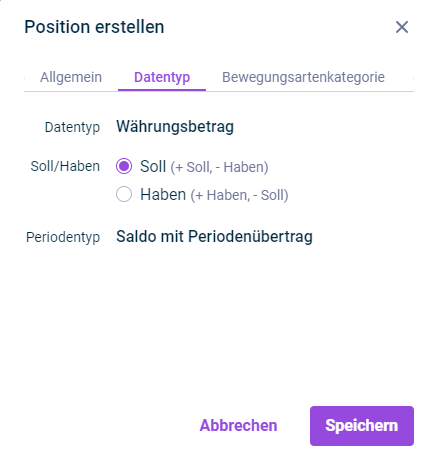
Der Reiter 'Datentyp' wird im Dialog 'Position erstellen' angezeigt.
Reiter 'Datentyp' im Dialog 'Position erstellen"

Datentyp

Für jede Position ist – abhängig von dem Buch, in dem sie angelegt wird – in Lucanet einer der folgenden Datentypen verfügbar:

  • Währungsbetrag (alle Bücher)

    Der Wert wird als Währungsbetrag angezeigt.
  • Dezimalzahl (nur Statistikbücher)

    Der Wert wird als Dezimalzahl angezeigt. Ändern Sie ggf. die Anzahl der Nachkommastellen im angezeigten Eingabefeld.
  • Prozentsatz (nur Statistikbücher)

    Der Wert wird als Prozentsatz angezeigt. Ändern Sie ggf. die Anzahl der Nachkommastellen im angezeigten Eingabefeld.

Datentypen können nur für Positionen bearbeitet werden, die direkt unter dem Wurzelelement eines Buchs angelegt werden. Alle anderen Positionen erben den Datentyp der übergeordneten Position.

Soll/Haben

Mithilfe der beiden Optionen können Sie zwischen Soll und Haben wechseln:

  • Soll (+Soll, -Haben)

    Positive Werte werden als Soll-Werte betrachtet, negative Werte als Haben-Werte
  • Haben (+Haben, -Soll)

    Positive Werte werden als Haben-Werte betrachtet, negative Werte als Soll-Werte

Periodentyp

Folgende Periodentypen sind – abhängig von dem Buch, in dem sie angelegt wird – verfügbar:

  • Verkehrszahl (nur Neben- und Statistikbücher)

    Positive Werte werden als Soll-Werte betrachtet, negative Werte als Haben-Werte
  • Saldo mit Periodenübertrag (alle Bücher)

    Positive Werte werden als Haben-Werte betrachtet, negative Werte als Soll-Werte
  • Saldo

    Der Wert ist ein Saldo, das nicht in die nächste Periode übertragen werden soll.
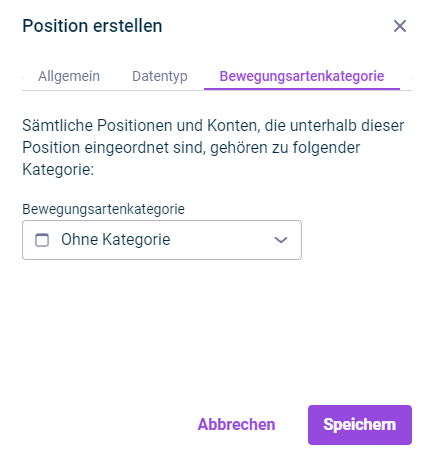
Der Reiter 'Bewegungsartenkategorie' wird im Dialog 'Position erstellen' angezeigt.
Reiter 'Bewegungsartenkategorie' im Dialog 'Position erstellen"

Für jede Position kann eine Bewegungsartenkategorie definiert werden. Die Bewegungsartenkategorie bestimmt, in welchen Bewegungsarten auf die Position gebucht werden kann. Folgende Kategorien sind verfügbar:

  • Ohne Kategorie

    Die Position hat keine Kategorie.
  • Anlagevermögen

    Für die Position sind alle Bewegungsarten verfügbar, die für die Bewegungsartenkategorie Anlagenvermögen definiert sind. Aus Positionen und Konten mit dieser Kategorie wird der Anlagenspiegel erstellt.
  • Rückstellungen

    Für die Position sind alle Bewegungsarten verfügbar, die für die Bewegungsartenkategorie Rückstellungen definiert sind. Aus Positionen und Konten mit dieser Kategorie wird der Rückstellungsspiegel erstellt.
  • Kredite

    Für die Position sind alle Bewegungsarten verfügbar, die für die Bewegungsartenkategorie Kredite definiert sind. Aus Positionen und Konten mit dieser Kategorie wird der Kreditspiegel erstellt.
  • Eigenkapital

    Für die Position sind alle Bewegungsarten verfügbar, die für die Bewegungsartenkategorie Eigenkapital definiert sind. Aus Positionen und Konten mit dieser Kategorie wird die Eigenkapitalveränderungsrechnung gebildet.
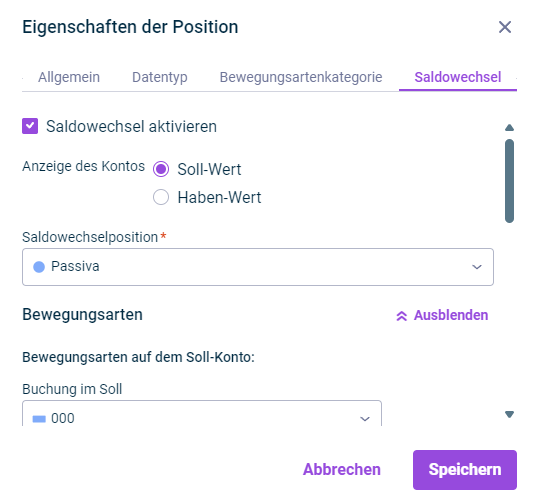
Der Reiter 'Saldowechsel' wird im Dialog 'Eigenschaften der Position' angezeigt.
Reiter 'Saldowechsel' im Dialog 'Eigenschaften der Position'

Der Reiter Saldowechsel wird nur für bereits angelegte Positionen angezeigt.

Saldowechsel werden konfiguriert, damit negative Werte per Saldowechsel als positive Werte auf einem Gegenkonto gebucht werden. Folgende Optionen sind verfügbar:

Saldowechsel aktivieren

Sobald das Kontrollkästchen aktiviert ist, werden weitere Optionen zur Konfiguration angezeigt.

Anzeige des Kontos

Legen Sie fest, ob auf dem Saldowechselkonto der Soll- oder der Haben-Wert ausgewiesen werden soll.

Saldowechselposition

Gegenposition im Hauptbuch

Bewegungsarten

Klicken Sie auf Einblenden, um die Bewegungsarten auf dem Soll-Konto und die Bewegungsarten auf dem Haben-Konto zu definieren:

  • Bewegungsarten auf dem Soll-Konto: Definieren Sie, für welche Bewegungsarten der Saldowechsel auf der Ausgangsposition ausgeführt werden soll.
  • Bewegungsarten auf dem Haben-Konto: Definieren Sie, für welche Bewegungsarten der Saldowechsel auf dem Saldowechselkonto ausgeführt werden soll.

Saldowechsel je Partner

Aktivieren Sie das Kontrollkästchen, wenn der Saldowechsel auf Partnerebene stattfinden soll.

Konsolidierung der Saldowechsel

Konsolidierungsgruppen, die in den Saldowechsel einbezogen werden sollen

Der Saldowechsel kann nur aktiviert werden, wenn die Position zum Hauptbuch gehört und es unterhalb der Position keine Referenzen gibt.
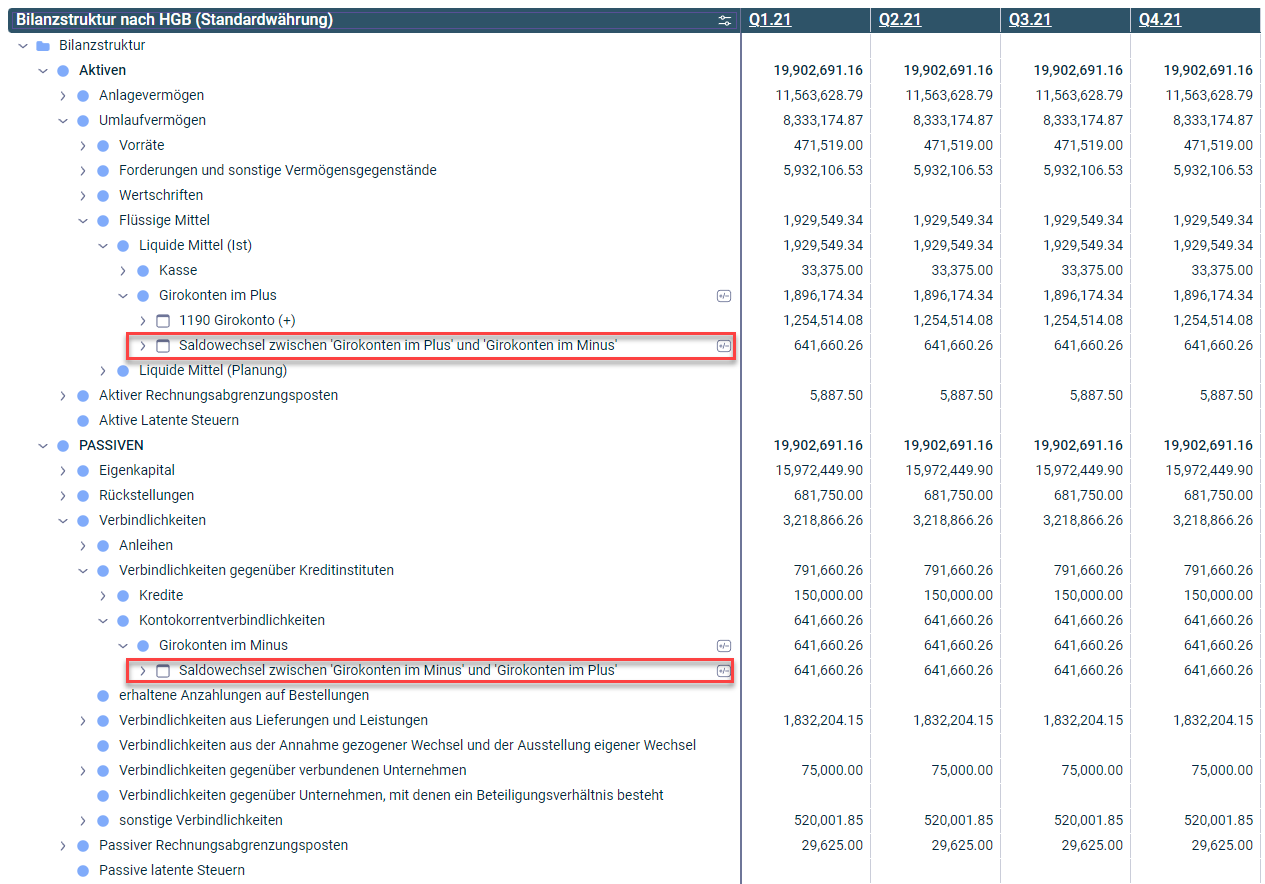
Nach dem Speichern der Konfiguration wird der Saldo unter der Gegenposition ausgewiesen, wenn unter der Ursprungsposition ein negativer Wert entsteht. Da auf Positionen nicht gebucht werden kann, werden für die Anzeige der Werte automatisch Saldowechselkonten unter der Ausgangsposition und der konfigurierten Gegenposition erzeugt, z. B.:

Im Hauptbuch wird ein Beispiel für einen aktivierten Saldowechsel auf Positionsebene angezeigt.
Beispiel eines aktivierten Saldowechsels auf Positionsebene

Achtung bei der Konfiguration eines Saldowechsels für Positionen, die Konten enthalten, die in einem Planungsassistenten für Kontokorrentverzinsung verwendet werden:

Wenn Sie nach der Konfiguration des Assistenten einen Saldowechsel für eine Position einrichten, die die Konten für die Zinserträge und Zinsaufwendungen enthält, wird die Konfiguration des Assistenten ungültig. In diesem Fall wird vor dem Assistenten im Journal, für das er eingerichtet wurde, ein Warnsymbol angezeigt. Eine Beschreibung zur Behebung der Konfigurationsfehler finden Sie unter Fehlerbehebung bei ungültiger Assistentkonfiguration aufgrund rückwirkenden Saldowechsels).

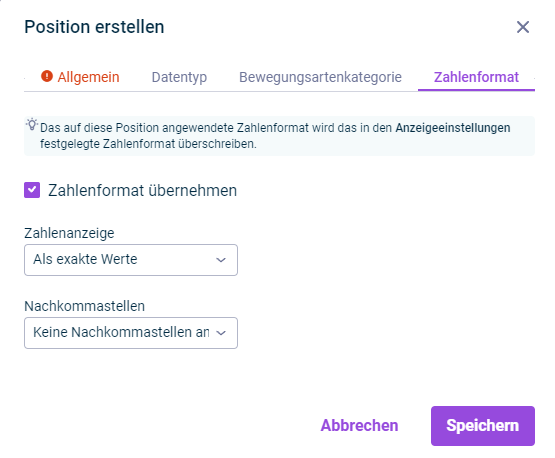
Der Reiter 'Zahlenformat' wird im Dialog 'Position erstellen' angezeigt.
Reiter 'Zahlenformat' im Dialog 'Position erstellen'

Der Reiter Zahlenformat wird nur für Positionen in Statistikbüchern angezeigt.

Auf dem Reiter Zahlenformat kann die Zahlendarstellung abweichend von den Anzeigeeinstellungen konfiguriert werden. Folgende Optionen sind verfügbar:

Zahlenformat übernehmen

Legt das Zahlenformat abweichend von den Anzeigeeinstellungen fest

Zahlenanzeige

Formatierung der angezeigten Werte

Nachkommastellen

Anzahl der angezeigten Nachkommastellen

Konfigurationen auf dem Reiter Zahlenformat überschreiben das in den Anzeigeeinstellungen festgelegte Zahlenformat.

Sobald ein abweichendes Zahlenformat konfiguriert wurde, wird in der Zeile der Position das Symbol angezeigt.

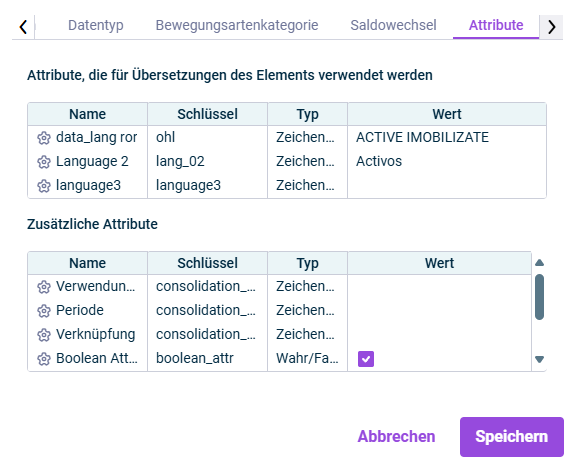
Zeigt den Reiter Attribute.
Reiter 'Attribute'

Attribute werden zur Definition von mehrsprachigen oder kundenspezifischen Bezeichnungen für Lucanet-Elemente verwendet.

Auf dem Reiter Attribute werden alle Attribute angezeigt, die im Arbeitsbereich Attribute definiert wurden, und für diese Dimension freigegeben sind.

Sie können den Wert eines Attributs bearbeiten, indem Sie den Bearbeitungsmodus des Elements öffnen und in der Spalte Wert in die entsprechende Zeile klicken.