Manuelle Buchungen können in Consolidation & Financial Planning für alle Buchungskreise oder Konsolidierungskreise im Arbeitsbereich Journale für Perioden erstellt werden, die nicht zum Bearbeiten gesperrt sind.

Außerdem können manuell erstellte Buchungen durch Stornierung rückgängig gemacht oder endgültig abgeschlossen werden, sodass sie nicht mehr gelöscht oder bearbeitet werden können.

Um Buchungsdaten zu analysieren, zu prüfen oder weiterzugeben, können Sie einen Bericht über alle Buchungen erstellen. Wie Sie hierzu vorgehen, ist unter Buchungsbericht erstellen beschrieben.

So legen Sie eine Buchung für einen Buchungs- oder Konsolidierungskreis an:

1

Wählen Sie in der Dimensionsleiste die Kombination aus Datenebene und Buchungskreis oder Konsolidierungskreis, für die eine Buchung angelegt werden soll.

2

Klicken Sie mit der rechten Maustaste auf einen Ordner und wählen Sie Anlegen | Buchung.

Der Dialog Buchung anlegen wird angezeigt:

Buchung für Buchungskreis anlegen
3

Geben Sie den Namen des Elements an.

4

Ändern Sie ggf. die Währung, in der die Buchung erfolgen soll.

5

Ändern Sie ggf. die Periode für die Buchung.

6

Ändern Sie ggf. die Bewertungsebene.

7

Klicken Sie auf Weiter und folgen Sie den untenstehenden Schritten, um die Buchung zu konfigurieren.

Um eine Buchung zu konfigurieren, klicken Sie in der Strukturansicht auf den Namen der gewünschten Buchung und dann oben rechts auf Bearbeiten.

Zeigt den Dialog für die Konfiguration der allgemeinen Eigenschaften einer Buchung an.
Konfiguration der allgemeinen Eigenschaften einer Buchung

Die folgenden Eigenschaften können in der Überschrift bearbeitet werden:

EigenschaftBeschreibung
NameName der Buchung
WährungWährung, in der die Buchungen vorgenommen werden
BewertungsebeneBewertungsebene, in der die Buchungen vorgenommen werden

Folgende Optionen sind auf dem Reiter Werte verfügbar:

Zeigt den Dialog für die Konfiguration des Reiters 'Werte' in einer Buchung.
Konfiguration des Reiters 'Werte' in einer Buchung

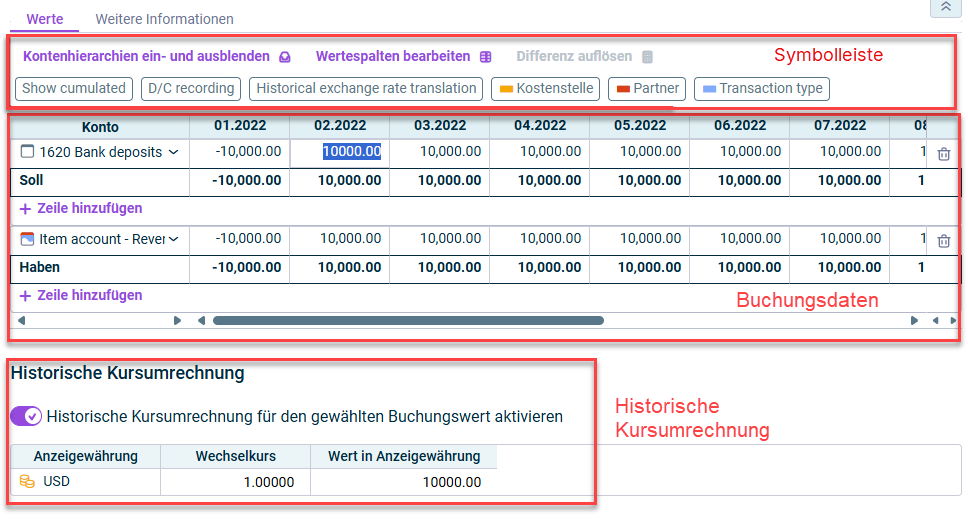
Folgende Optionen sind in der Symbolleiste auf dem Reiter Werte verfügbar:

Ermöglicht das Ein- oder Ausblenden zusätzlicher Kontenhierarchien für die Kontenauswahl

Die hier angegebenen Bücher werden in der Tabelle unten dargestellt. Standardmäßig ist das Hauptbuch für die Kontoauswahl verfügbar, das dem Buchungs- oder Konsolidierungskreis zugewiesen ist, für den die Buchung erstellt wird. Beim Erstellen einer neuen Buchung wird die Kontenhierarchie des Hauptbuchs (einschließlich aller Nebenbücher) automatisch ausgewählt, sofern der Benutzer die erforderlichen Berechtigungen besitzt.

Dialog 'Kontenhierarchien ein- und ausblenden'

Dient zur Bearbeitung der Wertespalten der Buchungsmaske. Es wird ein Dialog geöffnet, in dem Wertespalten zur Buchungsmaske hinzugefügt oder entfernt werden können und zu jeder Wertespalte ein Kommentar, z. B. das konkrete Buchungsdatum, hinterlegt werden kann.

Löst Differenzen (Werte) innerhalb der Buchung auf

Zeigt die Werte in den Buchungsspalten kumuliert an. D. h. es wird die Summe über alle Buchungszeitpunkte angezeigt.

Ist die Option nicht gewählt, werden sämtliche Werte der Buchungszeitpunkte einer Buchung separat aufgelistet.

Umstellung der Anzeige von Plus- und Minus-Erfassung auf die buchhalterische Eingabe von Werten im Soll und Haben

Aktiviert die historische Kursumrechnung für diese Buchung. Prüfen Sie die historische Kursumrechnung, um zu sehen, wie Sie den Abschnitt konfigurieren.

Schaltet die Sichtbarkeit der jeweiligen Spalten in der Tabelle um.

Das Ausblenden dieser Spalten wirkt sich nicht auf die darin gespeicherten Daten aus — das System behält die Informationen bei und verwendet sie bei der Generierung der Buchung.

Auswahl eines Kontos oder einer Position zum Anlegen einer Buchung

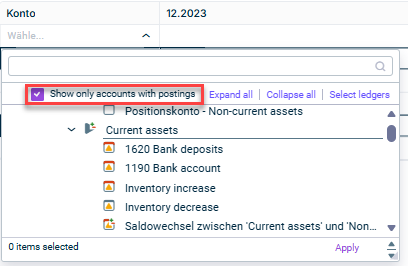
Sie können sich für die Auswahl nur die Konten anzeigen lassen, die Buchungen enthalten, indem Sie in die Dropdown-Liste in der Spalte Konto klicken und die Option Nur Konten mit Buchungen anzeigen aktivieren:

Zeigt einen Ausschnitt einer Buchungsmaske mit der Spalte Konto und deren Dropdown-Menü. Rot hervorgehoben ist die Option 'Nur Konten mit Buchungen anzeigen'
Nur Konten mit Buchungen anzeigen

Hinweise zur Schaltfläche S/H-Erfassung:

  • Wenn die Schaltfläche S/H-Erfassung aktiviert ist, wird die Kontohierarchie des Hauptbuchs (einschließlich aller Nebenbücher) in zwei Blöcke unterteilt, die die Soll- und Haben-Seiten derselben Buchung darstellen:

    Im Buchungsblock Soll werden nur Soll-Konten angezeigt, die gebucht werden können.

    Im Buchungsblock Haben werden nur Haben-Konten angezeigt, die gebucht werden können.

  • Wenn die Schaltfläche S/H-Erfassung aktiviert ist, werden alle Einträge in einer einzigen Tabelle angezeigt. Sie können für jede Zeile entweder Soll oder Haben wählen, und die Kontenliste enthält alle gültigen Konten.

Ermöglicht die Auswahl einer Kostenstelle, eines Partners oder einer Bewegungsart in den jeweiligen Dropdown-Listen.

Ermöglicht die Eingabe von Werten, die gebucht werden sollen

Wertespalten sind durch die Perioden gekennzeichnet, in denen gebucht werden soll.

Beschreibung für die Buchung

So aktivieren Sie die historische Kursumrechnung für eine Buchung:

1

Wählen Sie die Zelle mit dem Buchungswert, für den Sie eine historische Kursumrechnung definieren wollen.

2

Klicken Sie auf die Schaltfläche Historische Kursumrechnung oberhalb der Tabelle. Der Abschnitt Historische Kursumrechnung wird unter der Tabelle angezeigt.

3

Aktivieren Sie die Option Historische Kursumrechnung für den gewählten Buchungswert aktivieren.

4

Geben Sie in der Tabelle den gewünschten Umrechnungskurs zu jeder der angezeigten Anzeigewährungen an.

Hinweis: Für nicht definierte Umrechnungskurse wird standardmäßig der Umrechnungskurs 1,0 fixiert.

Hinweise zur historischen Kursumrechnung

  • Die Schaltfläche Historische Kursumrechnung wird nur angezeigt, wenn mindestens eine Währungsumrechnung im Buchungs- oder Konsolidierungskreis konfiguriert wurde. Um Währungen und Währungsumrechnungen in Buchungs- oder Konsolidierungskreisen zu konfigurieren, siehe Buchungskreise anlegen und konfigurieren und Konsolidierungskreise anlegen und konfigurieren.
  • Historische Kursumrechnungen können ausschließlich auf Konten vom Typ Währungsbetrag definiert werden.
  • Beim Kopieren des Belegs in ein anderes Journal bleiben die fixierten Umrechnungskurse erhalten, vorausgesetzt im Zieljournal wurden dieselben Währungsumrechnungen konfiguriert.
  • Wenn für den Buchungswert einer Zelle eine historische Kursumrechnung definiert ist, erscheint links vom Buchungswert in dieser Zelle ein violettes Chatsymbol.

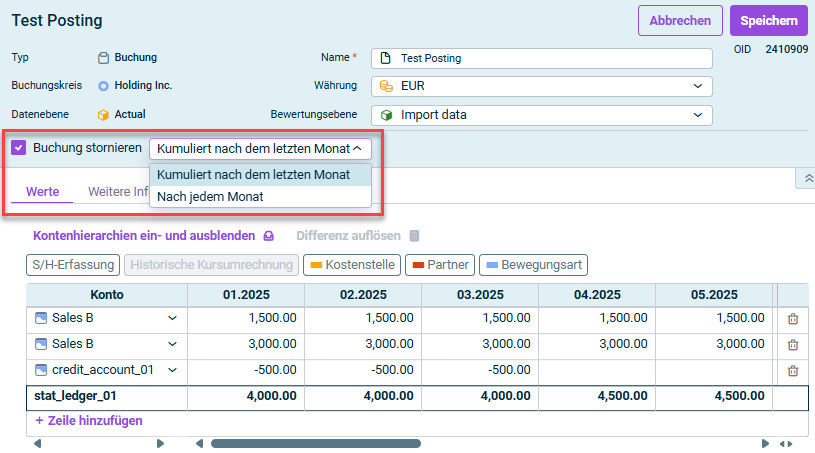
Mithilfe der Funktion Buchung stornieren, können Sie eine manuell erfasste Buchung rückgängig machen. Die Stornierung kann entweder kumuliert nach dem letzten Monat oder nach jedem Monat erfolgen.

Durch das Stornieren einer Buchung wird keine neue, eigenständige Buchung erstellt, sondern die in der Buchung definierten Buchungswerte werden im definierten Zeitraum „rückgängig gemacht”.

So stornieren Sie eine Buchung:

1

Markieren Sie im Journal die gewünschte Buchung und klicken Sie auf Bearbeiten, um den Bearbitungsmodus zu öffnen.

2

Aktivieren Sie die Option Buchung stornieren und wählen Sie eine der folgenden Möglichkeiten:

  • Kumuliert nach dem letzten Monat, wenn die Stornierung kumuliert nach dem letzten Monat des definierten Zeitraums, der Werte enthält, erfolgen soll.
  • Nach jedem Monat, wenn die Stornierung der Buchungswerte einzeln in jedem folgenden Monat erfolgen soll.
Zeigt die Details einer Buchung im Bearbeitungsmodus. Markiert ist die Option 'Buchung stornieren'
Buchung stornieren
3

Klicken Sie auf Speichern.

Die gebuchten Werte werden vom System storniert.

Buchungen in der Ist-Datenebene können endgültig abgeschlossen werden, sodass sie weder gelöscht noch geändert werden können. Abgeschlossene Buchungen können nur über Stornobuchungen rückgängig gemacht werden.

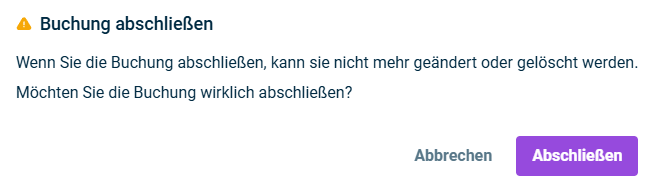
Um eine Buchung endgültig abzuschließen, klicken Sie im Journal mit der rechten Maustaste auf den Namen der Buchung und wählen Sie Buchung abschließen aus dem Kontextmenü. Bestätigen Sie anschließend die angezeigte Sicherheitsabfrage:

Zeigt die Sicherheitsabfrage beim Abschließen einer Buchung
Sicherheitsabfrage beim Abschließen einer Buchung

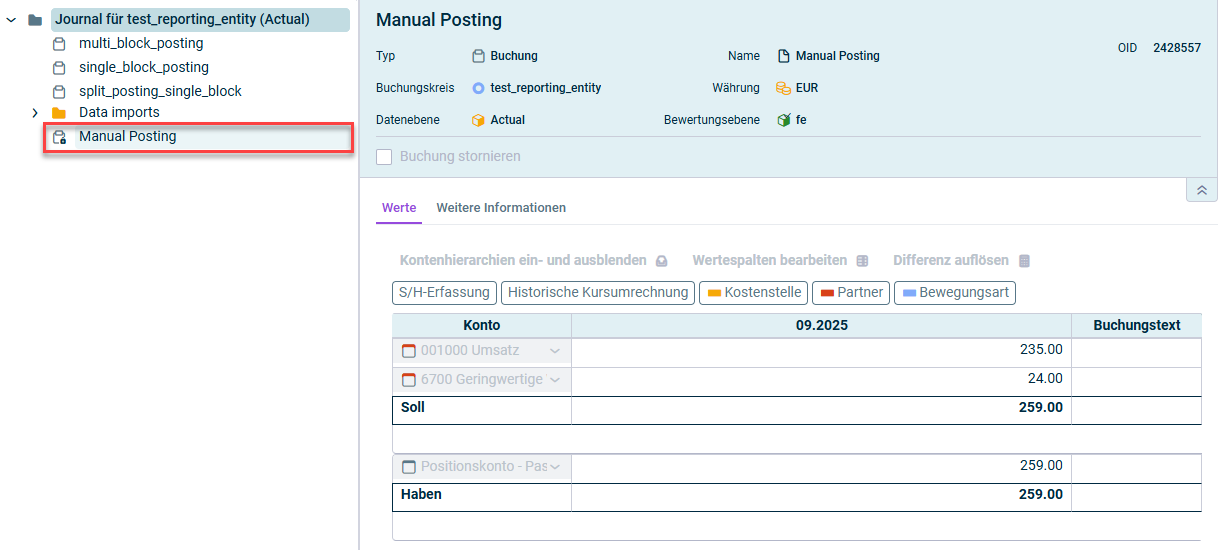
Sobald die Buchung abgeschlossen wurde, wird Sie im Journal mit einem Schloss-Symbol angezeigt:

Zeigt ein Journal mit diversen Buchungen an. Rot hervorghoben ist eine abgeschlossene Buchung mit kleinem Schloss-Symbol im Icon.
Abgeschlossene Buchung im Journal