Wenn Ihr Unternehmen ein Dokumentenmanagementsystem (DMS) verwendet, um Originalbelege wie Rechnungen oder Quittungen zu speichern, können Sie den Originalbeleg zu einer Buchung direkt aus den Belegdaten heraus öffnen, ohne Lucanet Consolidation & Financial Planning zu verlassen.
Der Drill-down auf den Originalbeleg wird derzeit für Cloud- und webbasierte Dokumentenmanagementsysteme unterstützt, einschließlich SharePoint.
Für Dokumentenmanagementsysteme, die Sie on-premises betreiben, ist der Drill-down noch nicht verfügbar.
Der Drill-down auf den Originalbeleg ist für eine Buchung nur verfügbar, wenn sie über eine Datenquelle mit zugewiesenem DMS-Skript im Feld Anzeige eingescannter Belege importiert wurde und ihr beim Import ein DMS-Code zugeordnet wurde (siehe Datenquelle definieren).
Die Konfiguration des DMS-Skripts und die Anbindung an Ihr Dokumentenmanagementsystem erfolgt durch eine Administratorin oder einen Administrator im Arbeitsbereich Skripte (siehe Skripte anlegen und ausführen). Wenden Sie sich an Ihren Lucanet-Ansprechpartner, falls dies für Ihr Unternehmen noch nicht eingerichtet wurde.
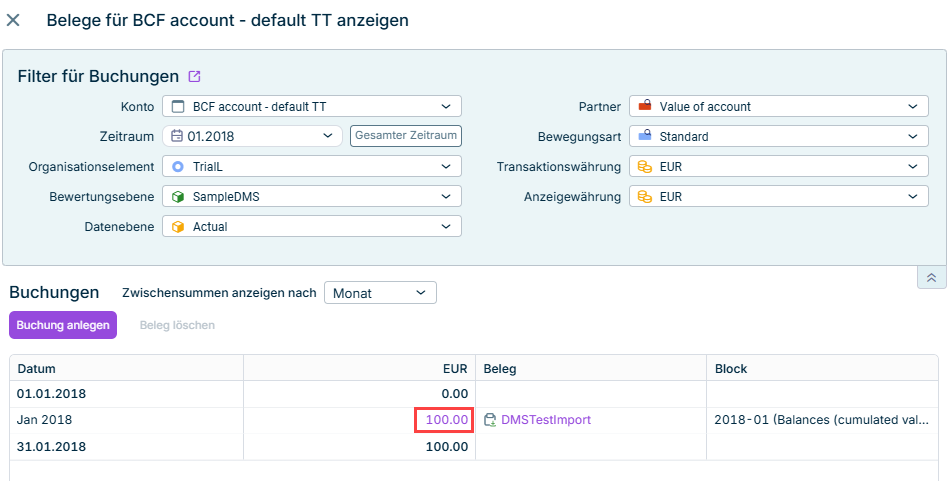
Klicken Sie in einem Buch oder Spiegel doppelt auf den gewünschten Kontowert, um den Dialog Belege anzeigen zu öffnen (siehe Belege anzeigen).
2
Klicken Sie in der Wertspalte auf den Link des Werts, zu dem Sie die Buchungsdaten anzeigen möchten.
Link eines Werts zum Öffnen der zugehörigen Buchungsdetails
3
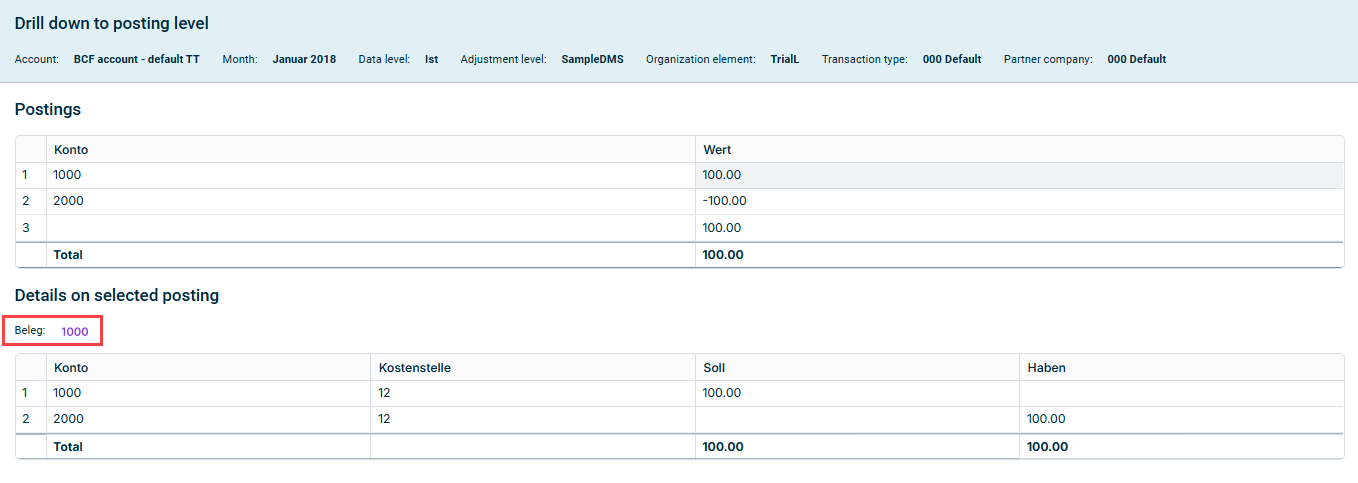
Markieren Sie im Dialog Drill-down auf Buchungssatzebene den Wert, zu dem Sie den Originalbeleg anzeigen möchten, und klicken Sie auf den Link hinter Buchung.
Der Link 'Buchung' im Bereich 'Details zur gewählten Buchung'
Hinweis: Die Buchung wird nur als Link angezeigt, wenn die oben genannten Voraussetzungen erfüllt sind. Andernfalls wird die Buchung als reiner Text angezeigt.
4
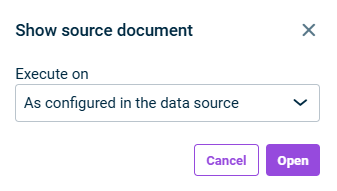
Wählen Sie im Dialog Quelldokument anzeigen den gewünschten Ausführungsort für das in der Datenquelle konfigurierte Skript zur Anzeige eingescannter Belege. Die Dropdown-Liste ist mit dem für die Datenquelle konfigurierten Standardwert vorbelegt.
Hinweis: Bei Skripten, die eine Ausführung auf dem lokalen Rechner erfordern, müssen Sie Ihre On-Premise-Instanz der Script Execution Application (SEA) wählen.
Dialog 'Quelldokument anzeigen'
5
Klicken Sie auf Öffnen. Der Originalbeleg wird in einem neuen Browser-Tab geöffnet.
Kann der Originalbeleg nicht geöffnet werden, wird eine Fehlermeldung angezeigt, z. B.:
Meldung
Ursache
System cannot find the file specified
Der Beleg konnte im Dokumentenmanagementsystem nicht gefunden werden, z. B. weil der DMS-Code keinem Beleg zugeordnet werden kann oder keine Zugriffsberechtigung auf den Beleg besteht.
Andere Fehlermeldungen
Sonstige Fehler, die bei der Ausführung des DMS-Skripts zurückgegeben wurden.
Besteht der Fehler weiterhin, wenden Sie sich an Ihre Administratorin oder Ihren Administrator, um die Konfiguration des DMS-Skripts zu prüfen.