
Werte in Buchungskreisen anpassen und umgliedern
Zuletzt aktualisiert am 28.04.2026
Überblick
Mithilfe der App Werte in Buchungskreisen anpassen und umgliedern können Sie Kontenwerte pro Buchungskreis anpassen und umgliedern. So ist es z. B. möglich:
- Fehlerhafte Werte auf Partner-, Kostenstellen- und Bewegungsartenebene zu korrigieren
- Kontenwerte aus dem Haupt- oder Nebenbuch in ein Statistikbuch umzugliedern
- Werte auf mehrere Konten aufzuteilen
Sie können die Anpassungen und Umgliederungen in frei definierbaren Szenarien mit separaten Dimensionen für die Basiswerte und die Zielbuchungen modellieren.
Dieser Artikel enthält folgende Abschnitte:
App 'Werte in Buchungskreisen anpassen und umgliedern' anlegen
Die App Werte in Buchungskreisen anpassen und umgliedern kann in einer beliebigen Verzeichnisstruktur angelegt werden, sofern der Elementtyp Next Generation-App für diese Verzeichnisstruktur freigeschaltet wurde.
Gehen Sie wie folgt vor, um die App anzulegen:
Navigieren Sie zur Verzeichnisstruktur, in der die App angelegt werden soll.
Markieren Sie den Wurzelordner der Verzeichnisstruktur oder einen Ordner, unter dem Sie die App anlegen möchten, und wählen Sie aus dem Kontextmenü Anlegen | App.
Der Dialog Next Generation App anlegen wird angezeigt:
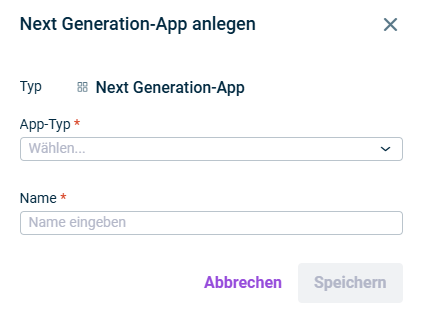
Wählen Sie aus der Dropdown-Liste App-Typ die App Werte in Buchungskreisen anpassen und umgliedern.
Ändern Sie ggf. den Namen der App.
Klicken Sie auf Speichern, um die App anzulegen und konfigurieren Sie die App wie im Folgenden beschrieben.
App 'Werte in Buchungskreisen anpassen und umgliedern' konfigurieren
Um die App Werte in Buchungskreisen anpassen und umgliedern zu konfigurieren, klicken Sie in der Strukturansicht auf die App und klicken Sie im angezeigten Dialog auf Bearbeiten.
Konfigurieren Sie anschließend die Schritte wie im Folgenden beschrieben.
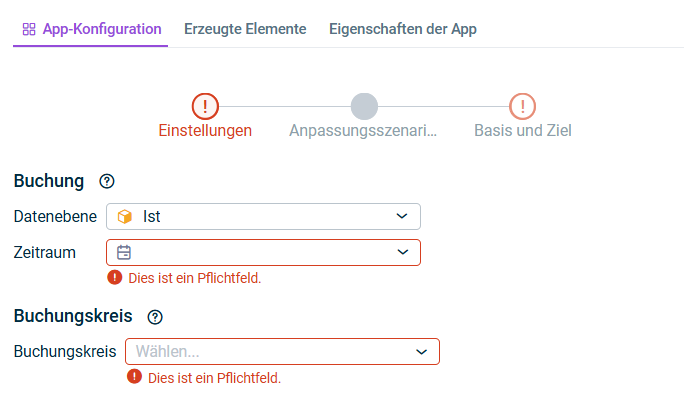
Geben Sie im Schritt Einstellungen die Details zur Buchung sowie den relevanten Buchungskreis an. Der Schritt wird z. B. wie folgt angezeigt:
Option
Beschreibung
Buchung
Datenebene
Datenebene, auf der die Umgliederung ausgeführt werden soll
Es können keine geschlossenen oder archivierten Datenebenen gewählt werden.
Zeitraum
Die App liest die Werte aus dem gewählten Zeitraum aus und gliedert sie innerhalb dieses Zeitraums um.
Buchungskreis
Buchungskreis, für den die Werte angepasst und umgegliedert werden sollen
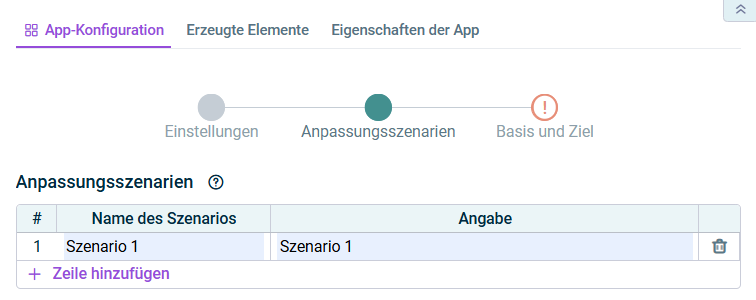
Legen Sie im Schritt Anpassungsszenarien die benötigten Anpassungsszenarien an. Der Schritt wird z. B. wie folgt angezeigt:
Option
Beschreibung
Name des Szenarios
Eindeutiger Name für das Anpassungsszenario
Beschreibung
Optionale Beschreibung des Anpassungsszenarios
Zeile hinzufügen
Fügt eine neue leere Zeile in die Tabelle ein, um ein weiteres Anpassungsszenario hinzuzufügen
Geben Sie im Schritt Basis und Ziel die Details für die Anpassung und Umbuchung für jedes Szenario an. Der Schritt wird z. B. wie folgt angezeigt:
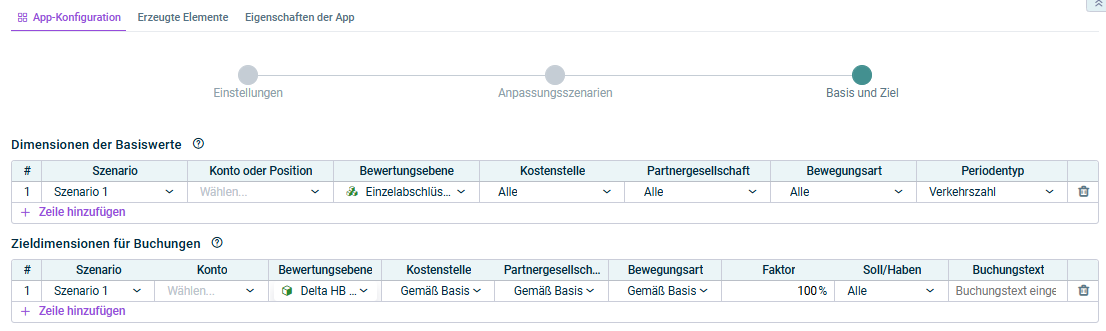
Folgende Optionen sind in der Tabelle Dimensionen der Basiswerte verfügbar:
Option
Beschreibung
Szenario
Anpassungsszenario, für das die Dimensionen der Basiswerte definiert werden sollen
Es können alle Szenarien gewählt werden, die im Schritt Anpassungsszenarien definiert wurden.
Konto oder Position
Konto oder Position, das oder deren Werte als Basis für die Anpassung oder Umgliederung verwendet werden sollen.
Wenn Sie eine Position wählen, werden die Werte der darunter liegenden Konten herangezogen.
Bewertungsebene
Bewertungsebene(n) oder Bewertungsebenengruppe, deren Werte als Basis verwendet werden sollen
Kostenstelle
Kostenstelle(n), deren Werte als Basis verwendet werden sollen.
Die Voreinstellung Alle bezieht alle Kostenstellen ein, die dem Buchungskreis zugeordnet sind, der im Schritt Einstellungen gewählt wurde.
Alternativ können Sie einzelne Kostenstellen oder Kostenstellengruppen wählen, deren Werte als Basis herangezogen werden sollen. Wenn Sie eine Kostenstellengruppe wählen, werden alle Kostenstellen berücksichtigt, die in der jeweiligen Gruppe enthalten sind.
Partnergesellschaft
Partnergesellschaft(en), deren Werte als Basis verwendet werden.
Die Voreinstellung Alle bezieht alle Partnergesellschaften ein, die dem Buchungskreis zugeordnet sind, der im Schritt Einstellungen gewählt wurde.
Alternativ können Sie einzelne Partnergesellschaften oder Partnergruppen wählen, deren Werte als Basis verwendet werden sollen. Wenn Sie eine Partnergruppe wählen, werden alle Partnergesellschaften berücksichtigt, die in der jeweiligen Gruppe enthalten sind.
Bewegungsart
Bewegungsart(en), in der die Basiswerte gebucht wurden.
Die Voreinstellung Alle bezieht alle Bewegungsarten ein, die dem Buchungskreis zugeordnet sind, der im Schritt Einstellungen gewählt wurde.
Alternativ können Sie einzelne Bewegungsarten oder Bewegungsartengruppen als Basis wählen. Wenn Sie Bewegungsartengruppe wählen, werden die Werte aller Bewegungsarten berücksichtigt, die in der jeweiligen Gruppe enthalten sind.
Periodentyp
Periodentyp der Basiswerte. Folgende Periodentypen können gewählt werden:
- Verkehrszahl
- Saldo per Anfang der Periode
- Saldo per Ende der Periode
+ Zeile hinzufügen
Fügt eine neue Zeile für einen weiteren Basis-Datensatz hinzu.
Folgende Optionen sind in der Tabelle Zieldimensionen für Buchungen verfügbar:
Option
Beschreibung
Szenario
Anpassungsszenario, für das die Dimensionen der Zielwerte definiert werden sollen.
Es können alle Szenarien gewählt werden, die im Schritt Anpassungsszenarien definiert wurden.
Konto
Zielkonto, auf das die angepassten und/oder umgegliederten Werte gebucht werden sollen.
Bewertungsebene
Bewertungsebene, auf der die Zielbuchung erfolgen soll.
Kostenstelle
Kostenstelle, auf der die Zielbuchung erfolgen soll.
Die Voreinstellung Gemäß Basis übernimmt die Auswahl aus der Basistabelle.
Alternativ können Sie eine abweichende Kostenstelle wählen, auf die die Werte umgegliedert werden sollen.
Partnergesellschaft
Partnergesellschaft, auf der die Zielbuchung erfolgen soll.
Die Voreinstellung Gemäß Basis übernimmt die Auswahl aus der Basistabelle.
Alternativ können Sie eine abweichende Partnergesellschaft wählen, auf die die Werte umgegliedert werden sollen.
Bewegungsart
Bewegungsart für die Zielbuchung.
Die Voreinstellung Gemäß Basis übernimmt die Auswahl aus der Basistabelle.
Alternativ können Sie eine abweichende Bewegungsart für die Zielbuchung wählen.
Faktor
Prozentualer Faktor für die Anpassung; ermöglicht die Anpassung der Werte an einen höheren oder geringeren Prozentsatz.
Soll/Haben
Legt fest, ob Soll-Werte, Haben-Werte oder alle Werte berücksichtigt werden.
Buchungstext
Optionaler Buchungstext für die erzeugte Buchung
+ Zeile hinzufügen
Fügt eine neue Zeile für einen weiteren Ziel-Datensatz hinzu.
- Solange ein Schritt noch nicht vollständig konfiguriert wurde und/oder Konfigurationsfehler vorliegen, wird er mit einem roten Ausrufezeichen
 dargestellt.
 - Sobald ein Schritt vollständig und fehlerfrei konfiguriert wurde, wird er mit einem grünen Haken
 dargestellt.
 - Sie können den Konfigurationsdialog durch einen Klick auf das Pfeilsymbol
 am oberen linken Rand schließen.
 - Um den Namen der App zu ändern, markieren Sie die App in der Strukturansicht und wählen Sie aus dem Kontextmenü Eigenschaften.
App 'Werte in Buchungskreisen anpassen und umgliedern' ausführen
Sie können die App Werte in Buchungskreisen anpassen und umgliedern entweder separat oder gemeinsam mit anderen Apps in einem ausführbaren Ordner ausführen.
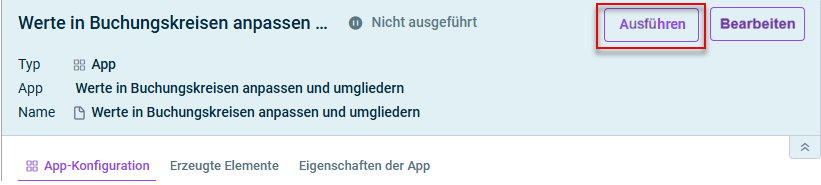
Um die App separat auszuführen, klicken Sie am oberen rechten Rand des Bearbeitungsdialogs der App auf Ausführen:
In einer Verzeichnisstruktur können zur besseren Strukturierung beliebig viele Ordner angelegt werden.
In Ordnern können mehrere Apps zusammengefasst und gemeinsam ausgeführt werden. Gehen Sie wie folgt vor:
- Stellen Sie sicher, dass in der Konfiguration der Arbeitsbereiche der Objekttyp Ordner für die Verzeichnisstruktur freigeschaltet wurde.
- Markieren Sie in der Strukturansicht mit der rechten Maustaste das Element, unter dem Sie den Ordner anlegen möchten, und wählen Sie aus dem Kontextmenü Anlegen | Ordner.
- Geben Sie im Dialog Ordner anlegen einen Namen an und wählen Sie ein gewünschtes Verhalten, wenn bei der Ausführung des Ordners ein Fehler auftreten sollte:
- Ausführung fortsetzen
- Ausführung abbrechen
- Speichern Sie den ausführbaren Ordner.
- Fügen Sie in den Ordner die Apps ein, die zusammengefasst werden sollen. Wählen Sie eine der folgenden Möglichkeiten:
- Fügen Sie bereits vorhandene Apps mithilfe der Kontextmenübefehle Ausschneiden und Einfügen hinzu.
- Legen Sie neue Apps mithilfe des Kontextmenübefehls Anlegen im Ordner an.
- Führen Sie den Ordner und alle darin enthaltenen Elemente aus, indem Sie in der Detailansicht des Ordners auf Alle untergeordneten Elemente ausführen klicken:
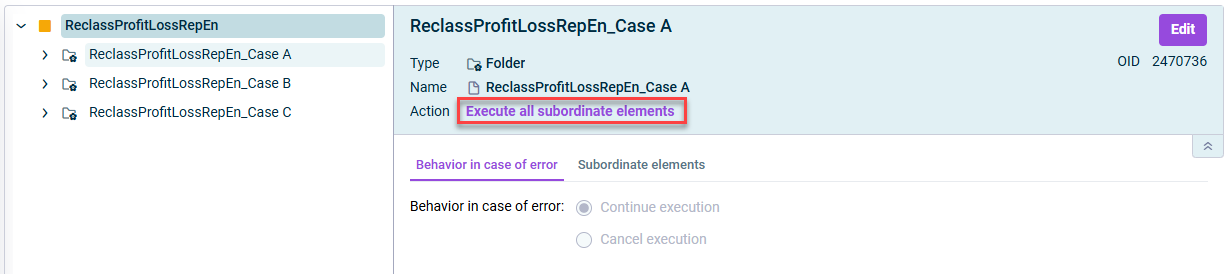
Apps gemeinsam in einem Ordner ausführen
Erzeugte Elemente anzeigen und löschen
Auf dem Reiter Erzeugte Elemente werden Ihnen die Buchungen angezeigt, die bei der Ausführung der App erzeugt wurden.
Die Tabelle liefert folgende Informationen:
- Typ des Elements
- Pfad, unter dem das Element erzeugt wurde. Durch Klick auf den Link werden Sie direkt zur Buchung im entsprechenden Journal oder zum Bericht weitergeleitet.
- Datum der letzten Ausführung, bei der das Element erzeugt wurde
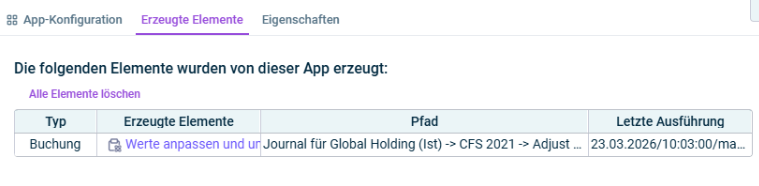
Hinweis: Nachdem alle Elemente gelöscht wurden, hat die App wieder den Status Nicht ausgeführt.
Eigenschaften der App anzeigen
Die Eigenschaften der App werden auf dem gleichnamigen Reiter angezeigt:
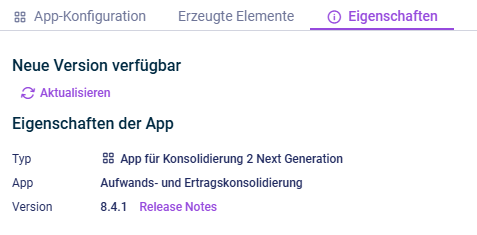
- Typ des Elements
- Funktion der App
- Version des Elements
Neue verfügbare Version
Sobald eine neue Version der App verfügbar ist, die Änderungen der App-Konfiguration und/oder der Rechenlogik der App enthält, wird der Befehl Aktualisieren angezeigt, über den Sie die App auf die neueste Version aktualisieren können.
In den Release Notes, auf die Sie über den gleichnamigen Link zugreifen können, erhalten Sie Informationen zu den Änderungen jeder Version.
Es wird ausdrücklich empfohlen, alle Apps, die zukünftig noch ausgeführt werden sollen, frühestmöglich auf die neue Version zu aktualisieren, da nicht gewährleistet werden kann, wie lange eine App mit veralteter Version weiterhin ausgeführt werden kann.