
Perioden exportieren
Zuletzt aktualisiert am 07.07.2025
Überblick
Der Periodenexport bietet die Möglichkeit eine Periode mit all ihren Daten in ihrer Gesamtheit oder in Teilen zu exportieren.
Dieser Artikel enthält folgende Abschnitte:
Voraussetzungen
Um einen Periodenexport anstoßen zu können, benötigen Sie die Berechtigung Master Data: Period export - Execute. Anschließend finden Sie den Arbeitsbereich unter Stammdaten | Perioden | Periodenexport.
Perioden exportieren
Perioden können im Arbeitsbereich Periodenexport exportiert werden. Gehen Sie wie folgt vor:
- Klicken Sie auf Export starten.
- Konfigurieren Sie den Bereich Parameter für den Export (siehe nachfolgende Tabelle).
- Klicken Sie auf Export starten.
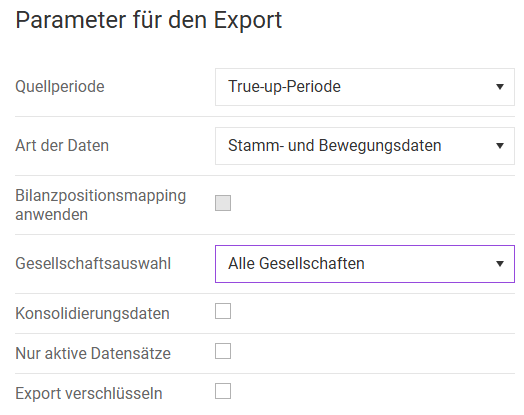
Die folgenden Optionen sind verfügbar:
Option
Beschreibung
Quellperiode
Periode, die exportiert werden soll
Art der Daten
- Nur Stammdaten: Daten aus dem Funktionsbereich Stammdaten
- Stamm- und Bewegungsdaten:
Daten aus den Funktionsbereichen Stammdaten und Einzelgesellschaft
Achtung:
Der Funktionsbereich (Teil-)Konzern kann zurzeit noch nicht komplett exportiert werden. Es besteht zurzeit nur die Möglichkeit, Informationen zu Konsolidierungen zu exportieren.
Der Bilanzvergleich gehört zu den Stammdaten. Er wird inklusive der dort vorhandenen Werte exportiert. Ob diese berücksichtigt werden oder nicht, ist im Periodenimport näher geregelt.
Bilanzpositionsmapping anwenden
Aktiviert, sofern ein Export-Mapping für (Bilanz-)Positionen hinterlegt ist. Dieses Mapping wird beim Periodenexport angewendet.
Export-Mapping
Das Export-Mapping für (Bilanz-)Positionen wird im Arbeitsbereich Positionsmapping hinterlegt. Stellen Sie sicher, dass im Arbeitsbereich die Bilanzart IFRS / Local GAAP und der Mapping-Typ IFRS => Extern hinterlegt sind.
Gesellschaftsauswahl
Auswahl der zu exportierenden Gesellschaften:
- Alle Gesellschaften
- Ausgewählte Gesellschaften: Zeigt ein weiteres Auswahlfeld Einzelgesellschaften an, das eine Mehrfachauswahl unterstützt.
- Über Reporting Dimensionen: Zeigt ein weiteres Auswahlfeld Reporting Dimensionen an, das eine Mehrfachauswahl unterstützt.
- Über Organkreise: Zeigt ein weiteres Auswahlfeld Organkreise, das eine Mehrfachauswahl unterstützt.
Beteiligungsstruktur
Aktivieren, wenn Zuordnungsinformationen zu den übergeordneten Einheiten und dem Organtyp sowie Organträger exportiert werden sollen
Konsolidierungsdaten
Aktivieren, wenn Informationen zu Konsolidierungen aus dem Funktionsbereich (Teil-)Konzern exportiert werden sollen.
Dieser Parameter wird nur angezeigt, wenn Sie hinter Gesellschaftsauswahl die Option Alle Gesellschaften gewählt haben.
Nur aktive Datensätze
Aktivieren, wenn nur aktive Datensätze exportiert werden sollen. Andernfalls werden aktive und archivierte Datensätze exportiert.
Hinweise:
- Dieser Parameter wird nur angezeigt, wenn Sie hinter Gesellschaftsauswahl die Option Alle Gesellschaften gewählt haben.
- Datensätze sind in dem Zusammenhang alle Stammdaten, die zwischen den Zuständen aktiv und archiviert unterscheiden. Momentan können die folgenden Datensätze archiviert werden: Länder, Gesellschaften, Reporting Dimensionen, Bilanzpositionen.
Export verschlüsseln
Aktivieren, wenn das Exportpaket verschlüsselt werden soll. Geben Sie ein Kennwort im daraufhin angezeigten Eingabefeld Passwort an, mit dem die Exportdatei gesichert wird. Das Kennwort muss den konfigurierten Kennwortrichtlinien entsprechen.
Hinweise
- Unter Umständen kann der Export eine längere Zeit in Anspruch nehmen. Log-Informationen werden während des gesamten Vorgangs in die Logdatei PERIODENTRANSFER geschrieben. Jedoch wird zusätzlich eine für den Anwender lesbare Protokolldatei erzeugt.
- Nach Ende des Exports wird das Ergebnis in einer kurzen Zusammenfassung angezeigt.
- Sie können während des Exports in anderen Perioden in Income Taxes weiterarbeiten oder sich abmelden. Der Export wird im Hintergrund fortgeführt. Sie können sich zu einem späteren Zeitpunkt wieder anmelden und bekommen je nach Fortschritt des Exports den aktuellen Statusbalken oder die Ergebnisseite angezeigt.
Weitere Aktionen
Nach dem Export haben Sie folgende Möglichkeiten:
- Die exportierten Daten als "*.gpt"-Datei und die detaillierten Protokollinformationen als "*.txt"-Datei herunterladen
- Die Protokolldatei öffnen, z. B. mit Excel
- Einen neuen Export durchführen, indem Sie auf die Schaltfläche Neuen Export starten klicken. Der aktuelle Status des durchgeführten Exports wird gelöscht.
Sperrmechanismen
Um sicherzustellen, dass die Daten in der Exportdatei einen konsistenten Zustand abbilden, kann der Export nur dann gestartet werden, wenn zu dem Zeitpunkt Folgendes sichergestellt ist:
- Kein Benutzer greift auf die Daten der Quellperiode zu: Sobald ein Benutzer einen Arbeitsbereich öffnet, wird im System ein Sperreintrag hinterlegt. Beim Start eines Periodenexports wird überprüft, ob ein Sperreintrag für diese Periode existiert.
- Es wird parallel kein weiterer Periodenexport oder -import ausgeführt: Zur Absicherung der zweiten Bedingung wird bei Durchführung des Periodentransfers ein Sperrvermerk auf die gerade verwendete Periode gesetzt. Beim Periodenexport ist dies die Quellperiode. Einerseits kann durch diesen Sperrvermerk kein weiterer Periodenexport oder -import durchgeführt werden. Andererseits können Benutzer in einer durch den Transfer gesperrten Periode keine Änderungen vornehmen.
Nach Abschluss des Periodentransfers wird der Sperrvermerk für die Periode automatisch zurückgesetzt, unabhängig davon, ob der Export erfolgreich durchgeführt werden konnte oder ob ein Fehler aufgetreten ist.