
Positionsmapping anlegen und konfigurieren
Zuletzt aktualisiert am 13.05.2026
Überblick
Positions- (oder Konten-)IDs variieren häufig zwischen verschiedenen IT-Systemen. Daher ist es notwendig, vor dem Import eine Zuordnung für diese Positions-IDs (Mapping) zu erstellen.
Im Arbeitsbereich Positionsmapping können Sie festlegen, wie Quellpositionen, die Sie aus einem Quellsystem importieren, auf die Zielfelder gemappt werden, wenn Sie eine Schnittstellenstrukturen vom Typ Import verwenden. Hierbei können mehrere Mapping-Dateien pro Schnittstelle und Periode angelegt werden.
Dieser Artikel beschreibt das Anlegen und Konfigurieren von Positionsmappings. Dabei wird zunächst ein Mapping angelegt und eine bearbeitbare Excel-Datei für das Mapping hinterlegt. Diese Excel-Datei wird anschließend heruntergeladen, die Positionszuordnung in der Excel-Datei vorgenommen, und die Excel-Datei wieder hochgeladen.
Dieser Artikel enthält folgende Abschnitte:
Navigation
Der Arbeitsbereich Positionsmapping wird z. B. wie folgt angezeigt:
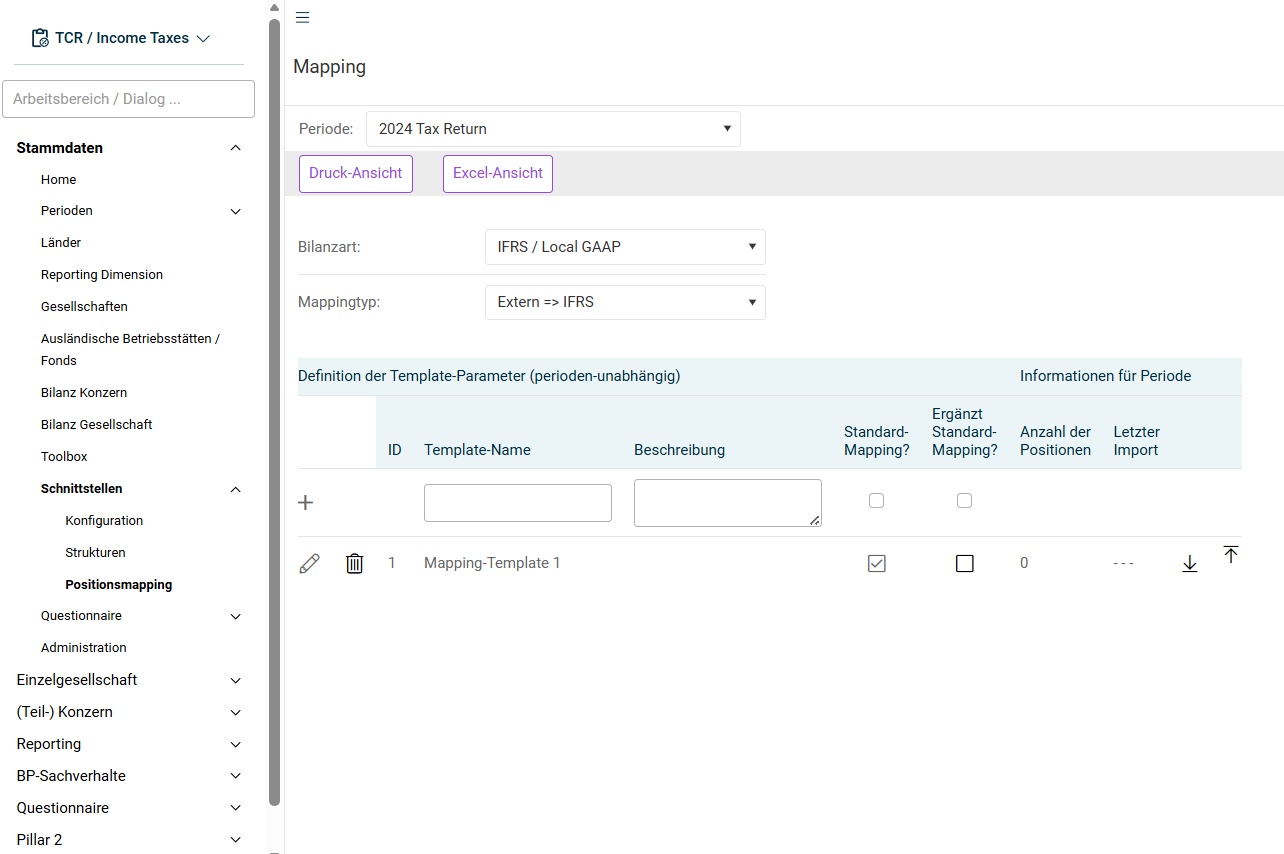
Mapping anlegen
So legen Sie eine neues Mapping an:
- Wählen Sie die Periode, für die Sie das Mapping erstellen möchten.
- Wählen Sie die Bilanzart, für die Sie das Mapping erstellen möchten.
- Wählen Sie den gewünschten Mappingtyp.
Der Mappingtyp definiert, aus welchem Ziel und in welche Quelle Daten übertragen und mithilfe des Mappings zugeordnet werden sollen. - Geben Sie unter Template-Name den Namen für das Mapping an.
- Geben Sie optional eine Beschreibung für das Mapping an.
- Geben Sie an, um welche Art von Mapping es sich handelt. Wählen Sie eine der folgenden Möglichkeiten:
- Standard-Mapping: Das Mapping wird als konzernweites Mapping definiert.
- Ergänzung zum Standard-Mapping: Das Mapping ergänzt das konzernweite Mapping. Mit diesem Mapping können Positionen aus dem Standard-Mapping auch überschrieben werden. Damit dieses Mapping zusätzlich (= ergänzend) zum Standard-Mapping beim Import verwendet wird, muss es der Gesellschaft in den Gesellschaft-Stammdaten explizit zugeordnet werden.
- Alternatives Mapping: Aktivieren Sie keine der beiden Optionen, wenn das Mapping als alternatives Mapping definiert werden soll. Ein alternatives Mapping wird verwendet, wenn eine Gesellschaft das konzernweite Mapping nicht verwenden soll, da es beispielsweise aus einem anderen Vorsystem mit einem anderem Positionsplan bedient wird. Wird dieses alternative Mapping einer Gesellschaft zugeordnet, verwendet diese Gesellschaft beim Import ausschließlich dieses alternative Mapping.
- Klicken Sie auf das +-Symbol links neben dem Mapping-Namen, um das Mapping anzulegen und eine Mapping-Datei in Form einer Excel-Datei zu erzeugen.
Mapping-Datei konfigurieren
Nachdem Sie das Mapping angelegt haben und die Mapping-Datei im Excel-Format erzeugt wurde, können Sie die Positionszuordnung in der Excel-Datei konfigurieren. Gehen Sie wie folgt vor:
- Klicken Sie hierzu auf den Download-Pfeil, um die Mapping-Datei herunterzuladen.
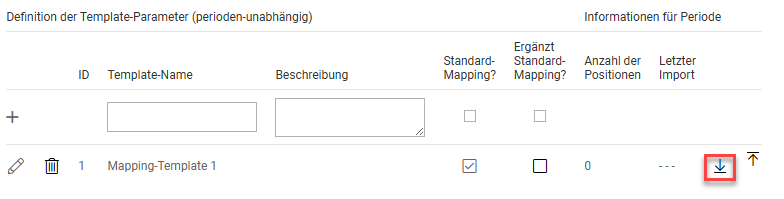
Mapping-Datei herunterladen - Öffnen Sie die Mapping-Datei aus Ihrem Download-Verzeichnis und hinterlegen Sie zunächst die Versionsnummer in Zeile 5.
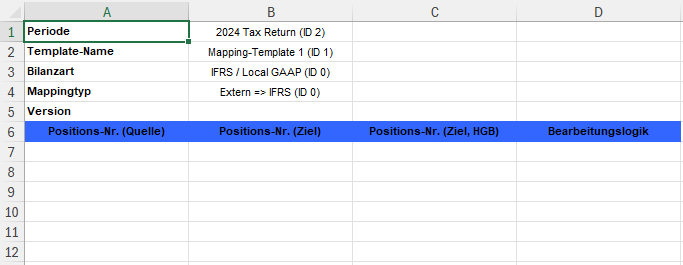
Aufbau einer Mapping-Datei - Hinterlegen Sie das Mapping, indem Sie die entsprechenden Positionen in den Spalten der XLS-Datei eintragen:
- Positions-Nr. in der Quelle
- Positions-Nr. im Ziel (IFRS)
- Positions-Nr. im Ziel (HGB)
- Optional kann eine Berechnungslogik hinterlegt werden, wie z. B. ein Negieren der Werte, die auf diese Position gemappt sind.
- Laden Sie die Mapping-Datei mithilfe des Upload-Pfeils hoch.
Wenn der Upload des Mappings erfolgreich war, erhalten Sie eine entsprechende Meldung.