
Perioden importieren
Zuletzt aktualisiert am 07.07.2025
Überblick
Der Periodenimport bietet die Möglichkeit, Stammdaten und Bewegungsdaten aus einer anderen Income Taxes-Periode ganz oder teilweise zu importieren.
Dieser Artikel enthält folgende Abschnitte:
Voraussetzungen
Um einen Periodenimport durchführen zu können, benötigen Sie die Berechtigung Master Data: Period Import - Execute. Anschließend finden Sie den Arbeitsbereich unter Stammdaten | Perioden | Periodenimport.
Perioden importieren
So importieren Sie eine Periode:
- Wählen Sie im Arbeitsbereich Periodenimport die einzulesende Datei vom Format .gpt und geben Sie ggf. das Kennwort für die Datei an.
- Klicken Sie auf Datei einlesen, um die Exportdatei einzulesen und die Daten zu analysieren.
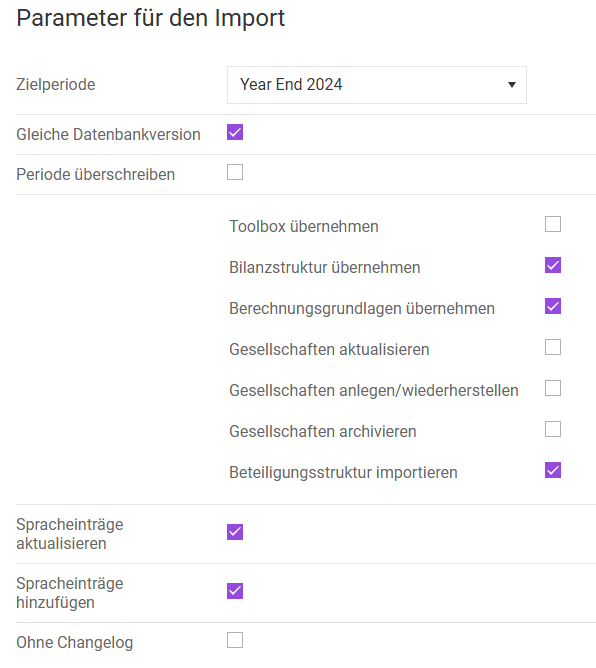
- Konfigurieren Sie den Periodenimport anschließend im Bereich Parameter für den Import (siehe Zwischenüberschrift Periodenimport konfigurieren).
- Klicken Sie auf Import starten.
Periodenimport konfigurieren
Konfigurieren Sie den Periodenimport wie folgt:
Option
Beschreibung
Zielperiode
Periode, in die importiert werden soll
Gleiche Datenbankversion
- Aktivieren, wenn die Datenbankversion in der Exportdatei gleich der Datenbankversion im Importsystem ist.
- Deaktivieren, um den Import durchzuführen, wenn sich die Income Taxes-Versionen unterscheiden. Unter Umständen kann dies, wenn die Income-Taxes-Versionen stark voneinander abweichen, zu Fehlermeldungen im Import führen.
Periode überschreiben
- Aktivieren, wenn in der Exportdatei eine komplette Periode vorhanden ist und die Zielperiode komplett überschrieben werden soll. Anschließend gilt Folgendes:
- Alle nachfolgenden Kontrollkästchen (abgesehen von den Spracheinträgen und dem Changelog) können anschließend nicht mehr aktiviert werden.
- Alle Positionen der Exportdatei werden in den Bilanzvergleich übernommen. Alle anderen Positionen werden gelöscht.
- Wenn die Exportdatei mit Stamm- und Bewegungsdaten erzeugt wurde, werden auch alle Werte des Bilanzvergleichs übernommen. Ansonsten werden alle Werte auf 0.00 gesetzt.
- Deaktivieren, um alle nachfolgenden Kontrollkästchen aktivieren zu können. Zusätzlich werden aus der Importdatei alle aktiven Länder und Reporting Dimensionen geladen und wie folgt verarbeitet:
- Wenn die Daten im Zielsystem bereits als aktive Daten vorhanden sind, werden sie nicht durch den Import überschrieben. Das Zielsystem ist an dieser Stelle führend.
- Wenn die jeweiligen Daten nicht im Zielsystem vorhanden sind, werden die Länder/Reporting Dimensionen neu angelegt.
- Wenn die jeweiligen Daten im Zielsystem archiviert sind, werden sie wieder aktiviert und aktualisiert.
In der Protokolldatei werden die neu angelegten oder reaktivierten Daten aufgeführt.
Toolbox übernehmen
- Aktivieren, wenn die Toolbox im Zielsystem konfiguriert wurde und die Daten in die Zielperiode übernommen werden sollen.
- Deaktivieren, wenn die Daten nicht in die Zielperiode übernommen werden sollen.
Bilanzstruktur übernehmen
- Aktivieren, um die im Zielsystem vorhandene Bilanzstruktur zu löschen und durch den Import komplett zu überschreiben. Dies betrifft die Stammdaten der Bilanz und auch die Werte im Bilanzvergleich.
- Deaktivieren, um nur die Werte im Bilanzvergleich zu überschreiben. Die Stammdaten werden nicht angepasst. Bilanzpositionen, für die ein Import erfolgt, werden vor dem Import im Zielsystem auf 0,00 zurückgesetzt (zeilenweiser Import).
- Dieses Kontrollkästchen kann nur aktiviert werden, wenn beim Export der Periodendaten kein Positionsmapping verwendet wurde. Wurde ein Positionsmapping verwendet, ist dieses Kontrollkästchen deaktiviert.
- Im letzten Schritt des Imports werden alle Bilanzvergleiche, für die Werte importiert wurden, berechnet und gespeichert, um einen konsistenten Zustand der Bilanzdaten sicherzustellen.
Berechnungsgrundlagen übernehmen
- Dieses Kontrollkästchen ist standardmäßig aktiviert. Die Felder Berechnungsgrundlage und aktivierte Patches werden aus der Exportdatei übernommen.
- Deaktivieren Sie das Kontrollkästchen ggf., um die Felder Berechnungsgrundlage und aktivierte Patches nicht aus dem Export zu übernehmen.
Gesellschaften aktualisieren
- Aktivieren, um alle aktiven Gesellschaften aus dem Export zu laden. Wenn diese Gesellschaften auch im Zielsystem aktiv sind, werden die Gesellschaften aktualisiert.
- Deaktivieren, wenn bereits im Zielsystem vorhandene Gesellschaften nicht aktualisiert werden sollen. Die Protokolldatei am Ende des Imports informiert darüber, welche Gesellschaften nicht aktualisiert wurden.
Gesellschaften anlegen/wiederherstellen
- Aktivieren, wenn alle aktiven Gesellschaften aus dem Export geladen werden sollen. Wenn diese Gesellschaften nicht im Zielsystem vorhanden sind, werden die Gesellschaften neu angelegt. Wenn diese Gesellschaften im Zielsystem archiviert sind, werden sie wieder aktiviert und aktualisiert.
- Deaktivieren, um aktive Gesellschaften, die im Zielsystem nicht vorhanden oder dort archiviert sind, beim Import zu überspringen. Die Protokolldatei am Ende des Imports informiert darüber, welche Gesellschaften nicht angelegt bzw. wiederhergestellt wurden.
Gesellschaften archivieren
- Aktivieren, um ggf. vorhandene archivierte Gesellschaften zu laden. Wenn diese Gesellschaften im Zielsystem aktiv sind, werden sie dort archiviert.
Achtung: Gesellschaften, die im Zielsystem aktiv sind, nicht aber in der Exportdatei vorhanden sind, werden ebenfalls archiviert. - Deaktivieren, um ggf. vorhandene archivierte Gesellschaften nicht zu laden. Die Protokolldatei am Ende des Imports informiert darüber, welche archivierten Gesellschaften aus der Exportdatei nicht beim Import berücksichtigt wurden.
Beteiligungsstruktur importieren
- Aktivieren, um die in der Exportdatei enthaltenen Konzern- und Organschaftstrukturen zu importieren. Dazu werden zuerst die Beziehungen, die von den zu importierenden Gesellschaften ausgehen, in der Zielperiode gelöscht. Anschließend werden die zu importierenden Beziehungen neu angelegt.
Sollte im Zielsystem eine verbundene Gesellschaft nicht existieren, wird dies in der Protokolldatei dokumentiert.
Zudem wird überprüft, ob eine Zirkelbeziehung entstehen würde. Ist dies der Fall, wird die jeweilige Beziehung nicht importiert und in der Protokolldatei dokumentiert. - Deaktivieren, um die in der Exportdatei enthaltenen Konzern- und Organschaftstrukturen nicht zu importieren. Die Informationen zu den übergeordneten Einheiten aus Stamm- und Basisdaten sowie Organtyp- und Organträgerinformation werden nicht aktualisiert, auch wenn sie in der Exportdatei vorliegen sollten.
Spracheinträge aktualisieren
- Aktivieren, um Spracheinträge (Datenbanktabelle TDICTIONARY) zu aktualisieren. Es wird kein Eintrag gelöscht. Bereits vorhandene Einträge erhalten gemäß der Importdatei einen neuen Wert. Es wird kein Eintrag hinzugefügt.
- Deaktivieren, um keine Einträge zu löschten, zu aktualisieren oder hinzuzufügen.
Spracheinträge hinzufügen
- Aktivieren, um noch nicht vorhandene Spracheinträge (Datenbanktabelle TDICTIONARY) hinzuzufügen. Es wird kein Eintrag gelöscht, und vorhandene Einträge werden nicht aktualisiert.
- Deaktivieren, um keine Einträge zu löschten, zu aktualisieren oder hinzuzufügen.
Ohne Changelog
- Aktivieren, um die Importaktivitäten nicht im Changelog zu protokollieren. Dadurch kann der Import etwas schneller ablaufen.
- Deaktivieren, um alle Stammdatenänderungen des Imports im Changelog zu protokollieren.
- Das Kontrollkästchen ist nur sichtbar, wenn der Changelog aktiviert ist (Flag USE_CHANGELOG=1).
Hinweise
- Spracheinträge werden einmalig für alle Perioden hinterlegt. Deshalb werden bei einem Periodenimport grundsätzlich keine Spracheinträge gelöscht, um Auswirkungen auf andere Perioden zu vermeiden. Benutzer können wählen, ob Einträge beim Periodenimport hinzugefügt oder (für alle Perioden) aktualisiert werden sollen.
- Unter Umständen kann der Import eine längere Zeit in Anspruch nehmen.
- Während des Imports besteht die Möglichkeit, den Vorgang abzubrechen. Da in diesem Fall nicht garantiert werden kann, dass die Zielperiode sich aktuell in einem validen Zustand befindet, bleibt die Zielperiode technisch gesperrt. Ein Bearbeiten dieser Periode ist nicht mehr möglich (siehe auch Zwischenüberschrift Sperrmechanismen).
- Tauchen während des Imports Fehler auf, die einen weiteren Import nicht zulassen, wird der Prozess abgebrochen.
- Sie können während des Importvorgangs in anderen Perioden in Income Taxes weiterarbeiten. Das Ausloggen ist ebenfalls möglich. Der Import wird im Hintergrund fortgeführt. Sie können sich zu einem späteren Zeitpunkt wieder anmelden und bekommen je nach Fortschritt des Imports den aktuellen Statusbalken oder die Ergebnisseite angezeigt.
Weitere Aktionen
Nach dem Import haben Sie folgende Möglichkeiten:
- Die Protokolldatei öffnen, z. B. mit Excel.
- Auf die Log-Einträge in der Log-Datei PERIODENTRANSFER zugreifen. Diese Datei können Sie im Administrationsbereich herunterladen.
- Einen neuen Import durchführen, indem Sie auf die Schaltfläche Neuen Import starten klicken. Der aktuelle Status des durchgeführten Imports wird zurückgesetzt.
Sperrmechanismen
Um sicherzustellen, dass die Daten nach dem Import einen konsistenten Zustand abbilden, kann der Import nur dann gestartet werden, wenn zu dem Zeitpunkt Folgendes sichergestellt ist:
- Kein Benutzer greift auf die Daten der Zielperiode zu: Sobald ein Benutzer einen Arbeitsbereich öffnet, wird im System ein Sperreintrag hinterlegt. Beim Start eines Periodenimports wird überprüft, ob ein Sperreintrag für diese Periode existiert.
- Es wird parallel kein weiterer Periodenexport oder -import ausgeführt: Zur Absicherung der zweiten Bedingung wird bei Durchführung des Periodentransfers ein Sperrvermerk auf die gerade verwendete Periode gesetzt. Beim Periodenimport ist dies die Zielperiode. Einerseits kann durch diesen Sperrvermerk kein weiterer Periodenexport oder -import durchgeführt werden. Andererseits können Benutzer in einer durch den Transfer gesperrten Periode keine Änderungen vornehmen.
Nach erfolgreichem Abschluss des Periodentransfers wird der Sperrvermerk für die Periode automatisch zurückgesetzt.
Endet der Importvorgang mit einem Abbruch oder tritt ein Fehler auf, so bleibt die Sperrmarkierung aktiviert. Es kann in diesem Fall nicht sichergestellt werden, dass sich der Datenbestand in einem konsistenten Zustand befindet. Die Sperrmarkierung kann nicht über die Income Taxes-Oberfläche zurückgesetzt werden. In diesem Fall können Sie Folgendes tun:
- Sie führen einen erneuten Import in diese Periode durch und aktivieren dabei den Parameter Periode überschreiben.
- Sie archivieren die Periode und führen den Import in eine andere Periode durch.
- Sie setzen sich mit dem Lucanet Support in Verbindung und bitten um Freischaltung der Periode.