
Kommentare
Zuletzt aktualisiert am 08.04.2026
Überblick
Kommentare in Income Taxes sind zusätzliche Erläuterungen zu einzelnen Zeilen oder Arbeitsbereichen oder Formularen. Kommentare können Texte oder auch Dateianhänge beinhalten. Zudem ist es in vielen Fällen optional möglich, über die Funktion Kommentare Daten in die Steuerberechnung zu übernehmen.
Dieser Artikel enthält folgende Abschnitte:
Navigation
Der Arbeitsbereich Kommentare wird unter Einzelgesellschaft | Kommentare geöffnet.
Der Arbeitsbereich Kommentare wird z. B. wie folgt angezeigt:
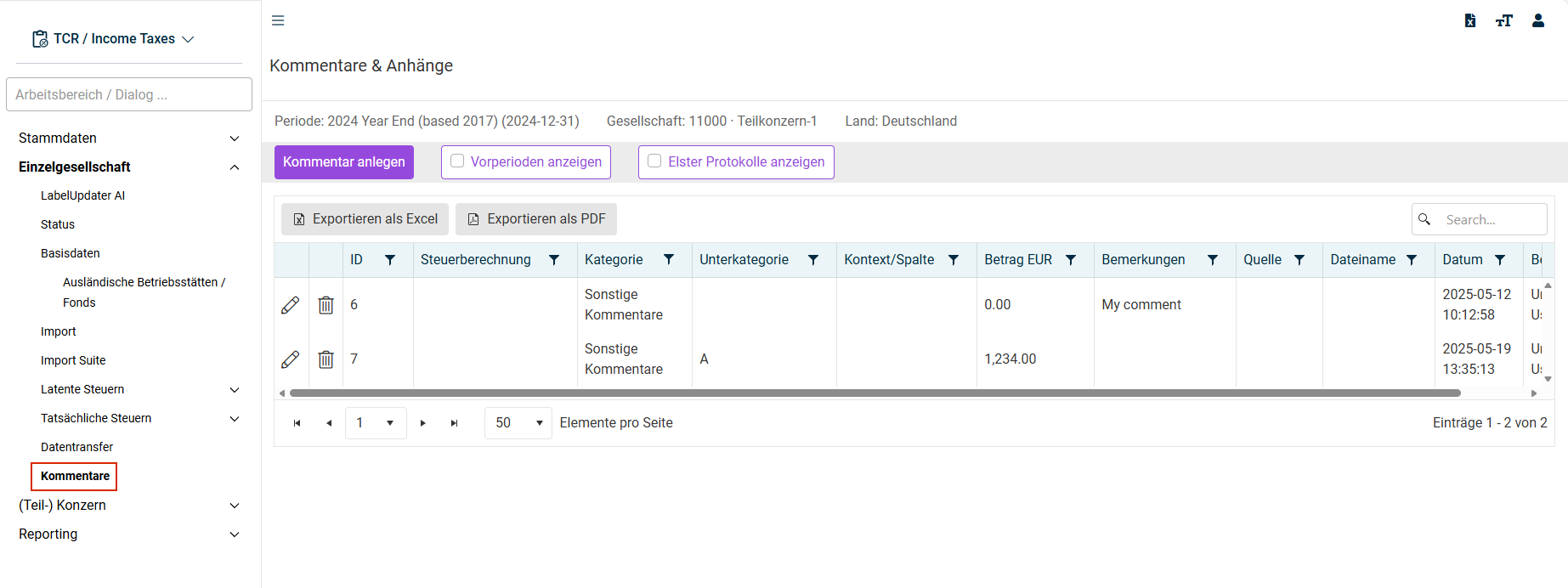
Für eine schnellere Verwaltung können Kommentare auch direkt in den betreffenden Bereichen bearbeitet werden.
Wenn Sie mit einem bestimmten Formular arbeiten, finden Sie die Schaltfläche Kommentare direkt im Formular. Dort können Sie alle formularbezogenen Kommentare anzeigen, neue Kommentare anlegen und bestehende Kommentare administrieren. Dieselbe Funktionalität ist auch in Arbeitsbereichen verfügbar.
Neue Kommentare müssen immer in dem Arbeitsbereich oder Formular angelegt werden, in dem sich das Zielfeld für die Datenübernahme befindet.
Nach dem Anlegen eines Kommentars erscheint neben dem Zielfeld ein Kommentarsymbol. Ein Klick darauf zeigt die Informationen zum hinterlegten Kommentar. Sobald ein Kommentar angelegt ist, wird er im zentralen Arbeitsbereich Einzelgesellschaft | Kommentare angezeigt und kann dort administriert werden.
Optionen
Die folgenden Optionen sind im Arbeitsbereich Kommentare verfügbar:
Option
Beschreibung
Kommentar anlegen
Öffnet eine Dialog, in dem ein neuer Kommentar angelegt werden kann (siehe Abschnitt Kommentare anlegen).
Vorperioden anzeigen
Mit Vorperioden anzeigen können zusätzlich die Kommentare aus den Vorperioden im Kontext der aktuellen Gesellschaft angezeigt werden. Kommentare aus anderen Perioden können nur angezeigt, jedoch nicht bearbeitet werden.
Elster Protokolle anzeigen
Mit Elster Protokolle anzeigen werden zusätzlich alle Dateianhänge, die im Rahmen des elektronischen Versands generiert wurden, angezeigt. Für diese Art von Kommentaren gilt, dass sie nur gelöscht werden können, wenn sie nicht aus Compliance-Gründen aufbewahrt werden müssen. Wenn Sie dennoch versuchen, einen entsprechenden Dateianhang zu löschen, erhalten Sie einen entsprechenden Fehlerhinweis.
Kommentare anlegen
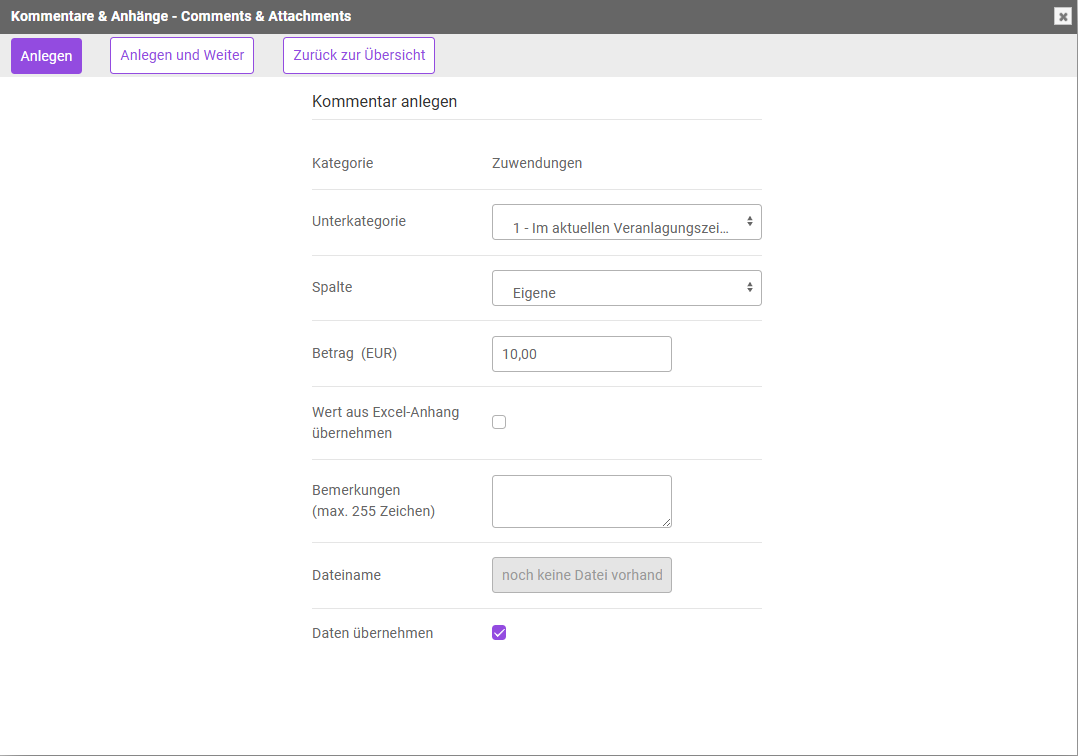 Dialog 'Kommentare und Anhänge'
Beim Anlegen eines Kommentars können neben der Angabe eines Betrags und einem Freitextfeld für Bemerkungen auch Dateianhänge (z. B. eine PDF-Datei) hinterlegt werden. Die einzelnen Felder sind in der nachfolgenden Tabelle beschrieben:
Eigenschaft
Beschreibung
Kategorie
Hier wird automatisch der aktuelle Arbeitsbereich eingetragen. Wird der Datensatz im Arbeitsbereich Kommentare angelegt, steht hier Sonstige Kommentare.
Unterkategorie
Hier wird die zugehörige Zeile aus dem aktuellen Arbeitsbereich gewählt.
Im Arbeitsbereich Kommentare ist diese Eigenschaft ein Freitextfeld.
Kontext/Spalte
Besteht ein Arbeitsbereich aus mehreren Spalten (z. B. Mitunternehmer, Sparten), erfolgt hierüber die Zuordnung.
Betrag
Es kann optional ein Betrag eingegeben werden, der mit diesem Kommentar erläutert werden soll.
Wert aus Excel-Anhang übernehmen
Wird dieses Auswahlfeld aktiviert, soll der Wert aus der hinterlegten Excel-Datei ermittelt und importiert werden. Details dazu können weiter unten nachgelesen werden.
Bemerkungen
Hier kann eine kurze Erläuterung (maximal 255 Zeichen) eingegeben werden.
Dateiname
Unter Umständen befindet sich die Dokumentation in einem separaten Dokument. Klicken Sie auf das grau unterlegte Feld, um eine Datei hochzuladen.
Soll ein Wert aus dem Dokument in Income Taxes hochgeladen werden, müssen Sie eine Excel-Datei hochladen.
Ansonsten werden die erlaubten Dateitypen durch die Income Taxes-Administration vorgegeben.
Daten übernehmen
Ist dieses Feld aktiviert, wird der Betrag direkt in die Steuerberechnungszeile übernommen.
Das Kontrollkästchen Daten übernehmen ist nur sichtbar, wenn ein Kommentar in einem Arbeitsbereich oder Formular angelegt wird, in dem auch ein Zielfeld vorhanden ist.
Alle Daten übernehmen
Im Dialog Kommentare und Anhänge des jeweiligen Arbeitsbereichs oder Formulars finden Sie die Schaltfläche Alle Daten übernehmen. Mit dieser Schaltfläche können Sie alle verfügbaren Kommentardaten auf einmal in den momentan geöffneten Arbeitsbereich bzw. das geöffnete Formular übertragen.