
Steuer Reports
Zuletzt aktualisiert am 10.03.2026
Überblick
Im Arbeitsbereich Steuer Reports können Sie zahlreiche (vordefinierte) Auswertungen abrufen. Die Ausgabe von Reports erfolgt in einer Excel-Datei und kann hinsichtlich bestimmter Parameter (z. B. Vergleichsperiode oder Währung) zum Teil individuell konfiguriert werden.
Dieser Artikel enthält folgende Abschnitte:
Navigation
Der Arbeitsbereich Steuer Reports wird über Reporting | Steuer Reports geöffnet.
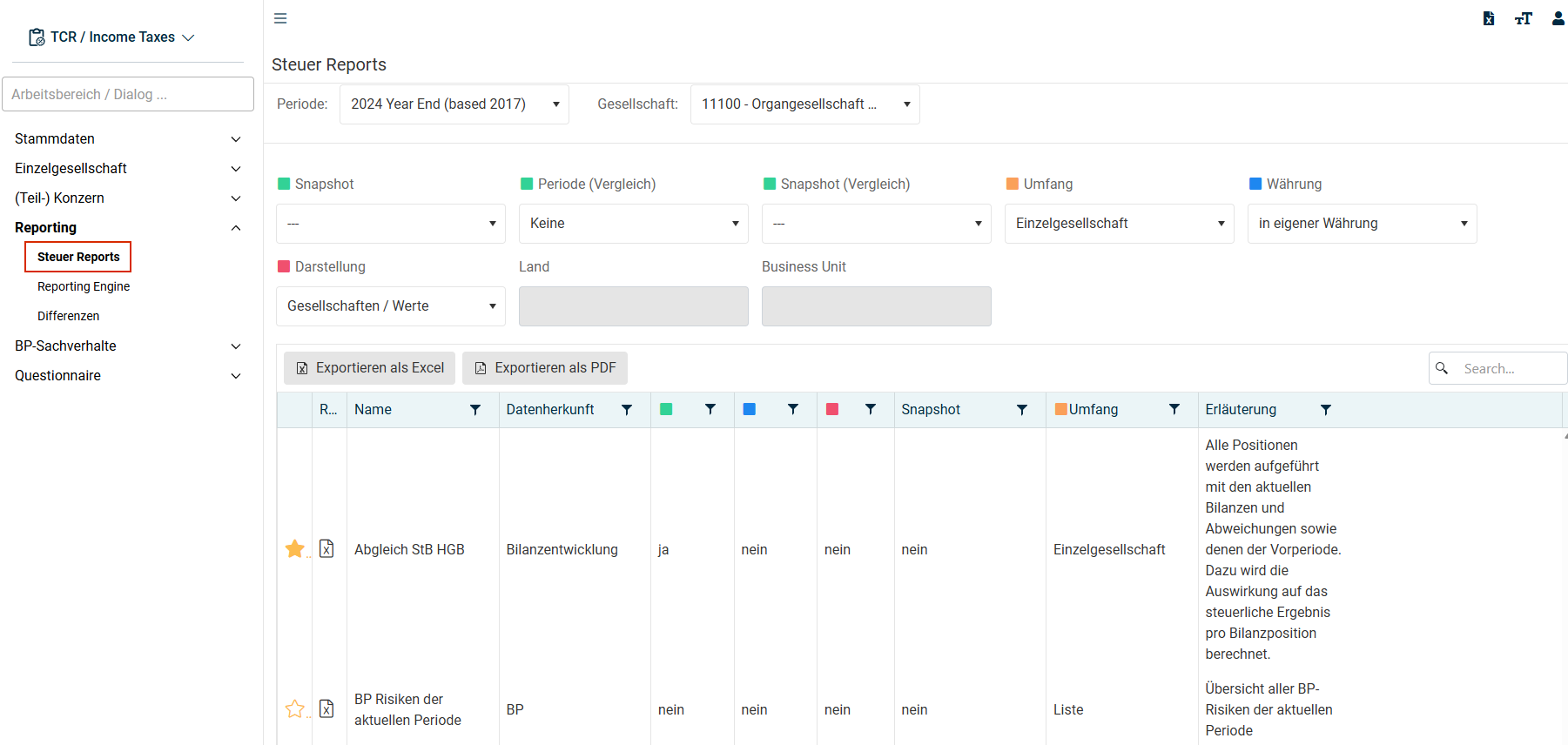
Der Arbeitsbereich Steuer Reports wird z. B. wie folgt angezeigt:
Steuer Reports konfigurieren
Jeder Report basiert auf der Grundlage der gewählten Parameter. Die einzelnen Einstellungen werden im oberen Berich des Arbeitsbereichs Steuer Reports konfiguriert.
Die folgenden Parameter sind verfügbar:
Parameter
Beschreibung
Periode
Die Periode muss zwingend angegeben werden und legt die betrachtete Berichtsperiode fest.
Gesellschaft
Die Gesellschaft muss zwingend angegeben werden. Je nach gewähltem Parameter Umfang wird auf dieser Grundlage z. B. der Organkreis oder Teilkonzern ausgewertet.
Die gewählte Gesellschaft ist außerdem im Zusammenhang mit dem Parameter Währung relevant.
Periode (Vergleich)
Die Dropdown-Liste Periode (Vergleich) enthält alle in Income Taxes angelegten Perioden.
Die für die gewählte Periode definierte Vorperiode wird automatisch als Vergleichsperiode vorgeschlagen. Sie können aber auch jede andere Periode wählen.
Die Vergleichsperiode ist u. a. zwingend bei Reports der Kategorie Bilanzentwicklung anzugeben.
Snapshot/Snapshot (Vergleich)
Sobald mindestens zwei Snapshots angelegt wurden, können diese in einem Report miteinander verglichen werden.
Umfang
Dieser Parameter gilt nur für Gesellschaften, für die der Benutzer berechtigt ist.
Einzelgesellschaft: Es wird nur die gewählte Gesellschaft im Report angezeigt.
Liste: Es werden alle in den Stammdaten erfassten Gesellschaften im Report angezeigt. Die Liste richtet sich nach der gewählten Periode. Wird zudem ein Land oder eine Reporting Dimension gewählt, erfolgt je nach Scope des einzelnen Reports eine weitergehende Einschränkung des generierten Reports.
Konzernstruktur: Es werden alle abhängigen Gesellschaften angezeigt. Diese Option ist bei Gesellschaften verfügbar, die in den Stammdaten als (Teil-)Konzern definiert sind. D. h. Sie müssen bei Wahl dieser Anzeigeoption eine Gesellschaft wählen, die als (Teil-)Konzern definiert ist.
Organschaftsstruktur: Es werden alle Organgesellschaften angezeigt. Diese Option ist bei Gesellschaften verfügbar, die in den Stammdaten als Organträger definiert sind. D. h. Sie müssen bei Wahl dieser Anzeigeoption eine Gesellschaft wählen, die als Organträger definiert ist.
Währung
In eigener Währung: Report verwendet die Währung der gewählten Gesellschaft.
In Konzernwährung: Report verwendet die Währung der als Konzernobergesellschaft definierten Gesellschaft (i. d. R. EUR) – unabhängig von der Wahl der Gesellschaft.
In Hauswährung [lokal]: Report verwendet die in den Stammdaten hinterlegte (lokale) Währung der Einzelgesellschaft. Es erfolgt keine Währungsumrechnung.
Für alle drei Möglichkeiten git: Wird als Umfang-Parameter Konzernstruktur gewählt und als Gesellschaft eine Gesellschaft aus den USA, die als Teilkonzern definiert ist, so werden alle abhängigen Einzelgesellschaften, z. B. auch kanadische oder südamerikanische, in USD angezeigt.
Darstellung
Über diesen Parameter kann die Sortierung des generierten Excel-Reports festgelegt werden. Die Gesellschaften (bzw. Werte) können entweder in Spalten oder Zeilen angezeigt werden.
Land
Es können ein Land oder auch mehrere Länder gewählt werden. Die Auswahlliste richtet sich nach dem Stammdaten-Arbeitsbereich Länder der oben gewählten Periode.
Business Unit
Es können eine oder auch mehrere Reporting Dimensionen gewählt werden. Die Auswahlliste richtet sich nach dem Stammdaten-Arbeitsbereich Reporting Dimension der oben ausgewählten Periode.
Spalten im Arbeitsbereich 'Steuer Reports'
Die folgenden Spalten werden im Arbeitsbereich Steuer Reports angezeigt:
Parameter
Beschreibung
Favoriten
Die Reportliste lässt sich spaltenweise sortieren (z. B. nach Favoriten oder der Datenherkunft). Häufig genutzte Reports können durch einen Klick auf das Symbol  als Favorit markiert werden.
Datenherkunft
Die Reportliste lässt sich in folgende Bereiche aufteilen:
- Bilanzentwicklung (z. B. Vergleich HGB-StB)
- ERiC-Versand (z. B. ERiC Versandstatus)
- Latente Steuern (z. B. Entwicklung latenter Steuern)
- Sonstige (z. B. Kommentare)
- Stammdaten (z. B. Gesellschaften)
- Tatsächliche Steuern (z. B. Dialog § 8b KStG)
- Technische Details (z. B. Datenbanktabelle der tatsächlichen Steuern)
- TRR (z. B. Überleitung des Ergebnisses von HGB nach IFRS)
Parameter
Je nach Datenherkunft bzw. Report müssen bestimmte Parameter bzw. Attribute vorgegeben werden. Die vorzunehmenden Einstellungen sind pro Report gekennzeichnet.
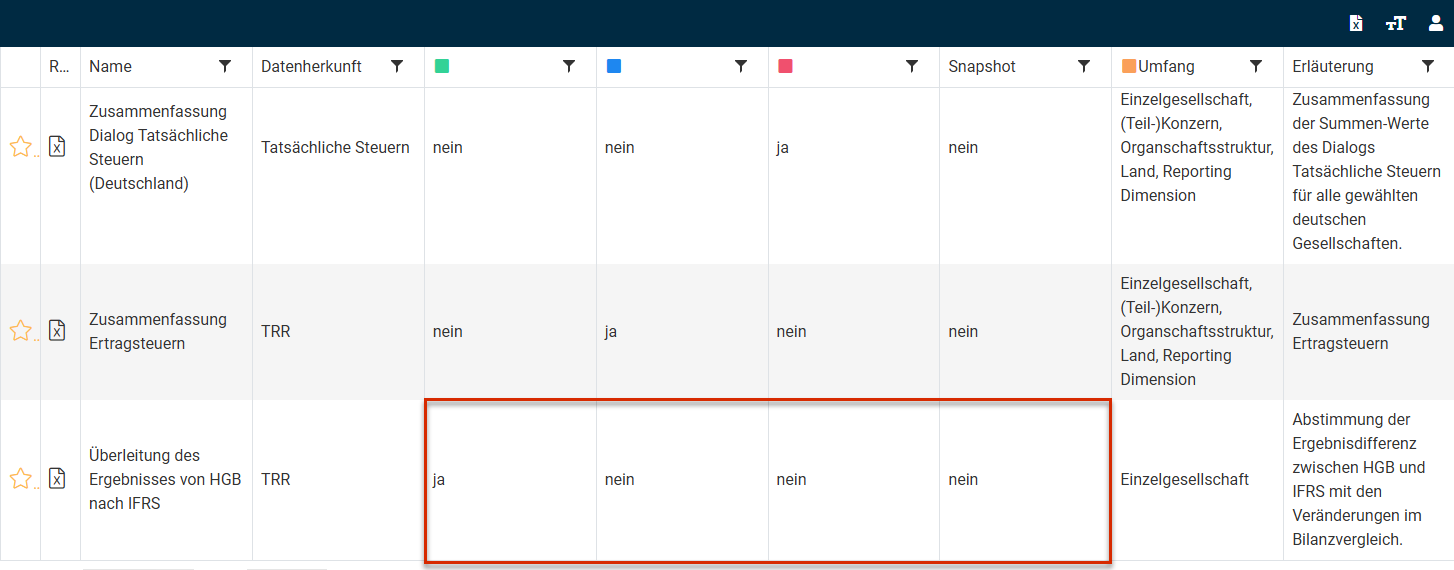
Parameter, die spezifiziert werden müssen, sind in der entsprechenden Zelle mit Ja gekennzeichnet, irrelevante Parameter mit Nein.
Für den Report Überleitung des Ergebnisses von HGB nach IFRS muss z. B. eine Vergleichsperiode angegeben werden (= Ja). Die weiteren Parameter sind irrelevant – die Auswahl einer Währung hat z. B. keinen Einfluss auf den Report:
Erläuterung
Kurze Beschreibung des Reports.
Umfang
Jedem Report liegt ein Scope bzw. Betrachtungspunkt zugrunde. Die Spalte Umfang gibt die möglichen Einschränkungen hinsichtlich der einzubeziehenden Gesellschaften vor:
- Einzelgesellschaft: Der Report kann nicht hinsichtlich des Parameters Umfang eingeschränkt werden. Es werden nur Daten für die im Feld Gesellschaft gewählte Einzelgesellschaft angezeigt.
- (Teil-) Konzern: Der Report kann durch Wahl einer als (Teil-)Konzern definierten Gesellschaft (bei Umfang = Konzernstruktur) eingeschränkt werden.
- Organschaftsstruktur: Der Report kann durch Wahl einer als Organträger definierten Gesellschaft (bei Umfang = Organschaftsstruktur) eingeschränkt werden.
- Land: Der Report kann durch Wahl eines oder mehrerer Länder (bei Umfang = Liste) eingeschränkt werden.
- Reporting Dimension: Der Report kann durch Wahl einer oder mehrerer Reporting Dimensionen (bei entsprechender Anzeige = Liste) eingeschränkt werden.
Report erstellen
Gehen Sie wie folgt vor, um einen Report zu erstellen:
- Klicken Sie in der Spalte Report ausführen auf das Symbol
 .
. - Der Report wird in eine Excel-Datei geschrieben und in Ihrem Download-Verzeichnis abgelegt.