
Daten aus Consolidation & Financial Planning in Income Taxes importieren
Zuletzt aktualisiert am 08.04.2026
Überblick
Um Bilanzdaten und GuV-Werte aus Lucanet Consolidation & Financial Planning (CFP) in Income Taxes zu importieren, muss eine Schnittstelle angelegt und konfiguriert werden. Die dafür notwendigen Schritte werden hier beschrieben.
Konfiguration in Lucanet Consolidation & Financial Planning
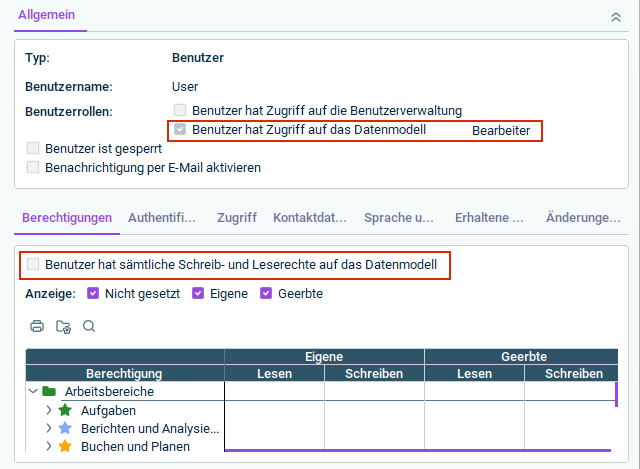
Um Daten aus Consolidation & Financial Planning in Income Taxes zu importieren, muss der Benutzer im Lucanet.Financial Client über folgende Rechte verfügen:
- Die Option Benutzer hat Zugriff auf das Datenmodell ist aktiviert und Bearbeiter ist gewählt.
- Die Option Benutzer hat sämtliche Schreib- und Leserechte auf das Datenmodell ist aktiviert.
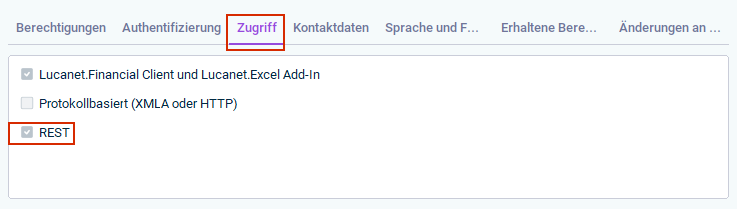
Im Lucanet.Financial Client ist für den Benutzer auf dem Reiter Zugriff das Kontrollkästchen REST aktiviert.
Tax Data Hub konfigurieren
Im Tax Data Hub müssen die Verbindungsparameter zur Lucanet-Datenbank eingerichtet werden. Gehen Sie wie folgt vor, um eine neue Schnittstellenverbindung herzustellen:
Öffnen Sie Tax Data Hub.
Navigieren Sie zum Arbeitsbereich Quellen und klicken Sie auf Anlegen. Die folgenden Parameter werden angezeigt:
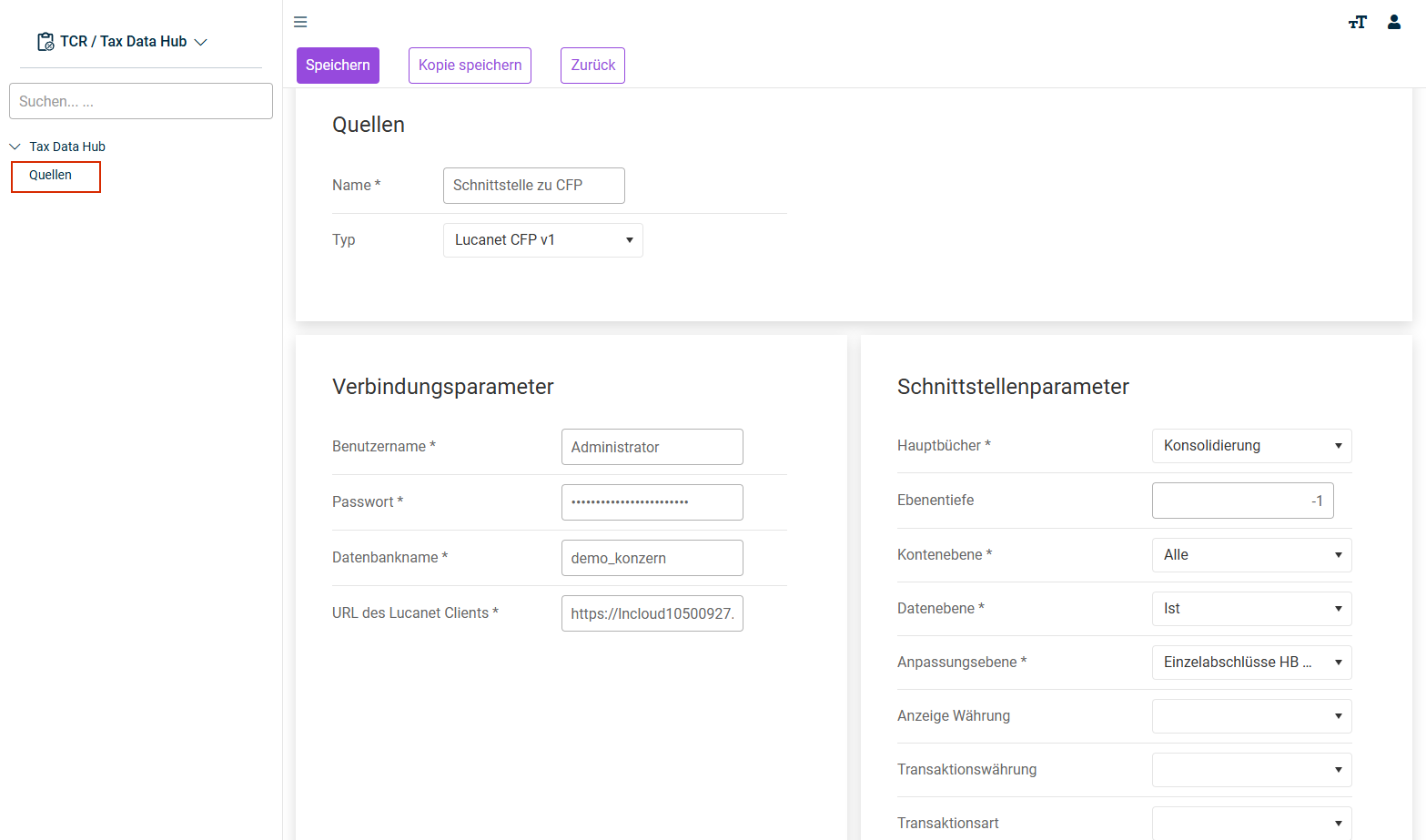
Konfigurieren Sie die Parameter wie folgt:
Parameter
Beschreibung
Benutzername
Benutzername in der Lucanet-Datenbank
Passwort
Passwort des Benutzers der Datenbank
Datenbankname
Name der Datenbank
URL des Lucanet Clients
URL des Servers, z. B. https://lncloud1c3.lucanet.cloud
Klicken Sie auf Weiter.
Es wird geprüft, ob die Verbindung zu Lucanet Consolidation & Financial Planning aufgebaut werden kann. Ist dies der Fall, erscheinen in einer zweiten Spalte weitere Eingabefelder für die Konfiguration der Schnittstelle:
Parameter
Beschreibung
Hauptbücher
Auswahl des Hauptbuchs
Ebenentiefe
Die Tiefe, bis zu der Daten aus der Quell-Baumstruktur geladen werden sollen. Der Standardwert -1 bedeutet, dass der gesamte Baum extrahiert werden soll.
Kontenebene
Die Art der zu importierenden Bilanzobjekte. Verfügbare Optionen sind: Alle, Positionen und Konten.
Datenebene
Wahl der Datenebene
Anpassungsebene
Wahl der Anpassungsstufe
Income Taxes konfigurieren
Strukturen anlegen
Danach müssen Sie die Schnittstelle in Income Taxes konfigurieren. Dies umfasst die Pflege der Schnittstelleneinstellungen in den Stammdaten. Gehen Sie wie folgt vor:
Navigieren Sie zu den Stammdaten und wählen Sie Schnittstellen | Strukturen.
Klicken Sie auf Anlegen. Der folgende Dialog wird angezeigt:
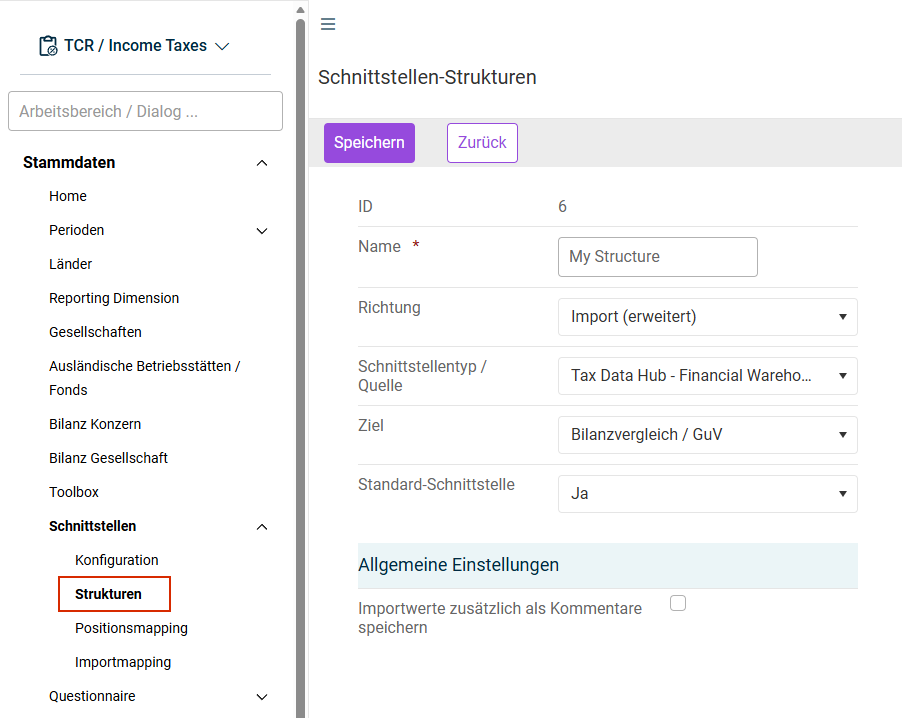
Konfigurieren Sie die neue Struktur. Die folgenden Parameter müssen konfiguriert werden:
Parameter
Konfiguration
Name
Bezeichnung der Schnittstelle; wird im Arbeitsbereich Import Suite als Konfigurationsschnittstelle angezeigt
Richtung
Import (erweitert)
Schnittstellentyp/Quelle
Wählen Sie entweder Tax Data Hub - REST oder Tax Data Hub - Financial Warehouse
Ziel
Bilanzvergleich/GuV
Standard-Schnittstelle
Ja: Die Schnittstelle wird immer im Arbeitsbereich Import Suite angezeigt
Nein: Die Schnittstelle wird nur angezeigt, wenn sie in den Stammdaten der Gesellschaft zugewiesen ist
Importmapping konfigurieren
Positions- (oder Konten-)IDs variieren häufig zwischen verschiedenen IT-Systemen. Daher ist es notwendig, vor dem Import eine Zuordnung für diese Positions-IDs (Mapping) zu erstellen. Das Mapping wird in einer Excel-Datei konfiguriert. Gehen Sie wie folgt vor:
Öffnen Sie den Arbeitsbereich Importmapping und wählen Sie die angelegte Schnittstellenstruktur.
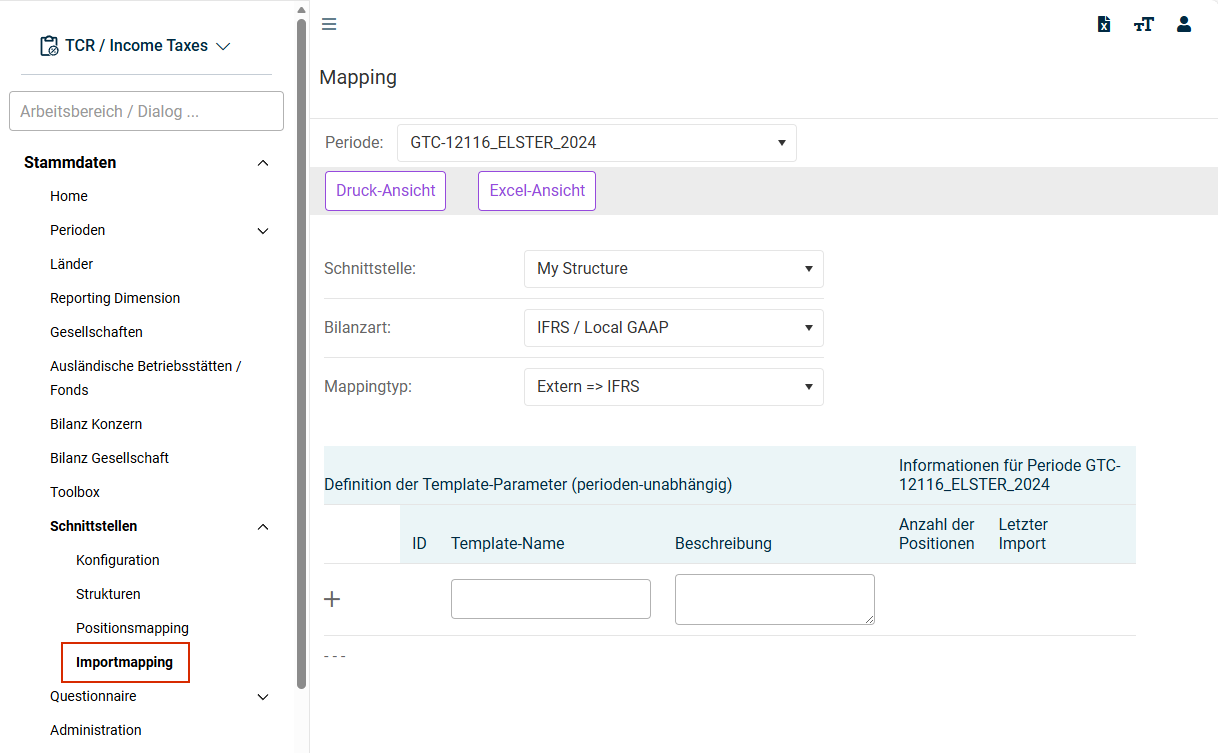
Wenn der Arbeitsbereich Importmapping nicht sichtbar ist, wenden Sie sich bitte an Ihren Lucanet-Consultant.
Klicken Sie auf + und geben Sie einen Template-Namen und ggf. eine Beschreibung an. Klicken Sie danach erneut auf +. Danach wird das Template z. B. wie folgt angezeigt:
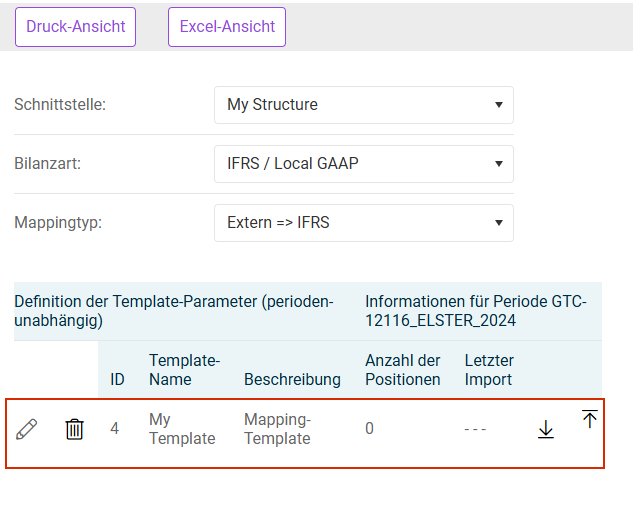
Klicken Sie auf  , um das Template, d. h. die Excel-Datei herunterzuladen.
Bearbeiten Sie das Template und konfigurieren Sie die Excel-Datei wie folgt:
Felder
Beschreibung
Schnittstelle
Geben Sie die unter Stammdaten | Schnittstellen | Strukturen definierte Schnittstelle an.
Bilanzart
IFRS/Local GAAP
Mapping-Typ
External => IFRS
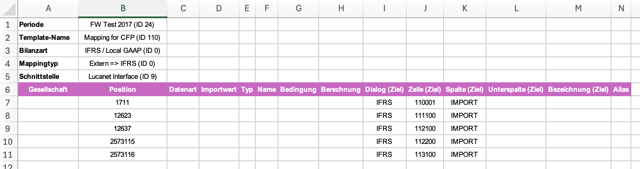
Klicken Sie auf  , um das bearbeitete Template, d. h. die Excel-Datei wieder hochzuladen.
Die erstellte Excel-Datei kann nur mit der Struktur verwendet werden, für die sie definiert wurde.
OID der Gesellschaft angeben
Die IDs für die Reporting-Einheiten variieren zwischen Lucanet CFP und Income Taxes. Income Taxes verwendet eine Unit ID, während Lucanet CFP die Eigenschaft Object ID (OID) verwendet. Um die Importschnittstelle auszuführen, muss Income Taxes die korrekte OID für die entsprechende Reporting-Einheit (= Buchungskreis) in Lucanet CFP bekannt sein.
Gehen Sie wie folgt vor, um die OID aus Lucanet in Income Taxes anzugeben:
Navigieren Sie in Income Taxes zu den Stammdaten und wählen Sie Gesellschaften.
Geben Sie auf dem Reiter Gesellschaftsdaten im Feld Gesellschaftszuordnung LN-Client die OID des gewünschten Buchungskreises an.
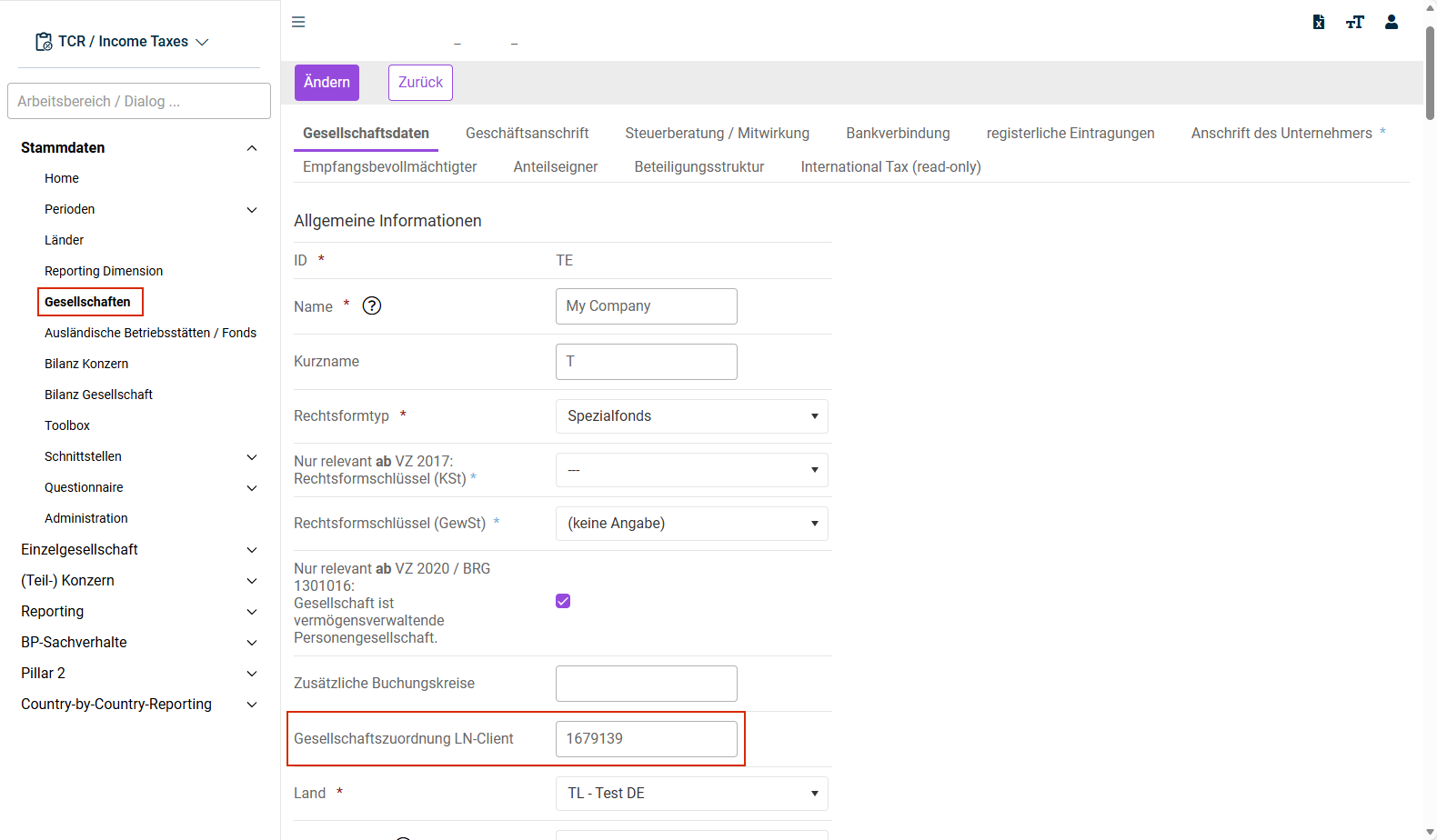
Klicken Sie auf Ändern, um Ihre Eingaben zu speichern.
Schnittstelle ausführen
Danach ist die Schnittstelle eingerichtet und kann verwendet werden. Gehen Sie wie folgt vor:
Wechseln Sie in den Arbeitsbereich Einzelgesellschaft | Import Suite.
Wählen Sie die konfigurierte Schnittstelle.
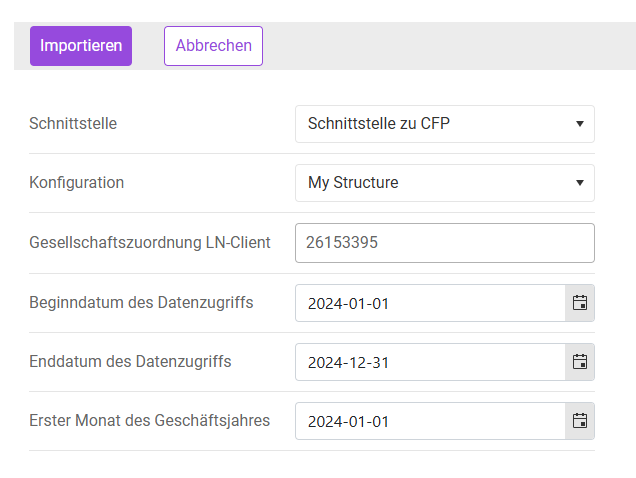
Passen Sie bei Bedarf das Beginn- und Enddatum an. Das vorgeschlagene Enddatum entspricht dem Ultimo des ausgewählten Zeitraums, während das Beginndatum in der Regel der 1. Januar des betreffenden Kalenderjahres ist.
Klicken Sie auf Importieren, um den Vorgang zu starten. Nach wenigen Augenblicken wird das Ergebnis als Importprotokoll angezeigt:
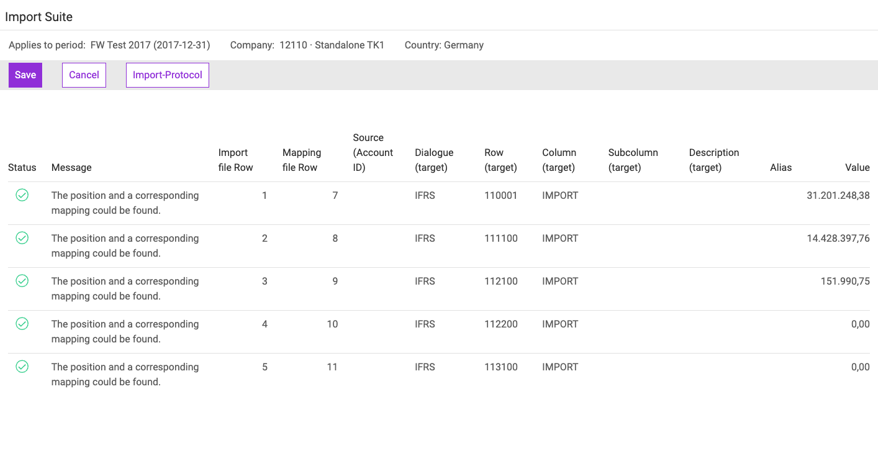
Diese Ansicht des Protokolls zeigt eine komprimierte Liste aller erfolgreich importierten Positionen an. Um umfassende Details anzuzeigen, einschließlich Informationen zu Positionen, die nicht importiert wurden, klicken Sie auf Importprotokoll.
Klicken Sie auf Speichern, um den Import in der Steuerberechnung abzuschließen und zu speichern.