
ESG-Fragebogen ausfüllen
Zuletzt aktualisiert am 20.05.2026
Überblick
Die Benutzer, die als Bearbeiter zugeordnet wurden, füllen den ESRS-, ESRS 2.0- oder VSME-Fragebogen und das Emissionen-Modul aus, entweder vollständig oder nur die ihnen zugeordneten Bereiche. Bei der Datenerfassung können Benutzer Daten anhängen und Fragen als abgeschlossen markieren, um anzugeben, dass die Fragen zur abschließenden Prüfung bereitstehen.
Dieser Artikel enthält folgende Abschnitte:
Daten im ESRS oder VSME-Fragebogen erfassen
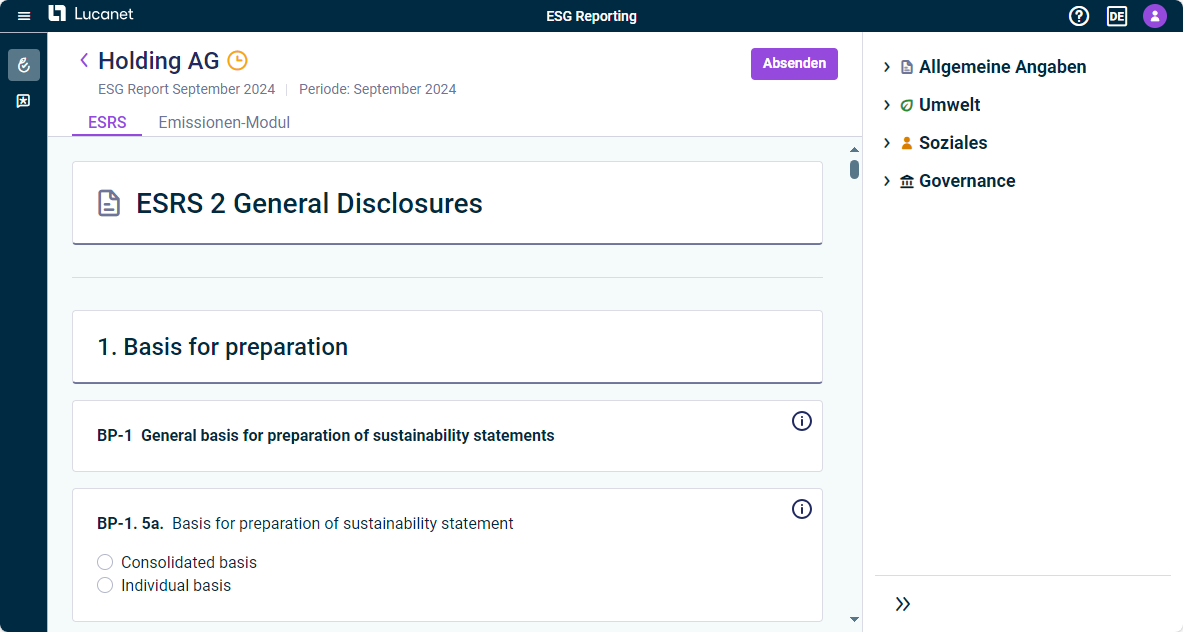
Der ESRS- oder VSME-Fragebogen ist in vier Abschnitte unterteilt und wird z. B. wie folgt angezeigt:
Hinweis für Bearbeiter mit der Benutzerrolle 'ESG Datenerfasser':
Der Umfang der Kategorien oder Fragen, die für Sie als ESG Datenerfasser sichtbar sind, hängt von zwei Aspekten ab:
- Der ESG Administrator kann den Fragebogen für den Buchungskreis, dem Sie zugeordnet sind, konfigurieren, d. h. er kann diesen Buchungskreis dem gesamten Fragebogen oder bestimmten Bereichen davon zuordnen (siehe 'Aufbau des Fragebogens' konfigurieren).
- Während der Datenerfassung kann der ESG Administrator Sie bestimmten Bereichen des Fragebogens als Bearbeiter oder Prüfer zuordnen (siehe Benutzer als Bearbeiter oder Prüfer zuordnen).
Daher sehen Sie möglicherweise nicht den gesamten Fragebogen, sondern nur bestimmte Bereiche davon.
Hinweis für Bearbeiter mit der Benutzerrolle 'ESG Administrator':
Wenn Sie bestimmten Bereichen des Fragebogens für die Datenerfassung zugeordnet sind, erscheint oben auf der Seite für die Datenerfassung der Status Teilweise editierbar. Dies bedeutet, dass Sie für die Bereiche des Fragebogens, denen Sie nicht als Bearbeiter zugeordnet wurden, nur Lesezugriff haben.
Antworten für den Fragebogen angeben
Geben Sie im Fragebogen die erforderlichen Daten für Ihren Buchungskreis an. Beachten Sie dabei bitte Folgendes:
- Alle Angaben werden automatisch gespeichert.
- Der ESG Administrator hat möglicherweise zusätzliche Hinweise hinterlegt, um die Datenerfassung zu unterstützen, z. B. unternehmensspezifische Anweisungen, Beispiele oder interne Referenzen. Das Symbol
 zeigt an, dass zu einer Frage zusätzliche Hinweise hinzugefügt wurden.
 - In der Leiste auf der rechten Seite können Sie zwischen den einzelnen Kategorien sowie den dazugehörigen Fragen navigieren.
- Die Fragen im Fragebogen sind auf Englisch, Französisch und Deutsch verfügbar und werden entsprechend der gewählten Benutzersprache angezeigt. Für alle anderen Sprachen werden die Fragen auf Englisch angezeigt.
- Um einen Überblick über alle Benutzer zu erhalten, die bestimmten Kategorien oder anderen Bereichen des Fragebogens als Bearbeiter oder Prüfer zugeordnet sind, klicken Sie auf das Benutzersymbol
 .
. - Wenn Sie eine Frage als abgeschlossen markiert haben, wird die Frage schreibgeschützt angezeigt. Wenn ein Prüfer zugewiesen ist, wird die Frage für den Prüfer zur Überprüfung verfügbar. Wenn der Prüfer die Frage als überprüft markiert hat, können Sie für dieses Element keine Antworten mehr geben (siehe auch Fragen als abgeschlossen markieren).
- Sie können Dateien anhängen oder angehängte Dateien herunterladen (siehe unten).
Sie können Dateien an bestimmte Antworten im Fragebogen anhängen. Durch Hochladen von Belegen können Sie unterstützende Informationen und Nachweise für vorherige Dateneingaben bereitstellen.
Um eine Datei anzuhängen, navigieren Sie zu dem gewünschten Element und klicken Sie auf das Symbol für Anhänge  .
.
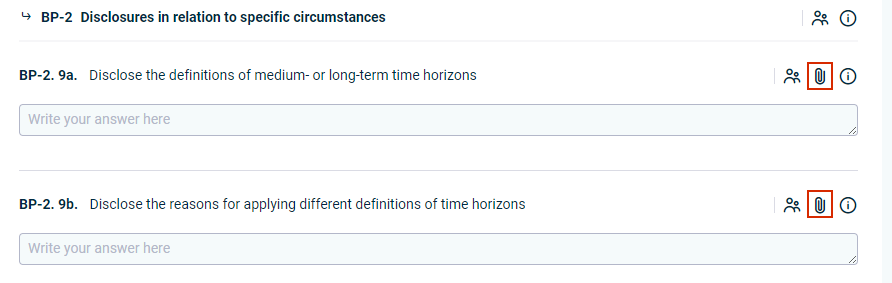
Nachdem Sie auf das Symbol geklickt haben, hängen Sie mithilfe von Drag-and-Drop oder über die Option Durchsuchen eine gewählte Datei an.
Hinweis: Um eine angehängte Datei zu löschen, klicken Sie auf das Symbol zum Löschen  .
.
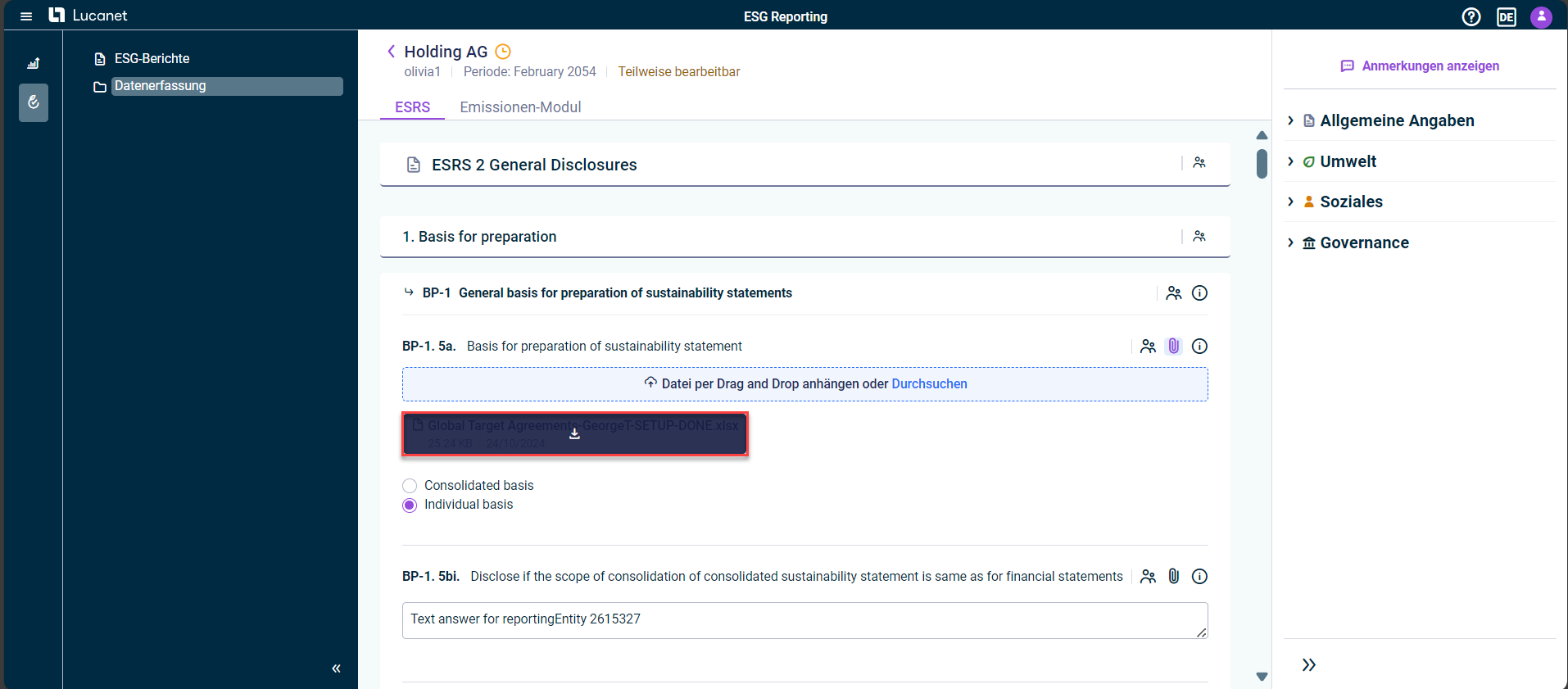
Nachdem eine Datei hochgeladen wurde, können Sie die Datei jederzeit herunterladen und auf Ihrem lokalen Gerät darauf zugreifen.
Um eine Datei herunterzuladen, klicken Sie auf das Symbol zum Herunterladen  neben der Antwort, zu der Sie zusätzliche Informationen erhalten möchten.
Hinweis: Als Prüfer können Sie nur auf die Dateien zugreifen, die an die Ihnen zugewiesenen Fragen angehängt sind.
Fragen als abgeschlossen markieren
Nachdem Sie eine Antwort für eine Frage angegeben haben, können Sie explizit angeben, dass eine Frage zur finalen Überprüfung bereit ist, indem Sie das Kontrollkästchen Als abgeschlossen markieren aktivieren. Das Kontrollkästchen Als abgeschlossen markieren wird für jede Frage im Fragebogen angezeigt. Das Verhalten dieses Kontrollkästchens hängt davon ab, ob der Frage ein Prüfer zugewiesen wurde:
- Frage ohne zugewiesenen Prüfer: Die Frage wird für den Datenerfasser schreibgeschützt angezeigt.
- Frage mit zugewiesenem Prüfer: Die Frage wird für den Datenerfasser schreibgeschützt angezeigt und wird für den Prüfer zur Überprüfung verfügbar.
Gehen Sie wie folgt vor, um eine Frage als abgeschlossen zu markieren:
Stellen Sie sicher, dass die Frage mindestens eine teilweise Antwort enthält.
Aktivieren Sie das Kontrollkästchen Als abgeschlossen markieren für die Frage.
Hinweise:
- Das Kontrollkästchen Als abgeschlossen markieren ist deaktiviert, wenn noch keine Antwort gegeben wurde.
- Wenn Sie die Antwort auf eine Frage ändern müssen, die bereits als abgeschlossen markiert wurde, deaktivieren Sie das Kontrollkästchen Als abgeschlossen markieren für die Frage. Wenn der Frage ein Prüfer zugewiesen wurde, ist die Frage nicht mehr zur Überprüfung verfügbar, bis Sie sie erneut als abgeschlossen markieren.
- Wenn eine Frage im Fragebogen Daten anzeigt, die automatisch aus dem Emissionen-Modul kopiert werden, und Sie diese Frage als abgeschlossen markieren, werden die entsprechenden Fußabdrücke im Emissionen-Modul schreibgeschützt. Sie können die zugehörigen Fußabdrücke nicht erstellen oder bearbeiten, bis Sie das Kontrollkästchen Als abgeschlossen markieren für die Frage deaktivieren.
- Das Kontrollkästchen Als abgeschlossen markieren ist nur in ESG-Berichten verfügbar, die ab dem 8. Dezember 2025 erstellt werden.