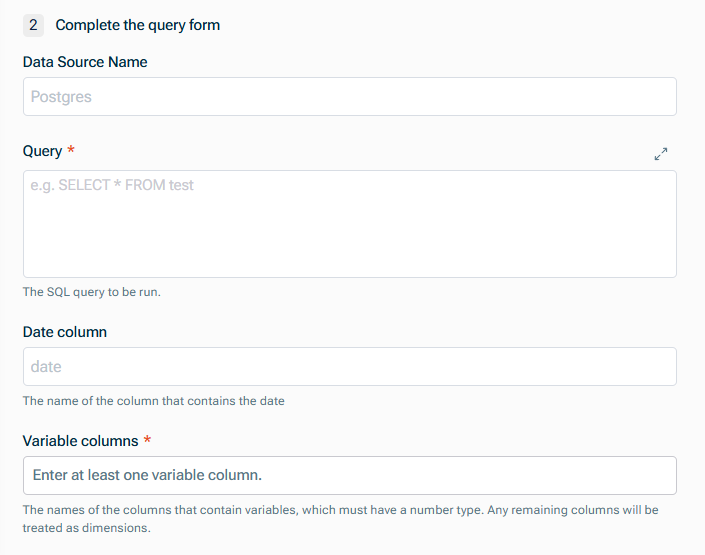
Konfigurieren Sie die Schritte wie im folgenden Abschnitt beschrieben.
Verbindung zu Snowflake herstellen
Zuletzt aktualisiert am 18.12.2025
Überblick
Sie können eine direkte Verbindung zu Snowflake herstellen, um Daten in xP&A zu übernehmen.
Dieser Artikel beschreibt die Voraussetzungen und die einzelnen Schritte der Einrichtung.
Die Felder, die übernommen werden, müssen während der Einrichtung mit einer Datenbank-Abfrage definiert werden. Eine detaillierte Anleitung zur Strukturierung einer solchen Abfrage finden Sie unter Datenbankabfragen definieren.
Dieser Artikel enthält folgende Abschnitte:
Voraussetzungen für die Einrichtung
Erforderliche Berechtigungen
Stellen Sie sicher, dass das Konto, das Sie verwenden, über Berechtigungen verfügt, um auf die Tabellen zuzugreifen, die Sie abfragen möchten.
IP-Adresse auf die Whitelist in Snowflake setzen
Snowflake bietet die Möglichkeit, eine Netzwerkrichtlinie zu implementieren, um den Zugriff auf der Grundlage von IP-Adressen zu beschränken.
- Wenn Sie keine Netzwerkrichtlinie verwenden, ist Ihre Datenbank öffentlich zugänglich und es sind keine weiteren Aktionen erforderlich.
- Wenn Sie eine Netzwerkrichtlinie aktiviert haben, müssen Sie xP&A aktivieren, um eine Verbindung zu Ihrer Datenbank herzustellen, indem Sie die folgende statische IP-Adresse auf die Whitelist setzen:
- 52.59.129.235
Verbindung mit Snowflake herstellen
To connect to Snowflake:
Wählen Sie eine der folgenden Optionen:
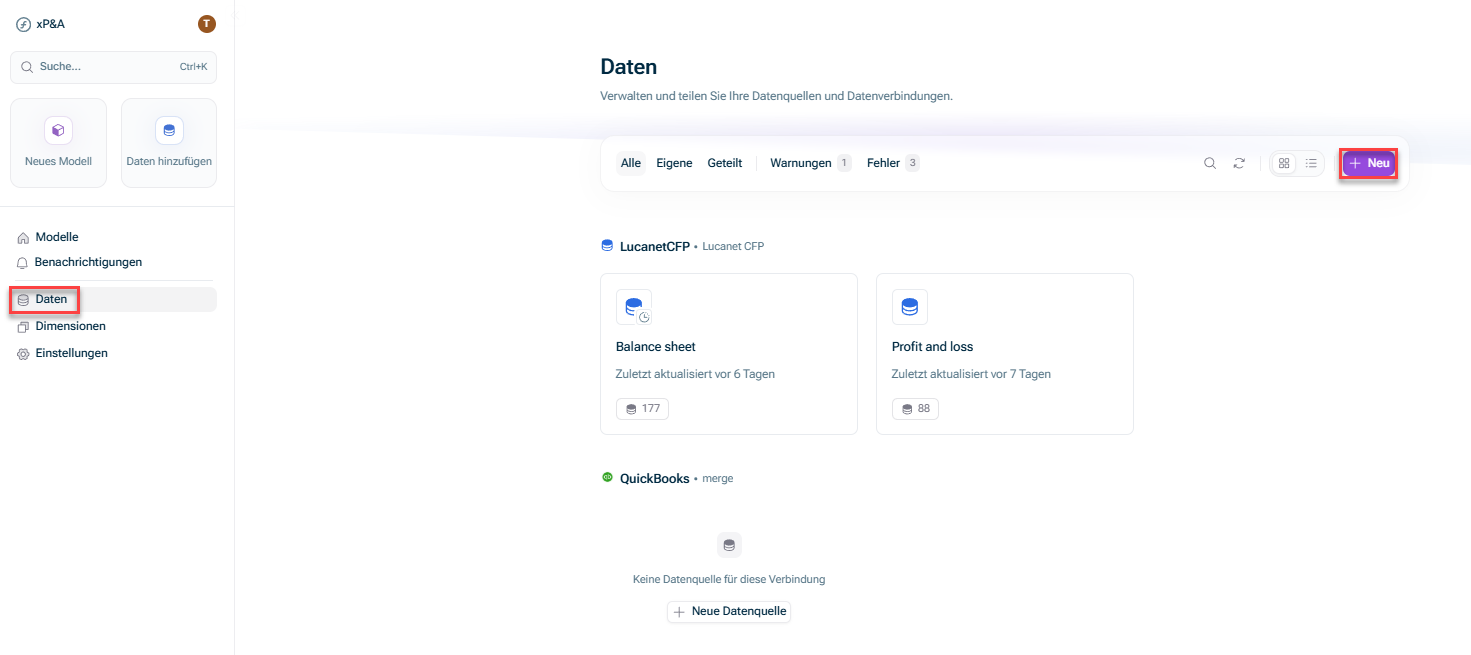
- Öffnen Sie in der Übersicht auf der Startseite den Arbeitsbereich Daten und klicken Sie auf + Neu.
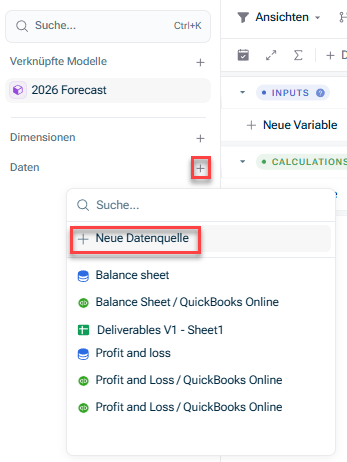
- Öffnen Sie das Modell, in das Sie die Daten integrieren möchten. Klicken Sie in der Übersicht auf das Symbol + neben Daten und wählen Sie Neue Datenquelle:
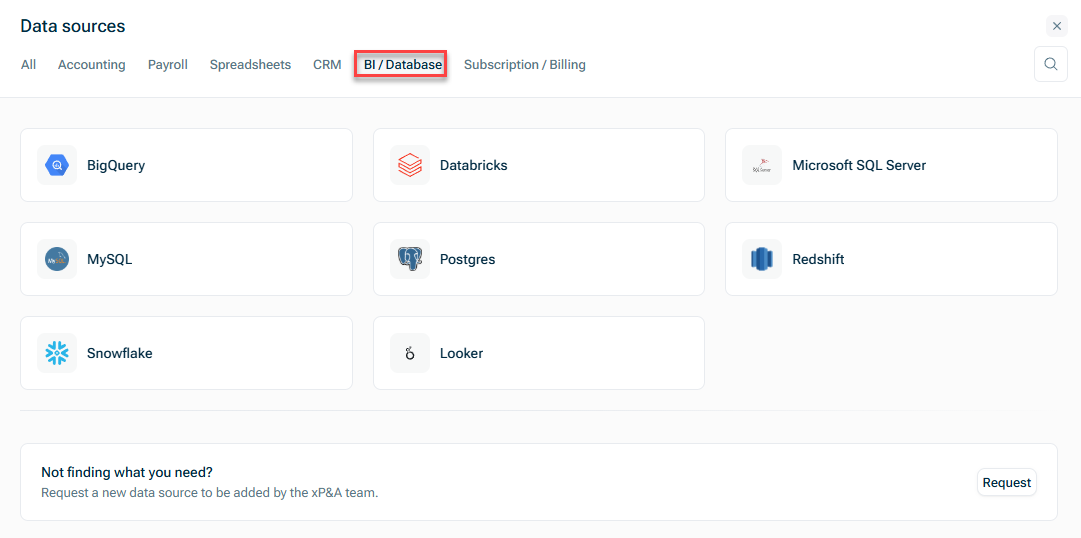
Öffnen Sie im Dialog Datenquellen den Reiter BI/Database und wählen Sie Snowflake:
Der Dialog Neue Datenquelle wird wie folgt angezeigt:
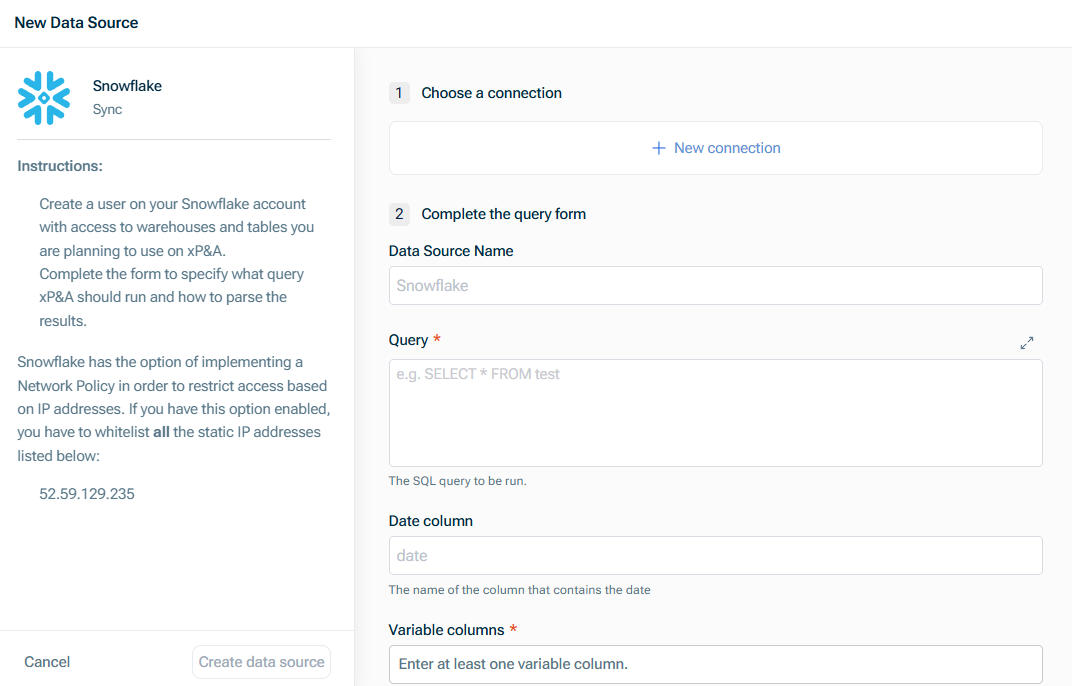
Klicken Sie auf Datenquelle erstellen.
Einrichtungsschritte
Schritt
Beschreibung
Wählen Sie eine Verbindung
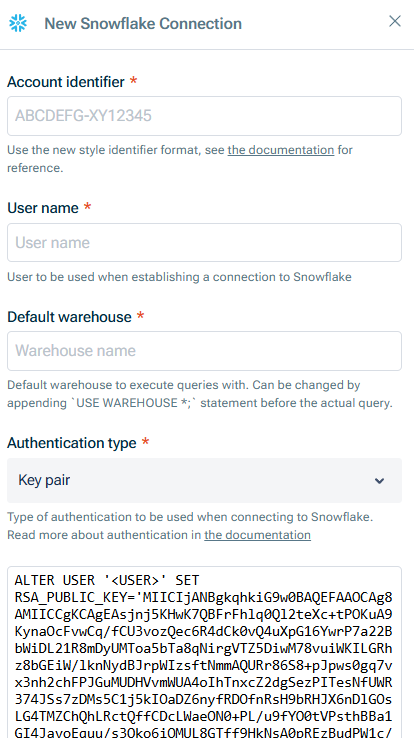
Wählen Sie eine bestehende Verbindung oder, falls Sie noch keine Verbindung konfiguriert haben, klicken Sie auf Neue Verbindung und geben Sie Folgendes im Dialog Neue Snowflake-Verbindung an:
- Snowflake-Konto-ID im Format <org_name>-<account_name>.
Bitte verwenden Sie nicht Ihren Kontonamen. Für weitere Informationen zu Snowflake-Konto-IDs siehe Account identifiers. - Snowflake Benutzername
- Name des Standard-Warehouse, mit dem Sie die Abfragen ausführen möchten.
Dies kann durch Anhängen der Anweisung `USE WAREHOUSE *;` vor der eigentlichen Abfrage geändert werden. - Art der Authentifizierung, die bei der Verbindung mit Snowflake verwendet werden soll. Wählen Sie eine der folgenden Optionen:
- Schlüsselpaar: Wenn Sie diese Option wählen, kopieren Sie den angezeigten Schlüssel in Ihre Zwischenablage und führen Sie diese Anweisung in Snowflake aus, um den Public Key von xP&A mit dem von Ihnen konfigurierten Benutzer zu verknüpfen.
- Kennwort: Wenn Sie diese Option wählen, geben Sie das Kennwort des Benutzers an, das beim Aufbau einer Verbindung zu Snowflake verwendet werden soll.
Füllen Sie das Abfrageformular aus
Geben Sie Folgendes an:
- Name der Datenquelle
- Abfrage, um die Felder zu definieren, die übernommen werden sollen. Weitere Informationen finden Sie unter Datenbankabfragen definieren.
- Name der Datumsspalte, die eines der Snowflake-Datumsformate sein muss
- Namen der Spalten, die Variablen enthalten (die einen numerischen Datentyp haben müssen)
Alle verbleibenden Spalten werden als Dimensionen behandelt und müssen einen string-Datentyp haben.
Eine Ausnahme ist die Kohorten-Dimension, die ein Datum sein muss, wobei die Spaltenüberschrift explizit als Kohorte gekennzeichnet werden muss.