Konsolidierung der Beteiligungserträge

Überblick

Das Ziel der App für die Konsolidierung der Beteiligungserträge ist es, die Konsolidierung von Beteiligungserträgen, die von der Konzernmutter erfasst wurden, gegen Ausschüttungen oder Ergebnisabführungen der Tochtergesellschaft in derselben Periode zu automatisieren.

Die Konsolidierung kann pro Periode oder über mehrere Perioden kumuliert ausgeführt werden.

Nicht beherrschende Anteile können berücksichtigt werden. Die Berücksichtigung erfolgt auf Basis der in den Stammdaten hinterlegten Beteiligungsquoten oder auf Basis individueller Festlegungen auf der App-Oberfläche.

Konsolidierung der Beteiligungserträge konfigurieren

Um die App für die Konsolidierung der Beteiligungserträge zu konfigurieren, klicken Sie in der Strukturansicht auf die App und klicken Sie im angezeigten Dialog auf Bearbeiten.

Konfigurieren Sie anschließend die Schritte wie im Folgenden beschrieben.

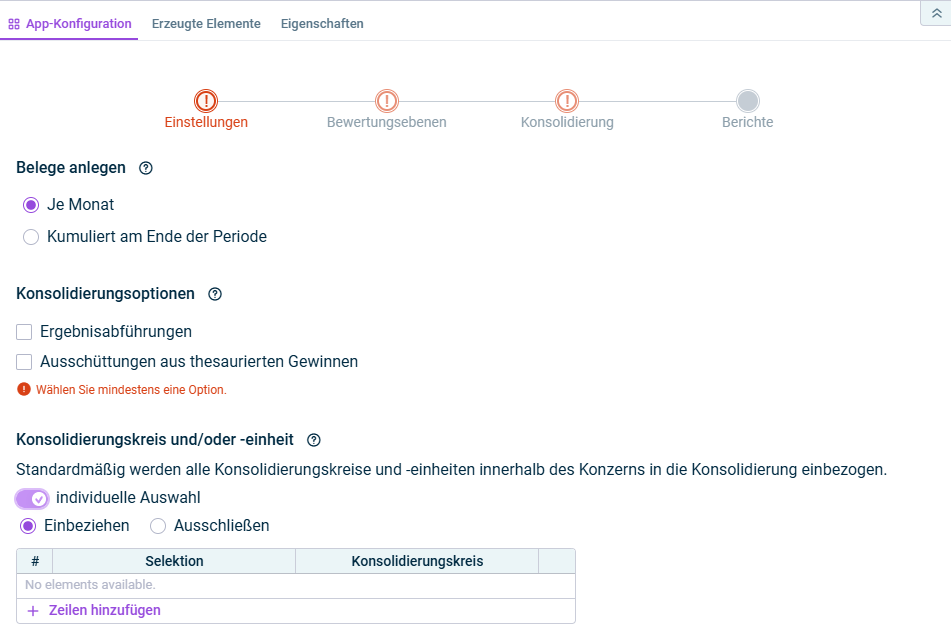
Geben Sie im Schritt Einstellungen die allgemeinen Einstellungen für die Konfiguration an:

Dies sind die Einstellungen für Beteiligungserträge.
Schritt 'Einstellungen'

Option

Beschreibung


Belege anlegen

  • Je Monat
    Die App konsolidiert die Intercompany-Transaktionen in jedem Monat des Konsolidierungs­zeitraums und erzeugt monatliche Konsolidierungs­buchungen.
  • Kumuliert am Ende der Periode
    Die App konsolidiert die Intercompany-Transaktionen kumuliert im letzten Monat des Konsolidierungs­zeitraums und erzeugt eine Konsolidierungs­buchung nur im letzten Monat des Konsolidierungs­zeitraums.

Für jede Konsolidierungseinheit, die innerhalb des Konsolidierungszeitraums entkonsolidiert wird, wird eine kumulierte Konsolidierungsbuchung im letzten Monat des Einbezugs in den Konsolidierungskreis durchgeführt.


Konsolidie­r­ungsop­­tionen

  • Ergebnisabführungen
    Zur Konsolidierung periodengleicher Ergebnisabführungen zwischen Beteiligungen und Anteilseignern
  • Ausschüttungen aus thesaurierten Gewinnen
    Zur Konsolidierung von Ausschüttungen aus thesaurierten Gewinnen in Erträgen und Eigenkapital.

Konsolidie­rungskreis und/oder -einheit

Die Konsolidierungskreise und/oder -einheiten, für die die Konsolidierung durchgeführt werden soll.

Standardmäßig werden alle Konsolidierungskreise und -einheiten innerhalb des Konzerns einbezogen.

Wenn Sie nur bestimmte Konsolidierungskreise und/oder -einheiten einbeziehen möchten, aktivieren Sie das Kontrollkästchen Individuelle Auswahl und wählen Sie eine der folgenden Optionen:

  • Einbeziehen
    Wählen Sie in der Tabelle die einzelnen Konsolidierungskreise und/oder -einheiten, die berücksichtigt werden sollen.
  • Ausschließen
    Wählen Sie in der Tabelle die Konsolidierungskreise und/oder -einheiten, die ausgeschlossen werden sollen.

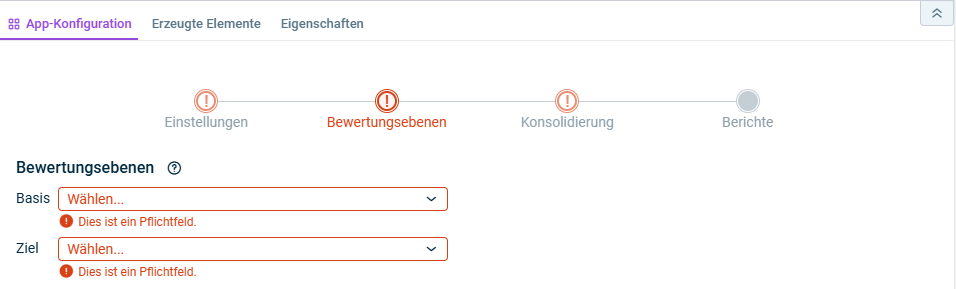
Geben Sie im Schritt Bewertungsebenen die Bewertungsebenen an, die für die Konsolidierung berücksichtigt werden sollen.

Die App führt auch Buchungen auf Bewertungsebenen durch, die für andere Buchungen gesperrt sind.

Das ist der Schritt 'Bewertungsebenen' für die Konsolidierung der Beteiligungserträge.
Schritt 'Bewertungsebenen'

Option

Beschreibung


Basis

Bewertungsebenengruppe, die sämtliche Bewertungsebenen für Datenimporte und Anpassungsbuchungen enthält, die bei der Konsolidierung berücksichtigt werden sollen.

Bitte stellen Sie sicher, dass die Bewertungsebene für die Quotierung in der Bewertungsebenengruppe enthalten ist.


Ziel

Bewertungsebene für Konsolidierungsbuchungen, die für die Buchungen verwendet werden soll.


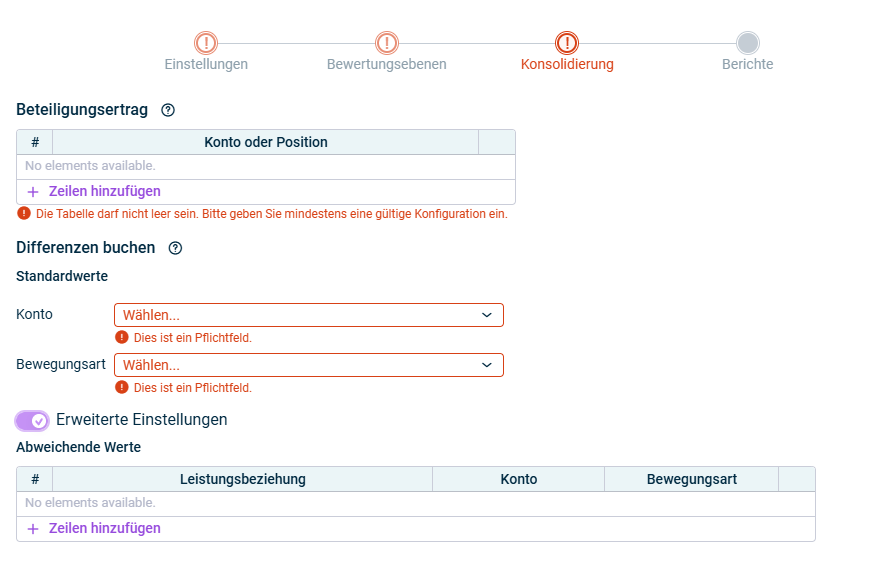
Geben Sie im Schritt Konsolidierung an, wie mit Beteiligungserträgen umgegangen werden soll.

Dies ist der Schritt 'Konsolidierung' für die Konsolidierung der Beteiligungserträge.
Schritt 'Konsolidierung'

Option

Beschreibung


Beteili­gungs­ertrag

Konten und/oder Positionen, auf denen Beteiligungserträge aus Ergebnisabführungen und/oder aus erhaltenen Ausschüttungen beim Anteilseigner konsolidiert werden sollen.


Differen­zen buchen

Konto und Bewegungsart für die Buchung von Konsolidierungsdifferenzen


Das Konto selbst darf keine zu konsolidierenden Intercompany-Transaktionen enthalten.


Erweiterte Ein­stellungen

Abweichende Werte

Wenn Sie für bestimmte Intercompany-Beziehungen andere Konten oder Bewegungsarten definieren möchten, aktivieren Sie die Option Erweiterte Einstellungen.

Wählen Sie anschließend in der Spalte Leistungsbeziehung die beiden verbundenen Gesellschaften, für die Sie abweichende Werte definieren möchten, und konfigurieren Sie ein abweichendes Konto und/oder eine abweichende Bewegungsart.


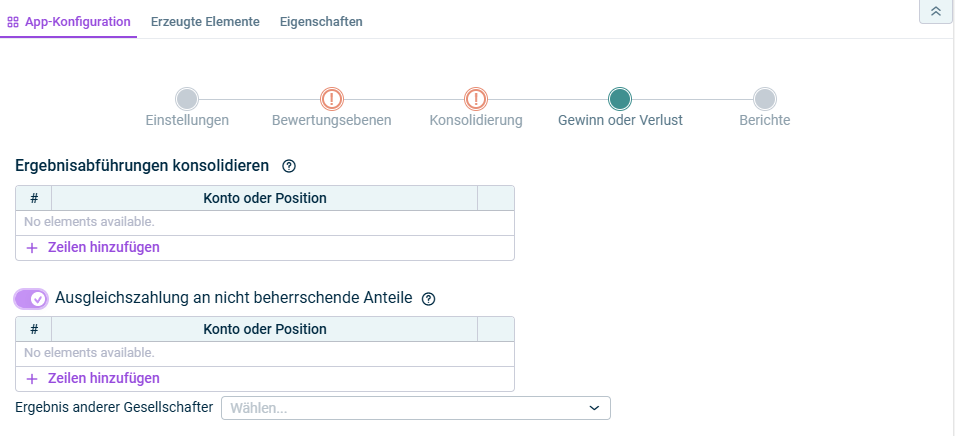
Der Schritt Gewinn oder Verlust wird nur angezeigt, wenn Sie im Schritt Einstellungen die Option Ergebnisabführungen als Konsolidierungsoption gewählt haben:

Zeigt den Schritt 'Gewinn oder Verlust' an.
Schritt 'Gewinn oder Verlust'

Konfigurieren Sie die folgenden Details für die Konsolidierung von Ergebnisabführungen:


Option

Description


Ergebnis­abführung­en konso­lidieren

Konten und/oder Positionen der Beteiligung, die die zu konsolidierenden Beträge der Ergebnisabführungen enthalten


Ausgleichs­zahlung an nicht beherr­schende Anteile

Aktivieren Sie diese Option, wenn Sie Ausgleichszahlungen an nicht beherrschende Anteile erfassen möchten. Wählen Sie die Konten und/oder Positionen, die die Ausgleichszahlung an andere Gesellschafter enthalten.

Die auf den gewählten Konten und/oder Positionen erfassten Ausgleichszahlungen werden in der Gewinn- und Verlustrechnung als auf nicht beherrschende Anteile entfallender Gewinn oder Verlust umgegliedert.


Auf nicht beherr­schende Anteile entfallender Gewinn oder Verlust

Konto, auf das der Gewinn oder Verlust von nicht beherrschenden Anteilen gebucht werden soll


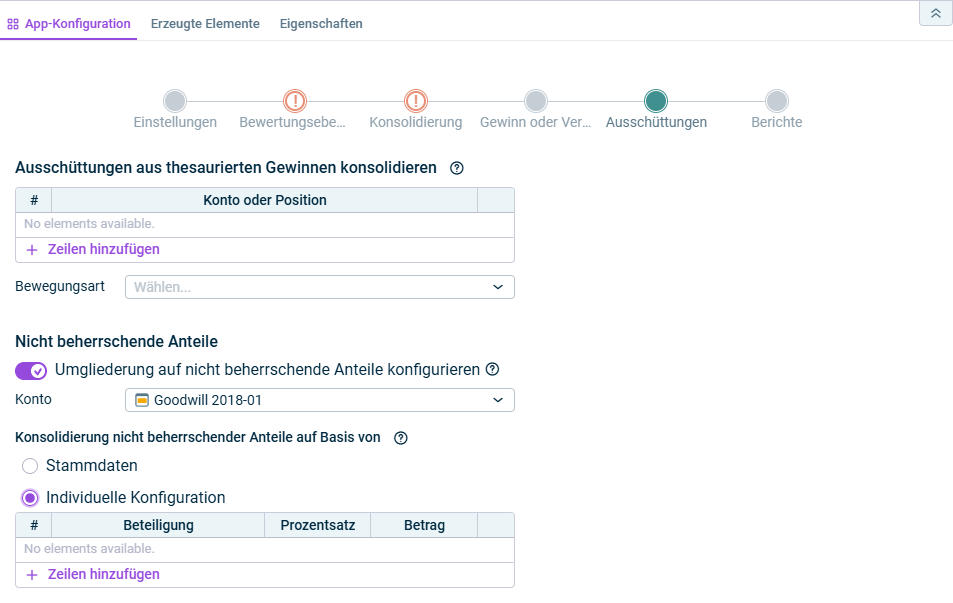
Der Schritt Ausschüttungen wird nur angezeigt, wenn Sie im Schritt Einstellungen die Option Ausschüttungen aus thesaurierten Gewinnen als Konsolidierungsoption gewählt haben:

Zeigt den Schritt 'Ausschüttungen aus thesaurierten Gewinnen' an.
Schritt 'Ausschüttungen aus thesaurierten Gewinnen'

Konfigurieren Sie die folgenden Details für die Konsolidierung von Ausschüttungen aus thesaurierten Gewinnen:


Option

Beschreibung


Ausschüt­tungen aus thesau­rierten Gewinnen konsoli­dieren

  • Konten und/oder Positionen der Beteiligung im Eigenkapital
  • Bewegungsart, mit der die Ausschüttungen gebucht sind. Es werden nur Ausschüttungen konsolidiert, die mit dieser Bewegungsart gebucht sind.

Nicht beherr­schende Anteile

Aktivieren Sie diese Option, wenn Sie die Zuordnung zu nicht beherrschenden Anteilen konfigurieren möchten, und wählen Sie das Konto für die Anpassung der nicht beherrschenden Anteile im Eigenkapital.

Konsoli­dierung nicht beherr­schender Anteile auf Basis von

  • Stammdaten
    Wenn Sie diese Option wählen, werden die in der Stammdatenverwaltung definierten Beteiligungsquoten für die Berechnung der Anpassung nicht beherrschender Anteile verwendet.
  • Individuelle Konfiguration
    Wenn Sie diese Option wählen, wird für die Anpassung nicht beherrschender Anteile ein individuell konfigurierter Prozentsatz oder ein absoluter Betrag verwendet.

    Verwenden Sie die angezeigte Tabelle, um den Anteil der Ausschüttung festzulegen, der den nicht beherrschenden Anteilen je Beteiligung zugeordnet wird.

    Für alle anderen Beteiligungen, die nicht in dieser Tabelle konfiguriert sind, werden die in der Stammdatenverwaltung definierten Beteiligungsquoten verwendet.

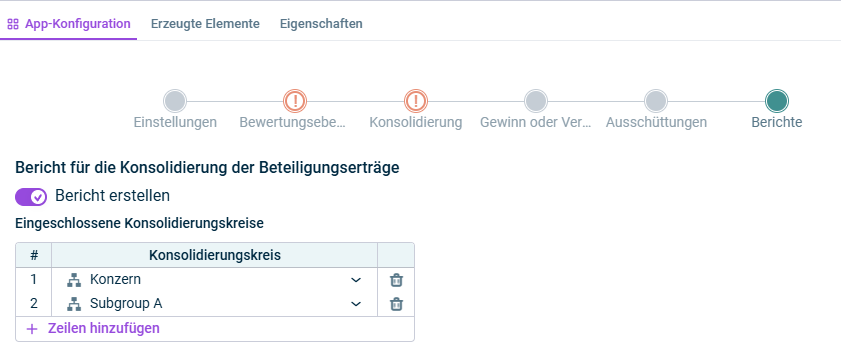
Geben Sie im Schritt Berichte ggf. die Konsolidierungskreis(e) an, für die ein Bericht über die Konsolidierung der Beteiligungserträge erzeugt werden soll. Der Bericht zeigt die erzeugten Konsolidierungsbuchungen mit etwaigen Differenzen und die Umgliederungen auf nicht beherrschende Anteile.

Dies ist der Schritt 'Berichte' zu den Beteiligungserträgen.
Schritt 'Berichte'

Option

Beschreibung


Bericht erstellen

Aktivieren Sie diese Option, um bei der Ausführung der App einen Bericht über die Differenzbeträge zu erstellen.


Eingesch­lossene Konsolidie­rungskreise

Konsolidierungskreise, für die der Bericht erstellt werden soll

Der Bericht kann nur für Konsolidierungskreise erstellt werden, die im Schritt Einstellungen für die App-Ausführung eingeschlossen wurden.


  • Solange ein Schritt noch nicht vollständig konfiguriert wurde und/oder Konfigurationsfehler vorliegen, wird er mit einem roten Ausrufezeichen dargestellt.
  • Sobald ein Schritt vollständig und fehlerfrei konfiguriert wurde, wird er mit einem grünen Haken  dargestellt.
  • Sie können den Konfigurationsdialog durch einen Klick auf das Pfeilsymbol am oberen linken Rand schließen.
  • Um den Namen der App zu ändern, markieren Sie die App in der Strukturansicht und wählen Sie aus dem Kontextmenü Eigenschaften.
Konsolidierung der Beteiligungserträge ausführen

Sie können die App für die Konsolidierung der Beteiligungserträge entweder separat, gemeinsam mit anderen Apps in einem ausführbaren Ordner, oder im Rahmen eines Konzernabschlusses ausführen.

Wie Sie hierzu jeweils vorgehen, ist unter Konsolidierung ausführen beschrieben.

Erzeugte Elemente anzeigen und löschen

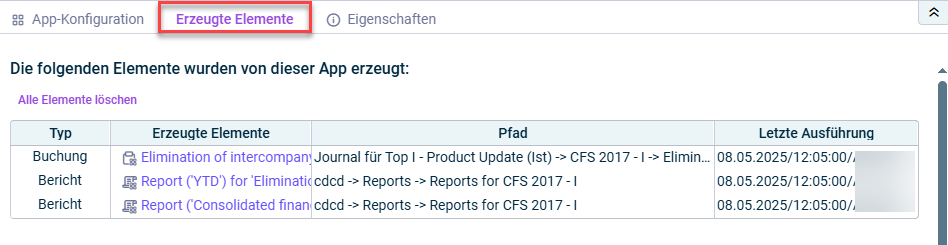
Auf dem Reiter Erzeugte Elemente werden Ihnen die Buchungen angezeigt, die bei der Ausführung der App erzeugt wurden.

Die Tabelle liefert folgende Informationen:

  • Typ des Elements
  • Pfad, unter dem das Element erzeugt wurde. Durch Klick auf den Link werden Sie direkt zur Buchung im entsprechenden Journal weitergeleitet.
  • Datum der letzten Ausführung, bei der das Element erzeugt wurde
Zeigt den Reiter 'Erzeugte Elemente' einer Konsolidierungs-App
Reiter 'Erzeugte Elemente'
Bei Bedarf können Sie Alle Elemente löschen.

Hinweis: Nachdem alle Elemente gelöscht wurden, hat die App wieder den Status Nicht ausgeführt.

Eigenschaften der App anzeigen

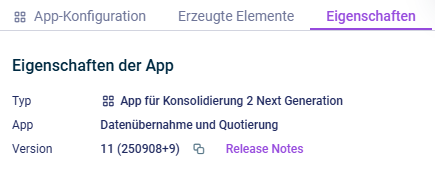
Die Eigenschaften der App werden auf dem gleichnamigen Reiter angezeigt:

Zeigt den Reiter 'Eigenschaften' einer Konsolidierungs-App
Reiter 'Eigenschaften'
Folgende App-Eigenschaften werden angezeigt:
  • Typ des Elements
  • Funktion der App
  • Version des Elements.

Neue verfügbare Version

Sobald eine neue Version der App verfügbar ist, die Änderungen der App-Konfiguration und/oder der Rechenlogik der App enthält, wird der Befehl Aktualisieren angezeigt, über den Sie die App auf die neuste Version aktualisieren können.

In den Release Notes, auf die Sie über den gleichnamigen Link zugreifen können, erhalten Sie Informationen zu den Änderungen jeder Version.

Es wird ausdrücklich empfohlen, alle Apps, die zukünftig noch ausgeführt werden sollen, frühstmöglich auf die neue Version zu aktualisieren, da nicht gewährleistet werden kann, wie lange eine App mit veralteter Version weiterhin ausgeführt werden kann.

Kontaktieren Sie uns