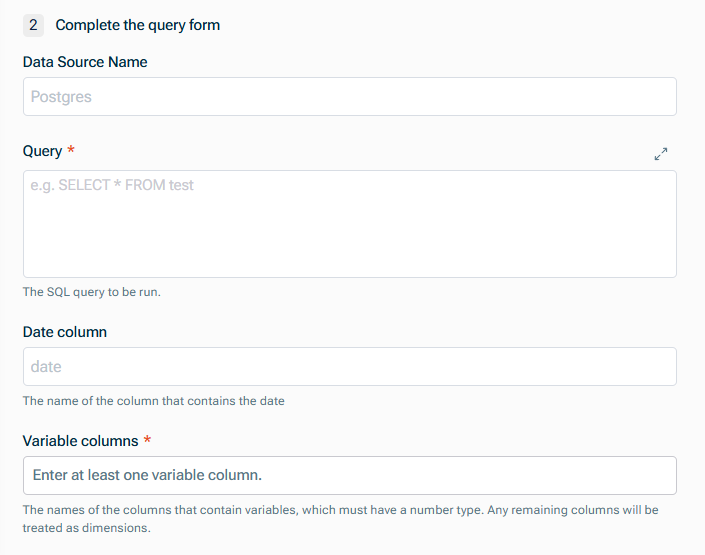
Konfigurieren Sie die Schritte wie im folgenden Abschnitt beschrieben.
Verbindung mit Microsoft SQL Server herstellen
Zuletzt aktualisiert am 09.12.2025
Überblick
Sie können eine direkte Verbindung zu Microsoft SQL Server herstellen, um Daten in xP&A zu übernehmen.
Es ist möglich, einen SSH-Tunnel für die Verbindung zu verwenden.
Dieser Artikel beschreibt die Voraussetzungen und die einzelnen Schritte der Einrichtung.
Die Felder, die übernommen werden, müssen während der Einrichtung mit einer Datenbank-Abfrage definiert werden. Eine detaillierte Anleitung zur Strukturierung einer solchen Abfrage finden Sie unter Datenbankabfragen definieren.
Dieser Artikel enthält folgende Abschnitte:
Voraussetzungen für die Einrichtung
IP-Adresse auf die Whitelist in Microsoft SQL Server setzen
Wenn sich Ihre Datenbank hinter einer Firewall befindet, müssen Sie die folgende statische IP-Adresse auf die Whitelist setzen, bevor Sie Microsoft SQL Server mit xP&A verbinden:
- 52.59.129.235
Optional: Optional: Verbindung über SSH-Tunnel vorbereiten
Verbindung mit Microsoft SQL Server herstellen
To connect to Microsoft SQL Server:
Wählen Sie eine der folgenden Optionen:
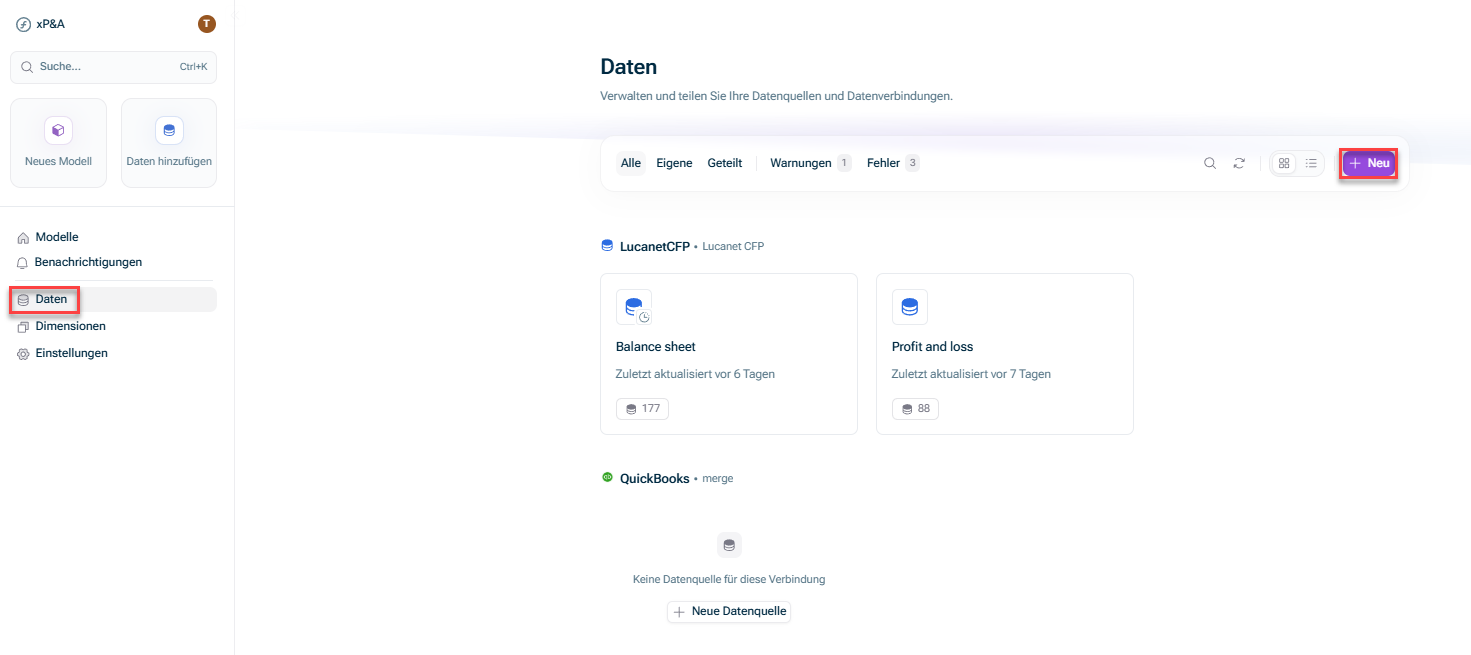
- Öffnen Sie in der Übersicht auf der Startseite den Arbeitsbereich Daten und klicken Sie auf + Neu.
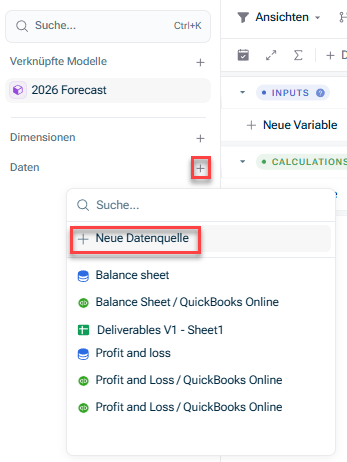
- Öffnen Sie das Modell, in das Sie die Daten integrieren möchten. Klicken Sie in der Übersicht auf das Symbol + neben Daten und wählen Sie Neue Datenquelle:
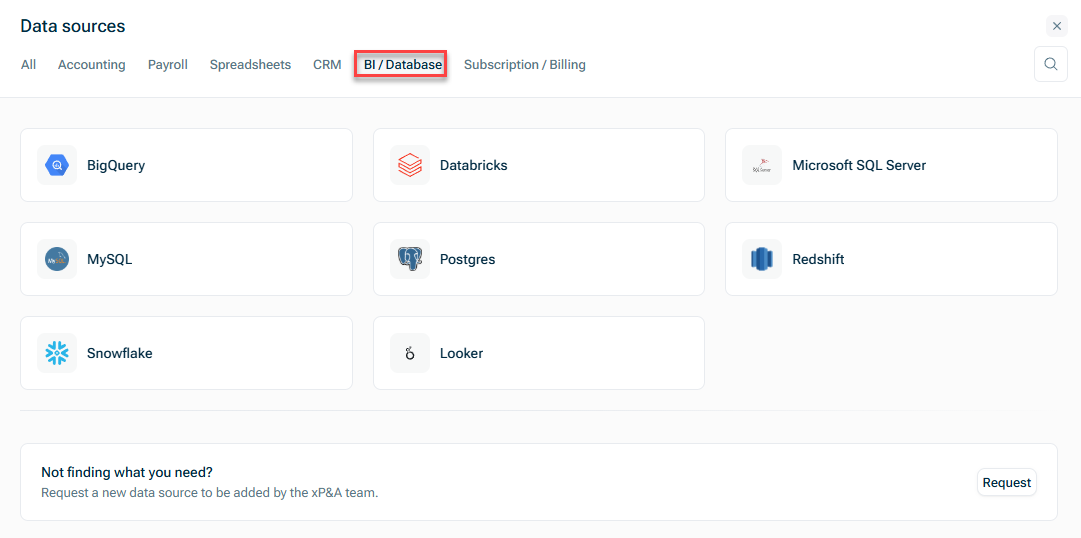
Öffnen Sie im Dialog Datenquellen den Reiter BI/Database und wählen Sie Microsoft SQL Server:
Der Dialog Neue Datenquelle wird wie folgt angezeigt:
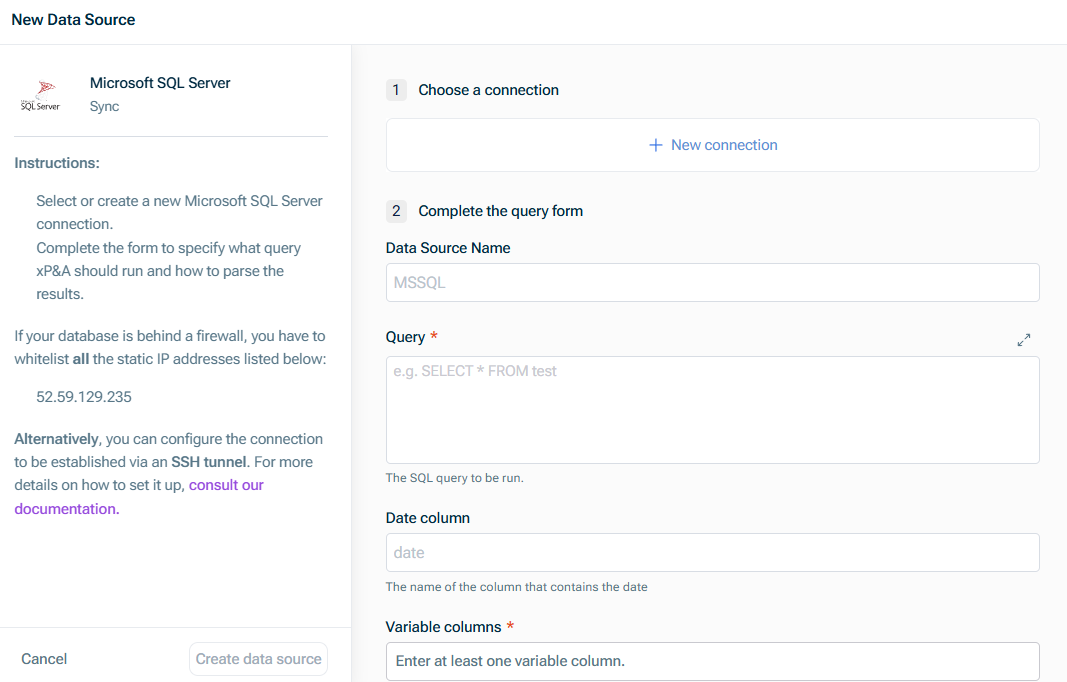
Klicken Sie auf Datenquelle erstellen.
Einrichtungsschritte
Schritt
Beschreibung
Wählen Sie eine Verbindung
Wählen Sie eine bestehende Verbindung oder, falls Sie noch keine Verbindung konfiguriert haben, klicken Sie auf Neue Verbindung und geben Sie Folgendes im Dialog Neue Microsoft SQL Server-Verbindung an:
- Datenbank-Host-Name von Microsoft SQL Server ohne Port und Datenbank
- Datenbankport von Microsoft SQL Server
- Name der Datenbank, mit der Sie sich verbinden möchten
- Datenbankbenutzername
- Kennwort des Datenbankbenutzers
- Ob Verschlüsselung bei der Verbindung mit Microsoft SQL Server verwendet werden soll
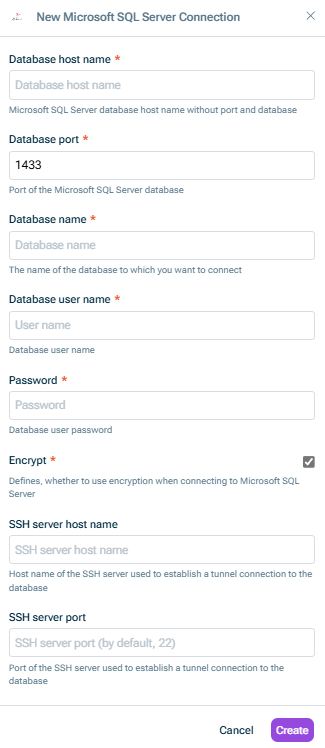
Wenn Sie eine Verbindung über einen SSH-Tunnel herstellen möchten, geben Sie zusätzlich Folgendes an:
- Hostname des SSH-Servers, der zum Aufbau einer Tunnelverbindung zur Datenbank verwendet wird
- Port des SSH-Servers, der verwendet wird, um eine Tunnelverbindung zur Datenbank herzustellen
Wenn Sie den Zugriff auf Ihr Data Warehouse über SSH konfigurieren:
- Stellen Sie sicher, dass Sie die Voraussetzungen für die Einrichtung erfüllen.
- Denken Sie daran, den Datenbank-Host-Namen auf die interne IP-Adresse Ihrer Datenbank im Netzwerk zu aktualisieren.
- Wenn Sie eine bestehende Verbindung auf SSH aktualisieren möchten, wenden Sie sich bitte an uns.
Füllen Sie das Abfrageformular aus
Geben Sie Folgendes an:
- Name der Datenquelle
- Abfrage, um die Felder zu definieren, die übernommen werden sollen. Weitere Informationen finden Sie unter Datenbankabfragen definieren.
- Name der Datumsspalte, die eines der Datumsformate von Microsoft SQL Server sein muss
- Namen der Spalten, die Variablen enthalten (die einen numerischen Datentyp haben müssen)
Alle verbleibenden Spalten werden als Dimensionen behandelt und müssen einen string-Datentyp haben.
Eine Ausnahme ist die Kohorten-Dimension, die ein Datum sein muss, wobei die Spaltenüberschrift explizit als Kohorte gekennzeichnet werden muss.