
Klicken Sie in der Übersicht auf Instanzreport.
Berichte erstellen
Zuletzt aktualisiert am 06.01.2026
Überblick
Zur Erstellung von Berichten stehen Ihnen zwei Bereiche zur Verfügung
Im Funktionsbereich Reporting können Sie folgende Berichte erstellen:
- Instanzreport der Steuerbilanz
Mithilfe dieses Berichts können Sie die XML-basierte Version der Steuerbilanz in ein von Menschen lesbares und druckbares XLS-Format exportieren. Die XML-Datei, die die Basis des Instanzreports ist, können Sie im Arbeitsbereich E-Bilanz übertragen erzeugen. - Entwicklung steuerlicher Vermögensunterschiede
Dieser Bericht verfolgt die Entwicklung steuerlicher Anpassungen über mehrere Jahre und zeigt wesentliche Informationen wie Bilanzpositionen, Anpassungssachverhalte, Vermögensunterschiede und jährliche Veränderungen an. Der Bericht kann für mehrere Gesellschaften erstellt werden.
Im Arbeitsbereich Reports der Einzelgesellschaft können Sie Berichte der in Tax Balance erfassten Daten für eine einzelne Gesellschaft erzeugen.
Folgende Berichte stehen zu Verfügung:
- Anpassungsentwicklung für die aktuelle Steuerbilanz
- Bilanzübersicht mit steuerlichen Anpassungen
- Bilanzübersicht mit steuerlichen Anpassungen - bei Organschaft
- Bilanzübersicht mit steuerlichen Anpassungen - bei Organschaft (§ 14 KStG alte Fassung)
- Entwicklung steuerlicher Vermögensunterschiede
- Entwicklung steuerlicher Vermögensunterschiede nach Anpassung
- Kapitalkontenentwicklung
- Mapping
- Steuerliche Anpassungsübersicht
Dieser Artikel enthält folgende Abschnitte:
Berichte im Funktionsbereich 'Reporting' erstellen
Der Funktionsbereich Reporting wird über die Übersicht geöffnet und wie folgt angezeigt:
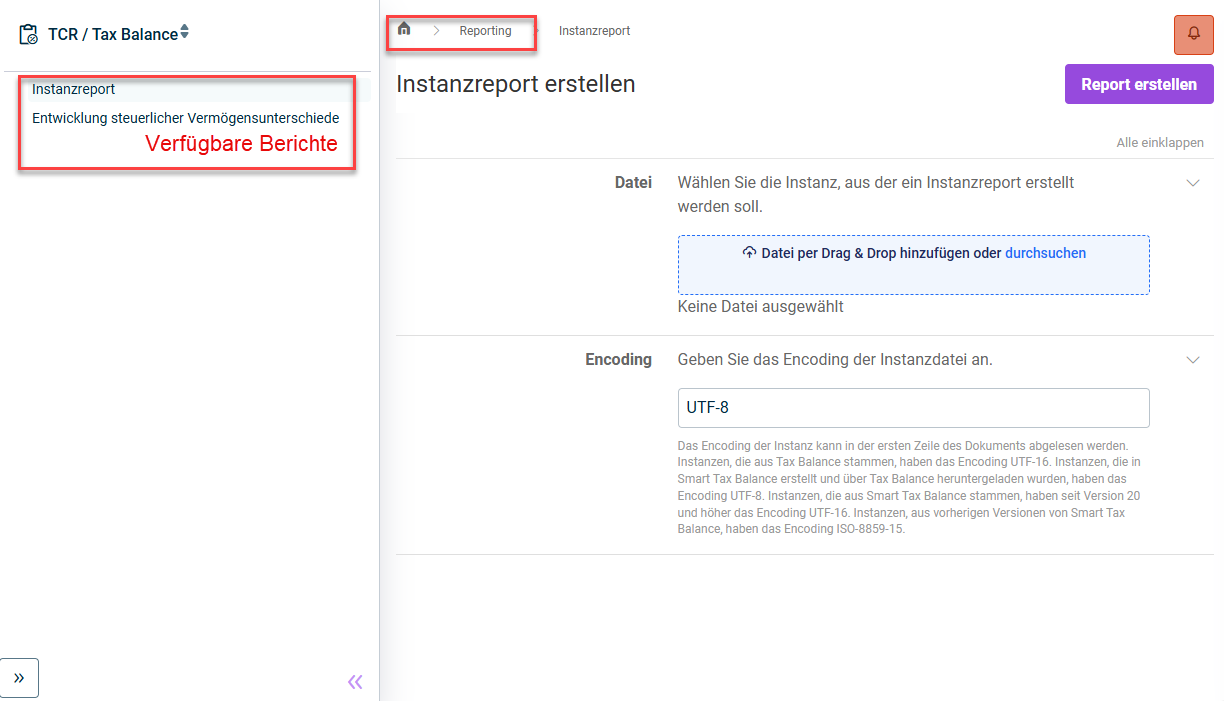 Funktionsbereich 'Reporting'
Instanzreport erstellen
Die XML-Datei des Instanzreports können Sie im Arbeitsbereich E-Bilanz übertragen erzeugen.
Gehen Sie anschließend wie folgt vor, um im Funktionsbereich Reporting einen Instanzreport zu erstellen:
Laden Sie die Datei der Instanz hoch, aus der ein Instanzreport erstellt werden soll.
Geben Sie das Encoding der Instanzdatei an.
Das Encoding der Instanz kann in der ersten Zeile des Dokuments abgelesen werden. I. d. R gilt Folgendes:
- Instanzen, die aus Tax Balance stammen, haben das Encoding UTF-16.
- Instanzen, die in Smart Tax Balance erstellt und über Tax Balance heruntergeladen wurden, haben das Encoding UTF-8.
- Instanzen, die aus Smart Tax Balance stammen, haben seit Version 20 und höher das Encoding UTF-16.
- Instanzen aus vorherigen Versionen von Smart Tax Balance haben das Encoding ISO-8859-15.
Klicken Sie auf Report erstellen.
Der Bericht wird im XLSX-Format erzeugt und kann über den Job-Monitor durch Klick auf das Glockensymbol am oberen rechten Rand ( ) heruntergeladen werden werden.
Bericht über die Entwicklung steuerlicher Vermögensunterschiede erstellen
Gehen Sie wie folgt vor, um im Funktionsbereich Reporting einen Bericht über die Entwicklung steuerlicher Vermögensunterschiede zu erstellen, klicken Sie in der Übersicht auf , wählen Sie die Steuerbilanzgruppe aus, für die Sie den Bericht erstellen möchten und klicken Sie anschließend auf Weiter und Report erstellen.
Klicken Sie in der Übersicht auf Entwicklung steuerlicher Vermögensunterschiede.
Wählen Sie die Steuerbilanzgruppe, für die Sie den Bericht erstellen möchten.
Es stehen nur die Steuerbilanzgruppen zur Auswahl, für die Sie die erforderlichen Berechtigungen haben.
Klicken Sie auf Weiter.
Wählen Sie die Gesellschaften, für die Sie den Bericht erstellen möchten.
Klicken Sie auf Report erstellen.
Der Bericht wird im XLSX-Format erzeugt und kann über den Job-Monitor durch Klick auf das Glockensymbol am oberen rechten Rand () heruntergeladen werden werden.
Berichte im Arbeitsbereich 'Reports' erstellen
Der Arbeitsbereich Reports wird in der Überischt angezeigt, sobald Sie unter Einzelgesellschaft eine Steuerbilanz öffnen:
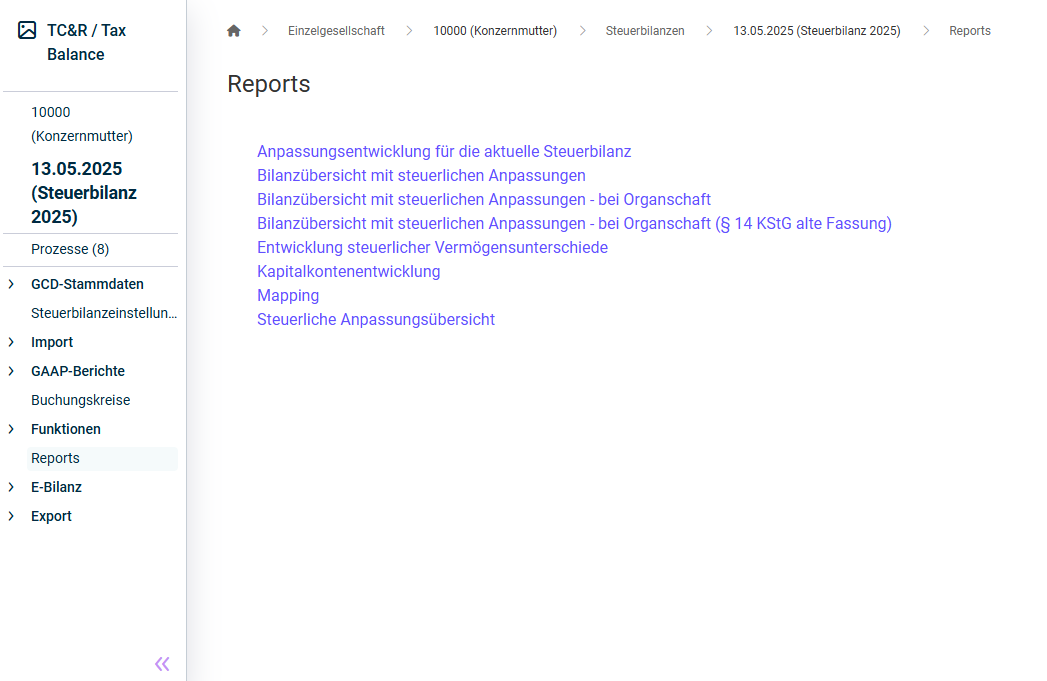 Arbeitsbereich 'Reports'
Um einen Bericht im Arbeitsbereich Reports zu erstellen, klicken Sie auf den gewünschten Bericht.
Der Bericht wird automatisch nach dem Klick erzeugt.
Erzeugte Dateien herunterladen
Nachdem Sie den Bericht erstellt haben, können Sie die erzeugte Datei herunterladen.
Klicken Sie hierzu auf das Glocken-Symbol, um den Job-Monitor zu öffnen. Der Status der Aufgabe wird Ihnen daraufhin unterhalb der Aufgabe angezeigt:
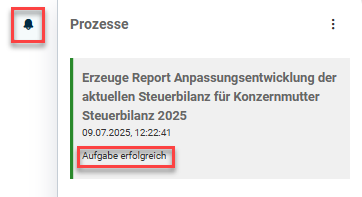
Durch Klick auf die entsprechende Aufgabe wird die Exportdatei heruntergeladen und in Ihrem Download-Verzeichnis gespeichert.