
Funktionen in der Strukturansicht
Zuletzt aktualisiert am 22.04.2026
Überblick
Dieser Artikel bietet einen Überblick über die allgemeinen Funktionen, die in Consolidation & Financial Planning zur Anpassung der Strukturansicht verfügbar sind.
Dieser Artikel enthält folgende Abschnitte:
Elemente anlegen, kopieren, ausschneiden, einfügen und löschen
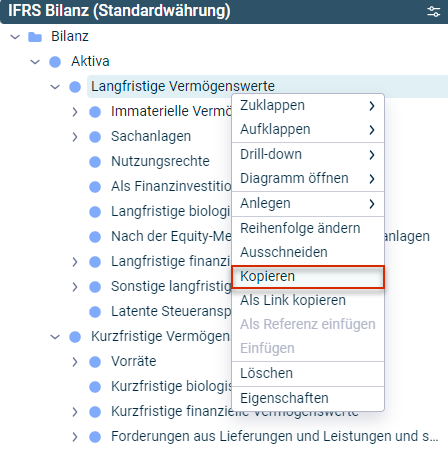
Für bestimmte Elemente in der Strukturansicht stehen die Funktionen zum Anlegen, Kopieren, Ausschneiden, Einfügen und Löschen zur Verfügung.
Navigieren Sie dazu jeweils in der Strukturansicht zum gewünschten Element und öffnen Sie das Kontextmenü, um die gewünschte Funktion zu wählen.
(In der Strukturansicht einer Ansicht klicken Sie auf das Drei-Punkte-Symbol  , um die gewünschte Funktion zu wählen.)
Reihenfolge von Elementen ändern
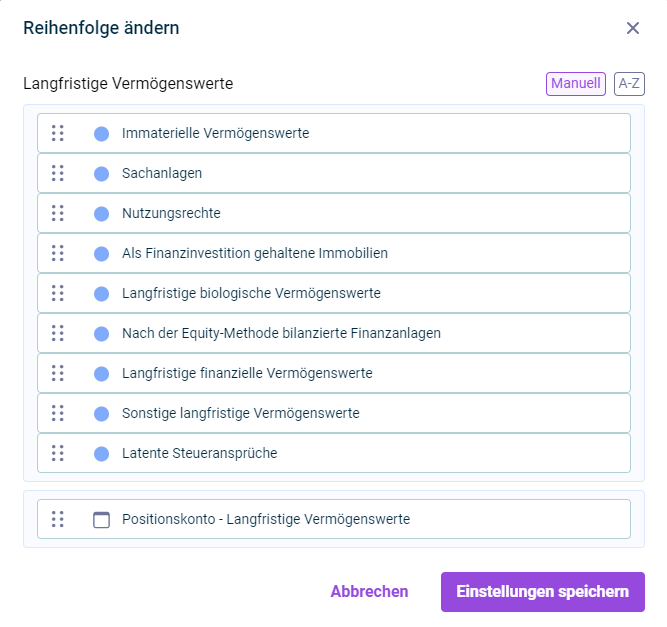
In Consolidation & Financial Planning kann die Reihenfolge von Elementen in der Strukturansicht mithilfe des Kontextmenübefehls Reihenfolge ändern angepasst werden.
Elemente können im Dialog Reihenfolge ändern alphabetisch oder manuell mithilfe von Drag-and-Drop sortiert werden.
OID kopieren
Mithilfe des Kontextmenübefehls OID kopieren kann die OID eines Elements in die Zwischenablage kopiert und anschließend z. B. in MS Word- oder MS Excel-Dokumente eingefügt werden.
Elementeigenschaften anzeigen
Mithilfe des Kontextmenübefehls Eigenschaften können die jeweiligen Elementeigenschaften angezeigt und bearbeitet werden, z. B. können Konten und Positionen konfiguriert werden (siehe Elemente in Büchern und Spiegeln).