

Vom integrierten Excel.Add-in zum CFP Add-in for Excel 365 migrieren

Überblick

Kunden, die das integrierte Lucanet.Excel.Add-in (XLAM) verwendet haben, können einen Migrationsassistenten verwenden, um alte Formeln mit der Syntax LUCANET(...) in die vom Lucanet CFP Add-in für Excel 365 verwendete Formelsyntax LN.FORMELNAME (...) zu konvertieren.

Der Assistent durchsucht alle verwendeten Zellen in allen Arbeitsblättern der aktuellen Arbeitsmappe und ersetzt unterstützte alte Formeln durch ihre LN.*-Entsprechungen.

Die Konvertierung kann nicht rückgängig gemacht werden. Wir empfehlen dringend, eine Sicherungskopie der Arbeitsmappe zu erstellen, bevor Sie den Migrationsassistenten verwenden.

Dieser Artikel enthält folgende Abschnitte:

Migrationsassistent verwenden

Um den Migrationsassistenten für die Konvertierung von LUCANET-Formeln zu verwenden, gehen Sie wie folgt vor:

Öffnen Sie die Arbeitsmappe, die veraltete LUCANET(...)-Formeln enthält, die Sie konvertieren möchten.

Öffnen Sie den Reiter Lucanet CFP Add-in im Excel-Ribbon.

Klicken Sie in der Gruppe Weitere Tools auf Migrationsassistent.

Shows the Excel ribbon. Highlighted is the tab 'Lucanet CFP Add In' and the button to open the Migration assistant Opening the migration assistant

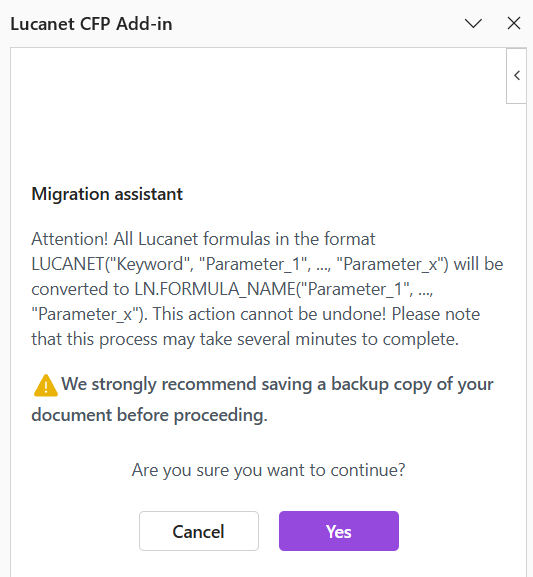
Der Migrationsassistent wird auf der rechten Seite des Excel-Fensters mit einer Bestätigungsmeldung geöffnet:

Shows the dialog that opens on the right side of the window when you open the migration assistant. The purple button is to confirm execution of the assistant
Confirmation message of the migration assistant

Klicken Sie auf Ja, um die Konvertierung mit Hilfe des Assistenten zu starten.

Gehen Sie wie folgt vor, je nachdem, ob die Konvertierung erfolgreich war:

  • Wenn die Konvertierung erfolgreich war, zeigt der Migrationsassistent eine entsprechende Bestätigungsmeldung an. Klicken Sie auf OK, um die Migration abzuschließen.
  • Wenn die Konvertierung fehlgeschlagen ist, listet der Migrationsassistent die Zellen auf, die den Fehler verursacht haben. Gehen Sie in diesem Fall zu der aufgeführten Zelle, korrigieren Sie die Formel und führen Sie die Konvertierung mit dem Befehl Erneut versuchen erneut durch.

Die Konvertierung kann nicht rückgängig gemacht werden. Wir empfehlen daher dringend, eine Sicherungskopie der Arbeitsmappe zu erstellen, bevor Sie den Migrationsassistenten verwenden.

Konvertierungsverhalten

Der Migrationsassistent wendet folgende Konvertierungen auf LUCANET-Formeln an:

Veraltete Formel Konvertierte Formel
LUCANET("YTD-Kurs", ...) LN.RATE.YTD(...)
LUCANET("Durschnittskurs, ...) LN.RATE.AVERAGE(...)
LUCANET("Stichtagskurs", ...) LN.RATE.CLOSING(...)
LUCANET("Attribut", ...) LN.ATTRIBUTE(...)
LUCANET("Kommentar", ...) LN.COMMENT(...)
LUCANET(...) LN.VALUE(...)
  • Der Migrationsassistent unterstützt in veralteten Formeln Trennzeichen wie Kommas und Semikolons.
  • Bei der Konvertierung werden Zeilenumbrüche in Formeln entfernt und nur Zeilen beibehalten, die mit einem „=“ beginnen.
Kontaktieren Sie uns