
Umbuchung von Gewinn oder Verlust aus vorherigen Perioden in Buchungskreisen
Zuletzt aktualisiert am 28.04.2026
Überblick
Mithilfe der App Umbuchung von Gewinn oder Verlust aus vorherigen Perioden in Buchungskreisen können Sie die automatische Umbuchung des Periodenergebnisses des Vorjahrs in den Vortrag durchführen. Dabei werden die folgenden fachlichen Themen abgedeckt:
- Umbuchung des Periodenergebnisses des Vorjahrs in den Vortrag in lokaler Währung
- Fixierung des historischen Kurses bei Fremdwährungsgesellschaften (in verschiedene Anzeigewährungen)
Für die Umbuchung kann für die Buchungskreise Folgendes konfiguriert werden:
- Datenebene
- Bewertungsebene
- Bewegungsart
- Kostenstelle (optional)
Dieser Artikel enthält folgende Abschnitte:
- App für Umbuchung von Gewinn oder Verlust aus vorherigen Perioden in Buchungskreisen anlegen
- App für Umbuchung von Gewinn oder Verlust aus vorherigen Perioden in Buchungskreisen konfigurieren
- App für Umbuchung von Gewinn oder Verlust aus vorherigen Perioden in Buchungskreisen ausführen
- Erzeugte Elemente anzeigen und löschen
- Eigenschaften der App anzeigen
App für Umbuchung von Gewinn oder Verlust aus vorherigen Perioden in Buchungskreisen anlegen
Die App für die Umbuchung von Gewinn oder Verlust aus vorherigen Perioden in Buchungskreisen kann in einer beliebigen Verzeichnisstruktur angelegt werden, sofern der Elementtyp Next Generation-App für diese Verzeichnisstruktur freigeschaltet wurde.
Gehen Sie wie folgt vor, um die App anzulegen:
Stellen Sie sicher, dass in der Konfiguration der Arbeitsbereiche der Objekttyp App für die Verzeichnisstruktur, unter der Sie die App anlegen möchten, freigeschaltet wurde.
Navigieren Sie zur Verzeichnisstruktur, in der die App angelegt werden soll.
Markieren Sie den Wurzelordner der Verzeichnisstruktur oder ggf. einen Ordner, unter dem Sie die App anlegen möchten, und wählen Sie aus dem Kontextmenü Anlegen | App.
Der Dialog Next Generation App anlegen wird angezeigt:
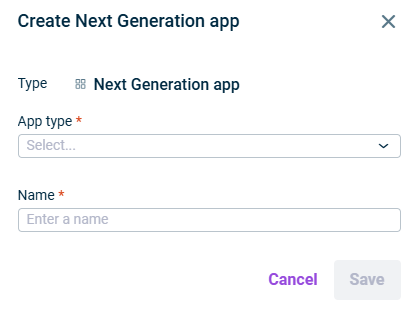
Wählen Sie aus der Dropdown-Liste App-Typ die App für die Umbuchung von Gewinn oder Verlust aus vorherigen Perioden in Buchungskreisen.
Ändern Sie ggf. den Namen der App.
Klicken Sie auf Speichern, um die App anzulegen und konfigurieren Sie die App wie im Folgenden beschrieben.
App für Umbuchung von Gewinn oder Verlust aus vorherigen Perioden in Buchungskreisen konfigurieren
Um die App für die Umbuchung von Gewinn oder Verlust aus vorherigen Perioden in Buchungskreisen zu konfigurieren, klicken Sie in der Strukturansicht auf die App und klicken Sie im angezeigten Dialog auf Bearbeiten.
Konfigurieren Sie anschließend die Schritte wie im Folgenden beschrieben.
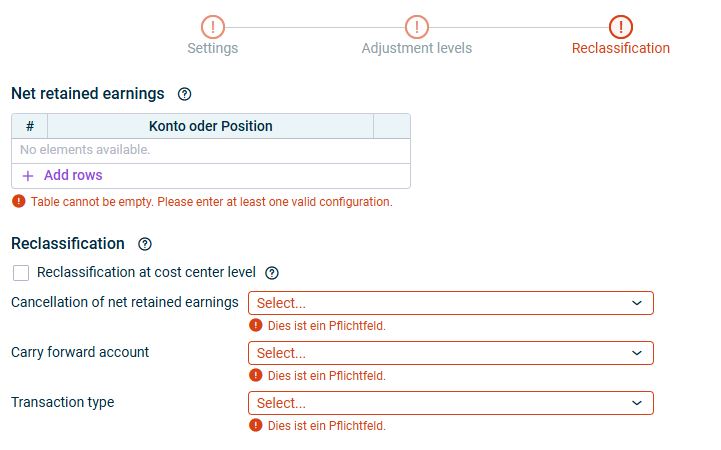
Geben Sie im Schritt Einstellungen die Details zur Buchung sowie den relevanten Buchungskreise an.
Option
Beschreibung
Buchungen
Datenebene
Datenebene, auf der die Umbuchung ausgeführt werden soll
Es können keine geschlossenen oder archivierten Datenebenen gewählt werden.
Betrachtungszeitraum
Betrachtungszeitraum, für den die Verkehrszahlen als Basis für die Umbuchung ausgelesen werden sollen
Buchungsmonat
Monat, in dem die App den Gewinn oder Verlust aus der Vorperiode auf das Vortragskonto umbucht
- Bei Plan-Datenebenen berücksichtigt die App auch Ist-Werte, wenn diese in den Betrachtungszeitraum fallen.
- Die App wählt automatisch den Folgemonat des Betrachtungszeitraums als den Monat, in dem die Umbuchung erfolgt. Ist der letzte Monat des Betrachtungszeitraums auch der letzte Monat der Datenebene, wird die Umbuchung im letzten Monat der Datenebene durchgeführt.
Buchungskreise
Buchungskreise, für die die Umbuchung erfolgen soll.
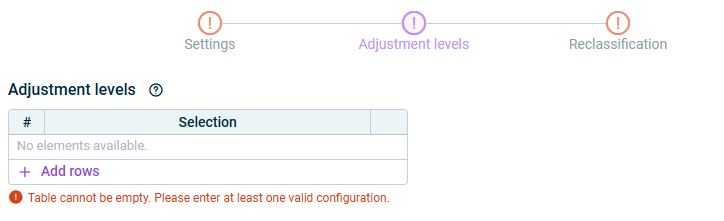
Geben Sie im Schritt Bewertungsebenen die Bewertungsebene(n) für die Umbuchung der Werte an.
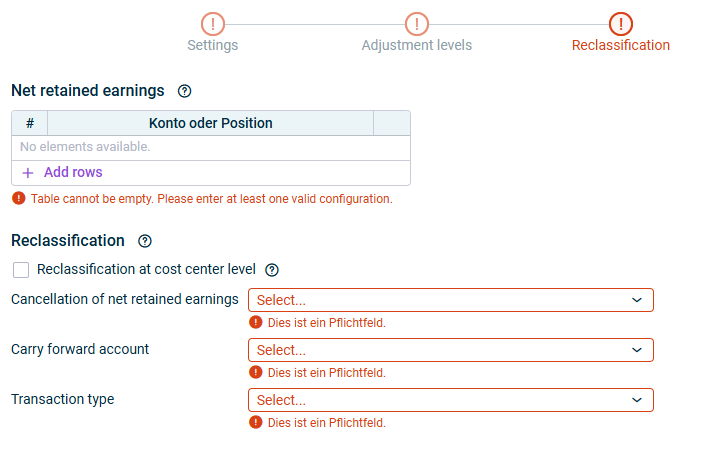
Geben Sie im Schritt Umbuchung die Details für die Umbuchung an.
Option
Beschreibung
Bilanzgewinn oder -verlust
Konto und/oder die Position(en), die die Übertragskonten des Periodenergebnisses enthalten
Als Basiswert für die Umbuchung innerhalb der App wird die Verkehrszahl des Kontos oder der Position verwendet, die für Bilanzgewinn oder -verlust gewählt wurde.
Umbuchung
Umbuchung auf Kostenstellenebene
Aktivieren Sie diese Option, um die Umbuchung auf Kostenstellenebene durchzuführen.
Ist diese Option aktiviert, erfolgt die Umbuchung für jede Kostenstelle separat.
Stornierung des Bilanzgewinns oder -verlusts
Konto für die Stornierung des Periodenergebnisses des Betrachtungszeitraums
Es sind mit Ausnahme von Übertragskonten alle Elemente vom Typ Benutzerdefiniertes Konto mit dem Periodentyp Saldo mit Periodenübertrag wählbar.
Vortragskonto
Vortragskonto, auf das das Periodenergebnis des Betrachtungszeitraums umgebucht werden soll
Es sind mit Ausnahme von Übertragskonten alle Elemente vom Typ Benutzerdefiniertes Konto mit dem Periodentyp Saldo mit Periodenübertrag wählbar.
Bewegungsart
Bewegungsart, in der die Umbuchung erfolgen soll
- Solange ein Schritt noch nicht vollständig konfiguriert wurde und/oder Konfigurationsfehler vorliegen, wird er mit einem roten Ausrufezeichen
 dargestellt.
 - Sobald ein Schritt vollständig und fehlerfrei konfiguriert wurde, wird er mit einem grünen Haken
 dargestellt.
 - Sie können den Konfigurationsdialog durch einen Klick auf das Pfeilsymbol
 am oberen linken Rand schließen.
 - Um den Namen der App zu ändern, markieren Sie die App in der Strukturansicht und wählen Sie aus dem Kontextmenü Eigenschaften.
App für Umbuchung von Gewinn oder Verlust aus vorherigen Perioden in Buchungskreisen ausführen
Sie können die App für die Umbuchung von Gewinn oder Verlust aus vorherigen Perioden in Buchungskreisen entweder separat oder gemeinsam mit anderen Apps in einem ausführbaren Ordner ausführen.
Um die App separat auszuführen, klicken Sie am oberen rechten Rand des Bearbeitungsdialogs der App auf Ausführen:

In einer Verzeichnisstruktur können zur besseren Strukturierung beliebig viele Ordner angelegt werden.
In Ordnern können mehrere Apps zusammengefasst und gemeinsam ausgeführt werden. Gehen Sie wie folgt vor:
- Stellen Sie sicher, dass in der Konfiguration der Arbeitsbereiche der Objekttyp Ordner für die Verzeichnisstruktur freigeschaltet wurde.
- Markieren Sie in der Strukturansicht mit der rechten Maustaste das Element, unter dem Sie den Ordner anlegen möchten, und wählen Sie aus dem Kontextmenü Anlegen | Ordner.
- Geben Sie im Dialog Ordner anlegen einen Namen an und wählen Sie ein gewünschtes Verhalten, wenn bei der Ausführung des Ordners ein Fehler auftreten sollte:
- Ausführung fortsetzen
- Ausführung abbrechen
- Speichern Sie den ausführbaren Ordner.
- Fügen Sie in den Ordner die Apps ein, die zusammengefasst werden sollen. Wählen Sie eine der folgenden Möglichkeiten:
- Fügen Sie bereits vorhandene Apps mithilfe der Kontextmenübefehle Ausschneiden und Einfügen hinzu.
- Legen Sie neue Apps mithilfe des Kontextmenübefehls Anlegen im Ordner an.
- Führen Sie den Ordner und alle darin enthaltenen Elemente aus, indem Sie in der Detailsansicht des Ordners auf Alle untergeordneten Elemente ausführen klicken:
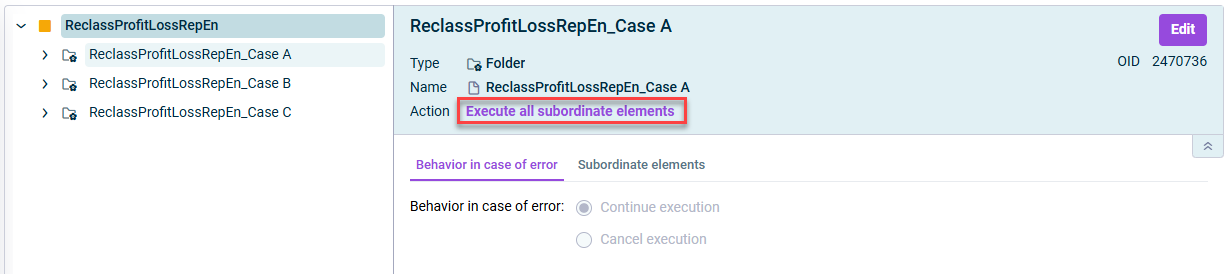
Apps gemeinsam in einem Ordner ausführen
Erzeugte Elemente anzeigen und löschen
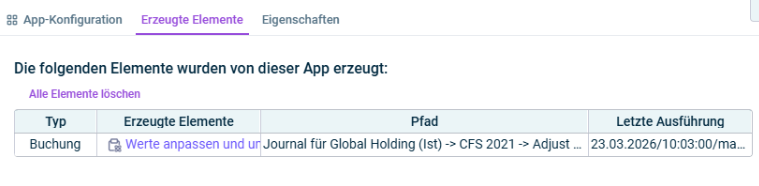
Auf dem Reiter Erzeugte Elemente werden Ihnen die Buchungen angezeigt, die bei der Ausführung der App erzeugt wurden.
Die Tabelle liefert folgende Informationen:
- Typ des Elements
- Pfad, unter dem das Element erzeugt wurde. Durch Klick auf den Link werden Sie direkt zur Buchung im entsprechenden Journal oder zum Bericht weitergeleitet.
- Datum der letzten Ausführung, bei der das Element erzeugt wurde
Hinweis: Nachdem alle Elemente gelöscht wurden, hat die App wieder den Status Nicht ausgeführt.
Eigenschaften der App anzeigen
Die Eigenschaften der App werden auf dem gleichnamigen Reiter angezeigt:
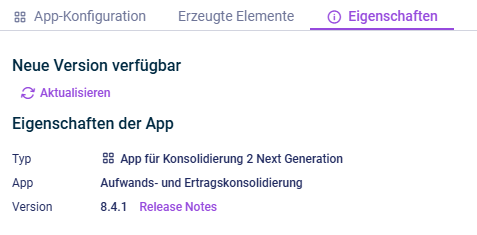
- Typ des Elements
- Funktion der App
- Version des Elements
Neue verfügbare Version
Sobald eine neue Version der App verfügbar ist, die Änderungen der App-Konfiguration und/oder der Rechenlogik der App enthält, wird der Befehl Aktualisieren angezeigt, über den Sie die App auf die neueste Version aktualisieren können.
In den Release Notes, auf die Sie über den gleichnamigen Link zugreifen können, erhalten Sie Informationen zu den Änderungen jeder Version.
Es wird ausdrücklich empfohlen, alle Apps, die zukünftig noch ausgeführt werden sollen, frühestmöglich auf die neue Version zu aktualisieren, da nicht gewährleistet werden kann, wie lange eine App mit veralteter Version weiterhin ausgeführt werden kann.