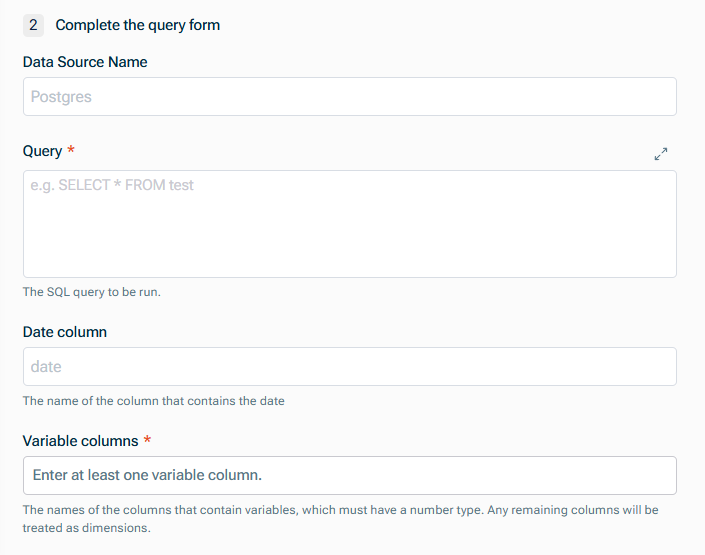
Konfigurieren Sie die Schritte wie im folgenden Abschnitt beschrieben.
Verbindung zu BigQuery herstellen
Zuletzt aktualisiert am 09.12.2025
Überblick
Sie können eine direkte Verbindung zu BigQuery herstellen, um Daten in xP&A zu übernehmen.
Dieser Artikel beschreibt die Voraussetzungen und die einzelnen Schritte der Einrichtung.
Die Felder, die übernommen werden, müssen während der Einrichtung mit einer Datenbank-Abfrage definiert werden. Eine detaillierte Anleitung zur Strukturierung einer solchen Abfrage finden Sie unter Datenbankabfragen definieren.
Dieser Artikel enthält folgende Abschnitte:
Einschränkungen für aus BigQuery importierte Daten
Um den versehentlichen Import großer Datenmengen zu verhindern, gibt es beim Importieren von Daten aus BigQuery eine Begrenzung für die Anzahl der Zeilen (150.000) und die Anzahl der Elemente (100), die Sie in einer Dimension haben können.
Datenquellen, die diese Begrenzung überschreiten, können sich negativ auf die Performance Ihres Modells auswirken.
Wenn Sie diese Beschränkung entfernen möchten, wenden Sie sich bitte an Ihren Lucanet-Ansprechpartner.
Um die Größe Ihrer Daten zu reduzieren, aggregieren Sie diese mithilfe von SQL auf die Granularität, die Sie in xP&A verwenden möchten (Tag, Woche, Monat).
Voraussetzungen für die Einrichtung
Google-Dienstkonto und Schlüssel erstellen
Bevor Sie eine Verbindung zu BigQuery herstellen, müssen Sie ein Google-Dienstkonto und einen zugehörigen Schlüssel erstellen.
Ein Dienstkonto ist eine besondere Art von Konto für nicht-menschliche Benutzer. Weitere Informationen finden Sie unter Dienstkonten - Übersicht. Der Schlüssel wird während der Einrichtung der Verbindung in xP&A benötigt.
Möglicherweise benötigen Sie erweiterte Zugriffsrechte auf Ihre Google-Infrastruktur, um ein Dienstkonto zu erstellen. Weitere Informationen finden Sie unter Dienstkonten erstellen.
So erstellen Sie ein Dienstkonto in Google:
Öffnen Sie Ihr Google Cloud-Dashboard und gehen Sie zur Seite Dienstkonten.
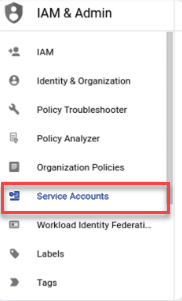
Klicken Sie auf + Dienstkonto erstellen.
Geben Sie einen Namen und eine ID für das Dienstkonto an und klicken Sie auf Erstellen und fortfahren.
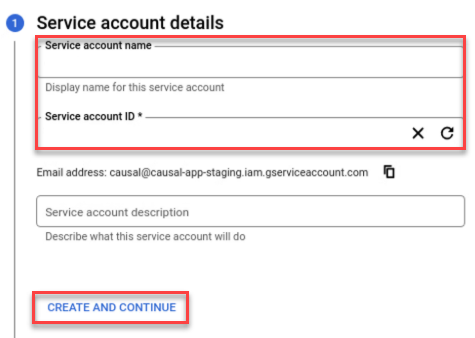
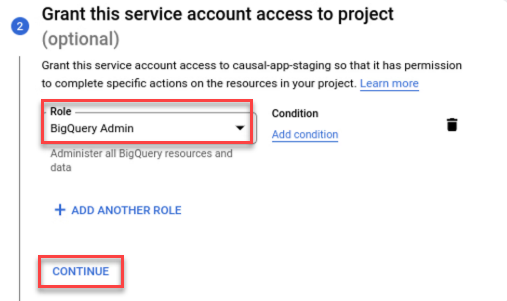
Gewähren Sie xP&A Zugriff auf BigQuery, indem Sie die Rolle BigQuery Admin zuweisen und auf Fortfahren klicken.
Gehen Sie zurück zur Seite Dienstkonten und klicken Sie auf das Dienstkonto, das Sie gerade erstellt haben.
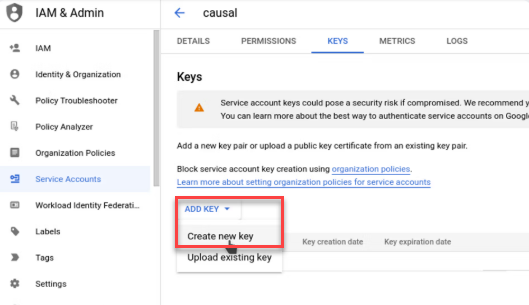
Öffnen Sie das Menü Schlüssel hinzufügen und wählen Sie Neuen Schlüssel erstellen.
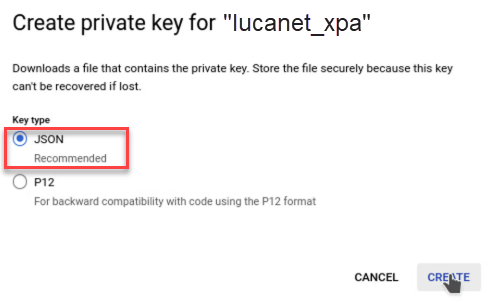
Im nächsten Dialog wählen Sie JSON als Schlüsseltyp und klicken Sie auf Erstellen, um den Schlüssel zu erstellen und herunterzuladen.
Verbindung zu BigQuery herstellen
Um eine Verbindung zu Bigquery herzustellen:
Wählen Sie eine der folgenden Optionen:
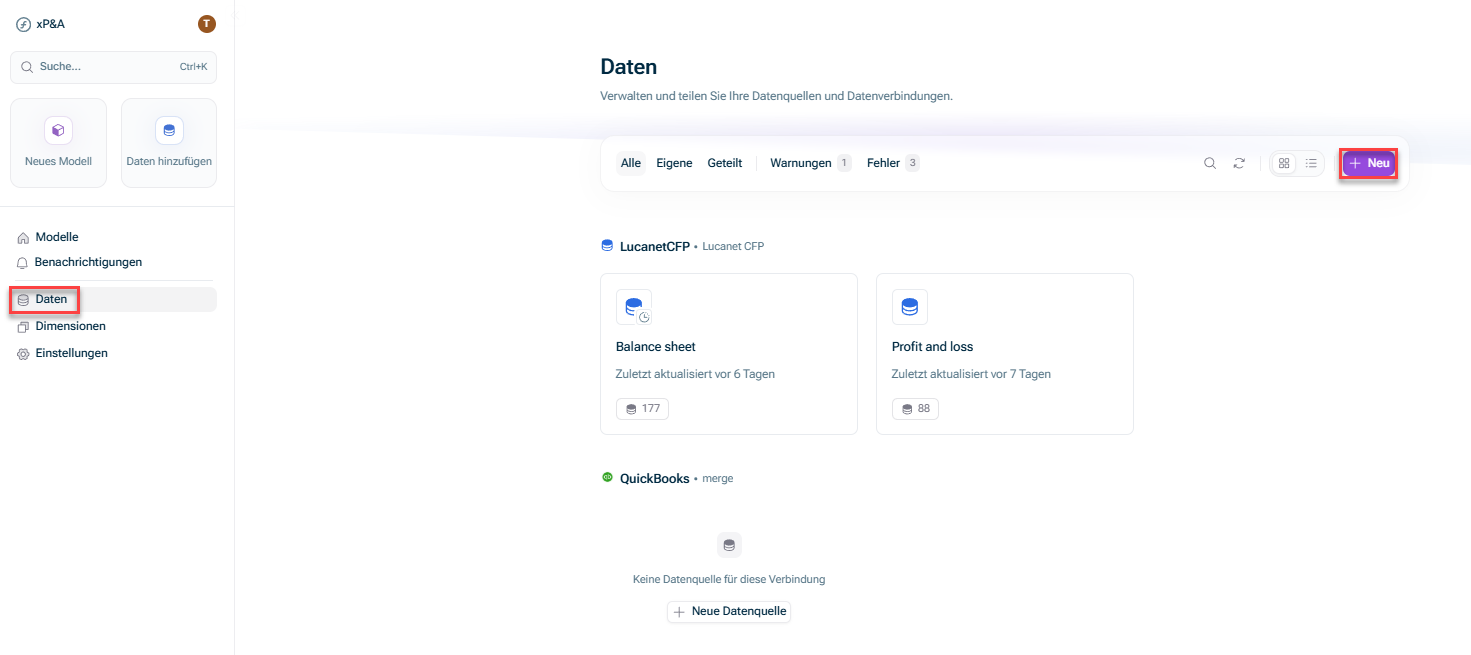
- Öffnen Sie in der Übersicht auf der Startseite den Arbeitsbereich Daten und klicken Sie auf + Neu.
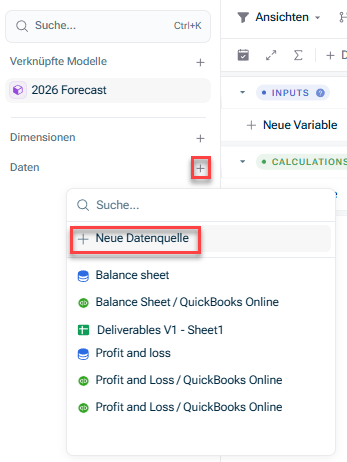
- Öffnen Sie das Modell, in das Sie die Daten integrieren möchten. Klicken Sie in der Übersicht auf das Symbol + neben Daten und wählen Sie Neue Datenquelle:
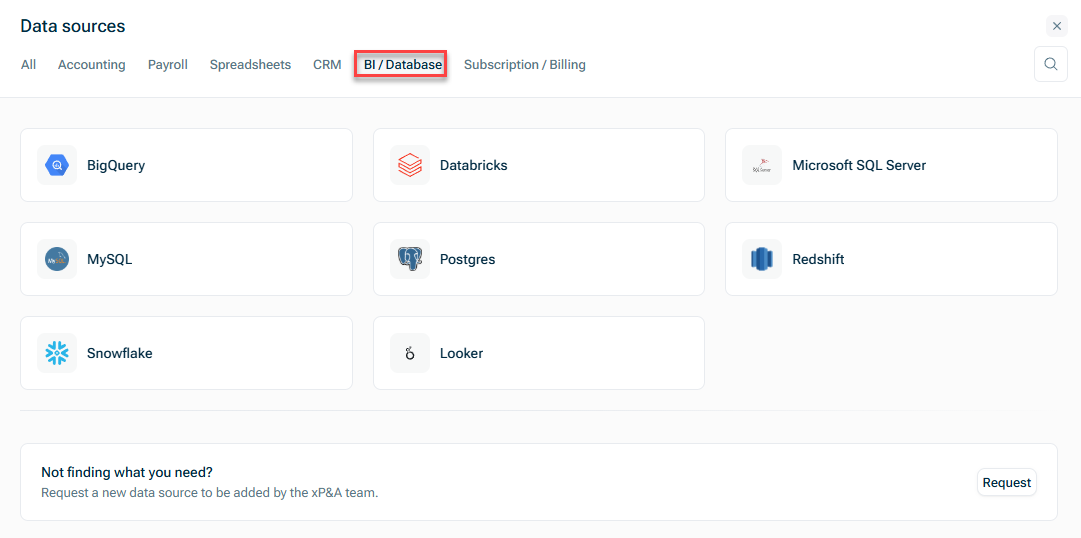
Öffnen Sie im Dialog Datenquellen den Reiter BI/Database und wählen Sie BigQuery.
Der Dialog Neue Datenquelle wird wie folgt angezeigt:
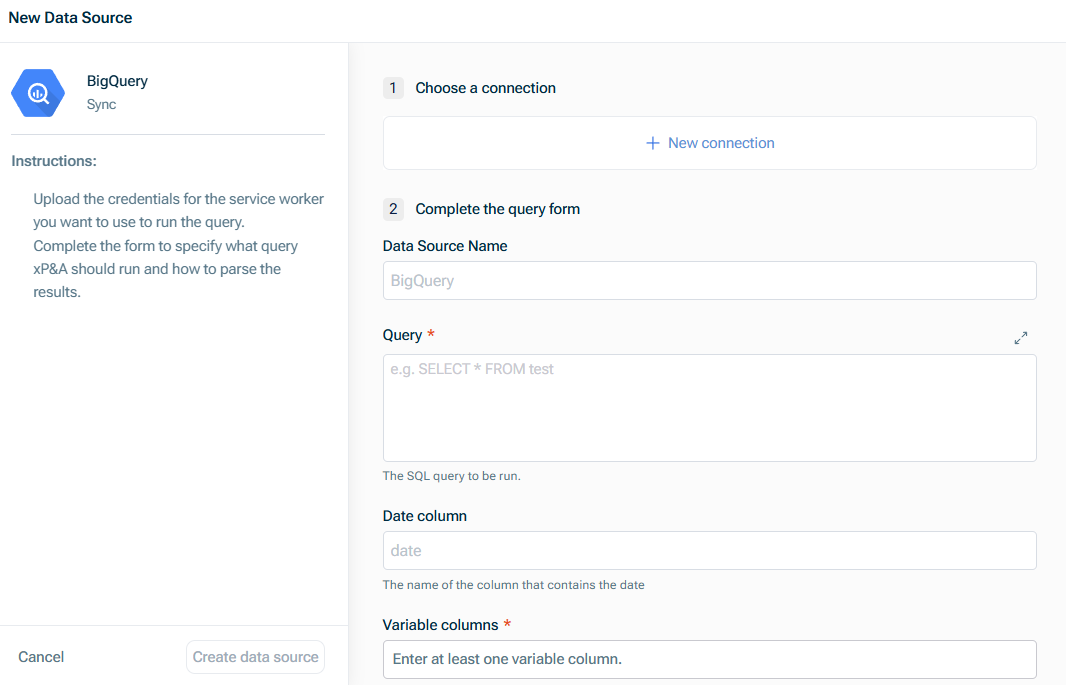 Dialog 'Neue Datenquelle' für BigQuery
Klicken Sie auf Datenquelle erstellen.
Einrichtungsschritte
Schritt
Beschreibung
Wählen Sie eine Verbindung
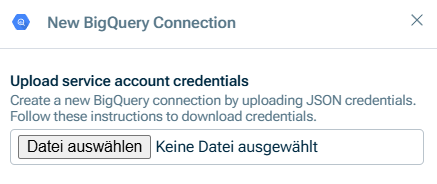
Wählen Sie eine vorhandene Verbindung, oder falls Sie noch keine Verbindung konfiguriert haben, klicken Sie auf Neue Verbindung und laden Sie die von Ihnen für das Google-Dienstkonto erstellte JSON-Datei hoch (wie in Google-Dienstkonto und Schlüssel erstellen beschrieben).
Füllen Sie das Abfrageformular aus
Geben Sie Folgendes an:
- Name der Datenquelle
- Abfrage, um die Felder zu definieren, die übernommen werden sollen. Weitere Informationen finden Sie unter Datenbankabfragen definieren.
- Name der Datumsspalte, die eines der BigQuery-Datumsformate sein muss
- Namen der Spalten, die Variablen enthalten (die einen numerischen Datentyp haben müssen)
Alle verbleibenden Spalten werden als Dimensionen behandelt und müssen einen string-Datentyp haben.
Eine Ausnahme ist die Kohorten-Dimension, die ein Datum sein muss, wobei die Spaltenüberschrift explizit als Kohorte gekennzeichnet werden muss.