Oft importieren Sie Daten, die nach Dimensionen aufgeschlüsselt sind – beispielsweise Mitarbeiterdaten aus Ihrem Abrechnungs-/HRIS-System oder Abteilungskosten aus Buchhaltungs-/ERP-Systemen.

Wenn Sie ein Datenelement, welches Dimensionen hat, mit einer Variablen verknüpfen, wird Lucanet xP&A (Extended Planning & Analysis) die Variable nur dann aufschlüsseln, wenn Sie explizit eine xP&A-Dimension mit der Dimension in der Datenquelle verknüpfen.

Sie können entweder eine Dimension eines Modells oder einer Datenquelle verknüpfen.

Sobald eine Dimension einer Datenquelle mit einer Dimension in xP&A verknüpft ist:

  • Werden die Dimensionselemente bei Aktualisierung Ihrer Datenquelle automatisch synchronisiert:

    • Werden neue Elemente zur xP&A-Dimension hinzugefügt, sobald Sie diese in der Datenquelle hinzufügen.
    • Werden Elemente beim Entfernen aus der Datenquelle in xP&A nicht gelöscht, sondern es wird nur deren Verknüpfung aufgehoben.
    • In der Historie der Datensynchronisierung können Sie außerdem einen vollständigen Verlauf Ihrer Daten-/Dimensions-Synchronisierung einsehen.
  • Alle Dimensionselemente, die aus Ihrer Datenquelle stammen, sind "verknüpft". Der Name des Dimensionselements kann in xP&A ohne Auswirkung auf die Verknüpfung geändert werden.

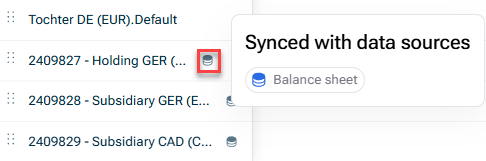
  • Ein verknüpftes Dimensionselement wird mit dem Symbol Symbol für verknüpfte Elemente angezeigt:

Zeigt ein Dimensionselement ('2409827 - Holding GER...') mit dem rot hervorgehobenen Symbol für verknüpfte Daten. Beim Hover über das Symbol wird der Tooltip 'Synced with data sources' angezeigt, der 'Balance sheet' als verbundene Datenquelle auflistet (Benutzeroberfläche auf Englisch).
Symbol für verknüpfte Dimensionen

So verknüpfen Sie eine Dimension eines Modells mit einer Datenquelle:

1

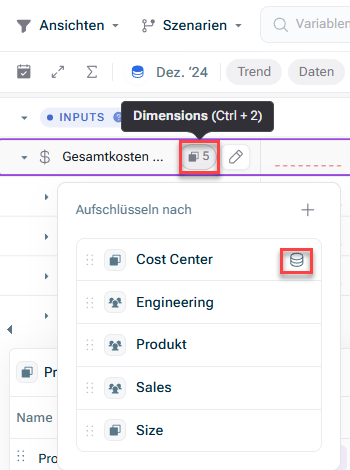
Navigieren Sie zu der Variable in Ihrem Modell, für die Sie die Dimensionen mit der Datenquelle verknüpfen möchten. Die Variable muss mit integrierten Daten verknüpft sein.

2

Klicken Sie auf die Schaltfläche Dimensionen.

3

Wählen Sie die zu verknüpfende Dimension aus.

Dadurch wird die Dimension in xP&A automatisch erstellt und mit der Datenquelle verknüpft, die mit dieser Variable verbunden ist.

Zeigt das Konfigurationsfeld an, um die Dimensionen einer Variablen mit einer Datenquelle zu verknüpfen, wenn Sie auf die Schaltfläche „Dimensionen“ einer Variablen klicken.
Verknüpfung einer Dimension mit einer Datenquelle aus einem Modell

So verknüpfen Sie eine Dimension einer Datenquelle mit einer Dimension in xP&A aus einer Datenquelle:

1

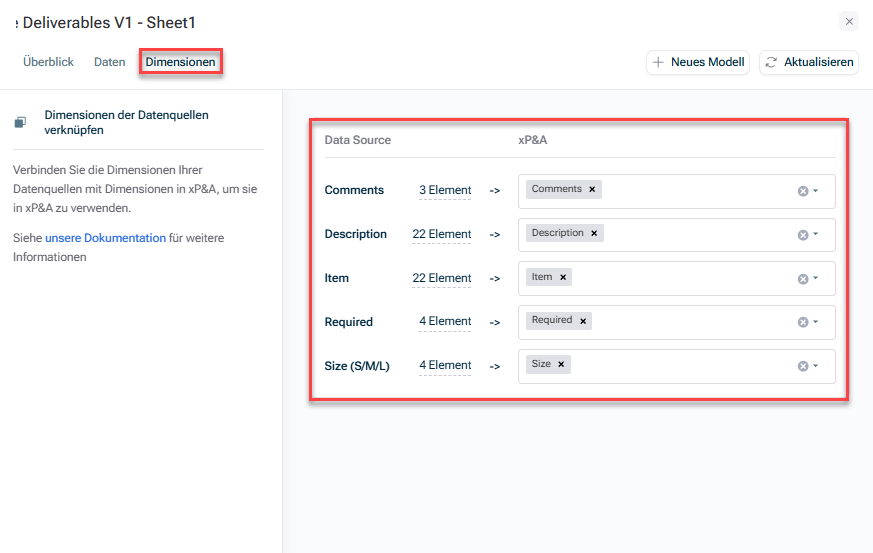
Öffnen Sie den Arbeitsbereich Daten und klicken Sie auf die Datenquelle, für die Sie die Dimensionen verknüpfen möchten.

2

Öffnen Sie den Reiter Dimensionen.

3

Ordnen Sie die Dimensionen der Datenquelle den Dimensionen in xP&A zu. Sie können die Dimensionen wechseln, indem Sie das Dropdown-Menü des jeweiligen Dimensionsfeldes öffnen.

Zeigt den rot hervorgehobenen Reiter 'Dimensionen' einer Datenquelle ('Deliverables V1 - Sheet1'), mit der Zuordnungstabelle, die jede Dimension der Datenquelle ('Comments', 'Description', 'Item', 'Required', 'Size') der entsprechenden xP&A-Dimension zuordnet, alle rot hervorgehoben.
Verknüpfung einer Dimension einer Datenquelle mit einer Dimension in xP&A

Dieser Inhalt wurde mithilfe von KI erstellt und vor der Veröffentlichung von Lucanet-Fachexperten geprüft.