
Öffnen Sie Excel und wechseln Sie zu Datei | Optionen.
Troubleshooting-Leitfaden für das CFP Add-in for Excel 365
Zuletzt aktualisiert am 16.04.2026
Überblick
Dieser Leitfaden dient als zentrale Ressource zur effizienten Behebung von Fehlern, die bei der Verwendung des CFP Add-in for Excel 365 auftreten.
Jeder Eintrag enthält die Problembeschreibung, die Ursache und die Schritte zur Fehlerbehebung.
Die Seite wird kontinuierlich aktualisiert, um eine schnelle und konsistente Problemlösung zu gewährleisten.
Lucanet-Formeln zeigen das Präfix '_xldudf_' an (z. B. '_xldudf_LN_VALUE')
Fehlerbeschreibung
Sie arbeiten mit dem Lucanet.Excel-Add-In und stellen fest, dass Ihre Lucanet-Formeln mit dem Präfix '_xldudf_' angezeigt werden, z. B. '_xldudf_LN_VALUE' anstelle des erwarteten Formats (LN.VALUE).
Dies deutet darauf hin, dass Excel die benutzerdefinierten Lucanet-Funktionen wie LN.VALUE(), LN.ATTRIBUTE() und andere Lucanet-spezifische Formeln zum Abrufen von Daten aus Consolidation & Financial Planning (CFP) nicht erkennen oder auflösen kann.
Wann tritt der Fehler auf?
Der Fehler tritt in der Regel auf, wenn zwei oder mehr Versionen des Lucanet.Excel-Add-Ins gleichzeitig installiert und aktiv sind:
- Lucanet COM-Add-In – das ältere Lucanet.Excel-Add-In
- CFP Add-in for Excel 365 – die moderne, mit Office 365 kompatible Version
Da beide Add-Ins identische Formelnamen verwenden, kann Excel nicht bestimmen, welche Version ausgeführt werden soll, wodurch die Funktionsauflösung fehlschlägt.
So beheben Sie den Fehler
Um den Fehler zu beheben, müssen Sie das ältere Lucanet.Excel-Add-In deaktivieren und das CFP Add-in for Excel 365 aktiv lassen. Gehen Sie wie folgt vor:
Navigieren Sie im Dialog Excel-Optionen im linken Menü zu Add-Ins.
Wählen Sie aus der Dropdown-Liste Verwalten die Option COM-Add-Ins und klicken Sie auf Los.
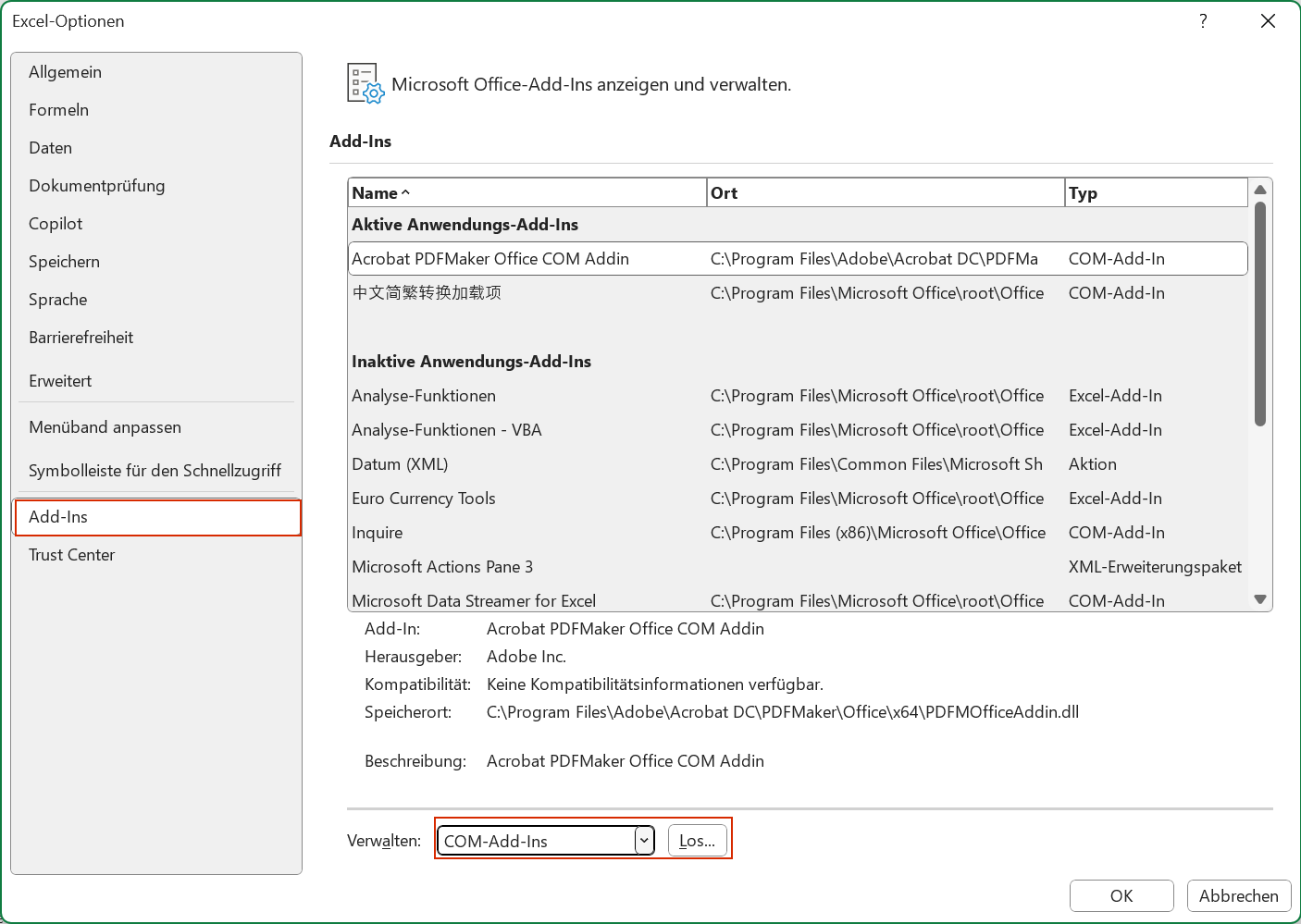
Deaktivieren Sie das Kontrollkästchen für Lucanet COM-Add-In.
Klicken Sie auf OK.
Schließen Sie Excel und starten Sie die Anwendung neu.
Nach dem Neustart werden die Lucanet-Formeln korrekt ohne das Präfix _xldudf_ angezeigt. Das COM-Add-In bleibt auf Ihrem System installiert und kann bei Bedarf wieder aktiviert werden.
Was bedeutet das für meine Arbeitsmappen?
Durch das Deaktivieren des COM-Add-Ins wird dieses nicht von Ihrem System gelöscht – es wird lediglich verhindert, dass es beim Start von Excel geladen wird. Sie können es bei Bedarf später wieder aktivieren, indem Sie die gleichen Schritte ausführen und das Kontrollkästchen erneut aktivieren.
Das CFP Add-in for Excel 365 übernimmt ab jetzt alle Berechnungen der Lucanet-Formeln.
Automatische Formelberechnung stört Arbeitsablauf
Fehlerbeschreibung
Wenn mehrere Benutzer gleichzeitig dieselbe Excel-Datei mit dem CFP-Add-In for Excel 365 bearbeiten, berechnet Excel die Formeln sehr häufig neu. Dies verringert die Geschwindigkeit von MS Excel und wirkt sich auf den Arbeitsablauf aus.
Das Verhalten hängt stark von der Dateigröße, der Anzahl der Formeln und der Anzahl der Bearbeiter ab.
Wann tritt der Fehler auf?
Der Fehler tritt typischerweise auf, wenn:
- Mehrere Benutzer gleichzeitig in derselben Arbeitsmappe arbeiten, und
- MS Excel die Formeln automatisch neu berechnet (Standardverhalten bei automatischer Berechnung).
So beheben Sie den Fehler
Um den Fehler zu beheben, muss jeder Benutzer, der an der Datei arbeitet, die automatische Formelberechnung in MS Excel unterdrücken.
Öffnen Sie hierzu im Excel-Ribbon den Reiter Formeln und wählen Sie unter Berechnungsoptionen die Option Manuell:
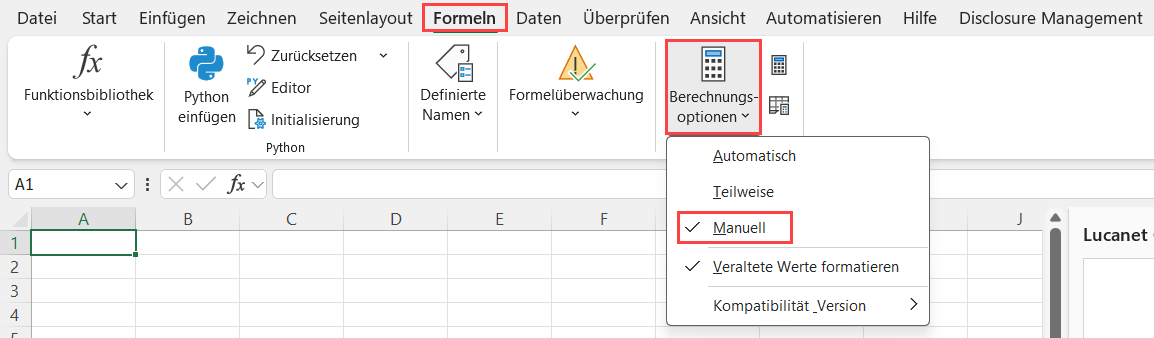
Sie können Formeln dann mithilfe der Schaltfläche Aktualisieren auf dem Reiter Lucanet CFP Add-in im Excel-Ribbon manuell und gezielt berechnen.