
Navigieren Sie zu Data Collection | Formularvorlagen.
Formularvorlagen anlegen und konfigurieren
Zuletzt aktualisiert am 07.05.2026
Übersicht
Formularvorlagen sind die Grundlage der Datenerfassung in Data Collection. Eine Formularvorlage definiert die Struktur und das Layout der Daten, die Sie von Buchungskreisen erfassen möchten. Sie konfigurieren Formularvorlagen, indem Sie Elemente hinzufügen, die auf Strukturen von Consolidation & Financial Planning (CFP) basieren, oder indem Sie sie von Grund auf neu anlegen.
Dieser Artikel enthält folgende Abschnitte:
Formularvorlagen anlegen
So legen Sie eine Formularvorlage an:
Klicken Sie oben rechts auf Formularvorlage anlegen. Der Dialog Formularvorlage anlegen wird angezeigt:
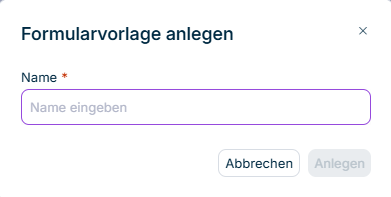 Dialog 'Formularvorlage anlegen'
Geben Sie einen eindeutigen Namen für Ihre Formularvorlage ein.
Klicken Sie auf Anlegen. Die Detailansicht der Formularvorlage öffnet sich; dort können Sie Ihr Formular durch Hinzufügen von Abschnitten und Elementen aufbauen.
Abschnitte hinzufügen
Eine Formularvorlage besteht aus Abschnitten, die Elemente enthalten.
Abschnitte strukturieren Ihr Formular in logische Gruppen; Elemente sind die einzelnen Dateneingabefelder innerhalb jedes Abschnitts. Legen Sie zuerst einen oder mehrere Abschnitte an und fügen Sie dann Elemente hinzu.
So fügen Sie einen Abschnitt hinzu:
Klicken Sie im Bereich Formularstruktur auf Abschnitt hinzufügen. Der Dialog Abschnitt hinzufügen wird angezeigt:
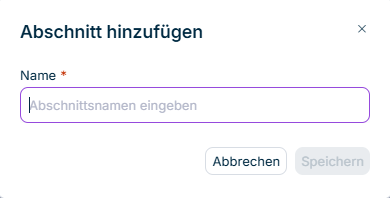 Dialog 'Abschnitt hinzufügen'
Geben Sie einen eindeutigen Namen für den Abschnitt innerhalb der Formularvorlage ein.
Klicken Sie auf Speichern, um den Abschnitt hinzuzufügen.
Elemente hinzufügen
Nachdem Sie einen Abschnitt angelegt haben, können Sie Elemente hinzufügen.
So fügen Sie ein Element hinzu:
Klicken Sie im Abschnitt auf + Element hinzufügen. Der Dialog Element hinzufügen wird angezeigt:
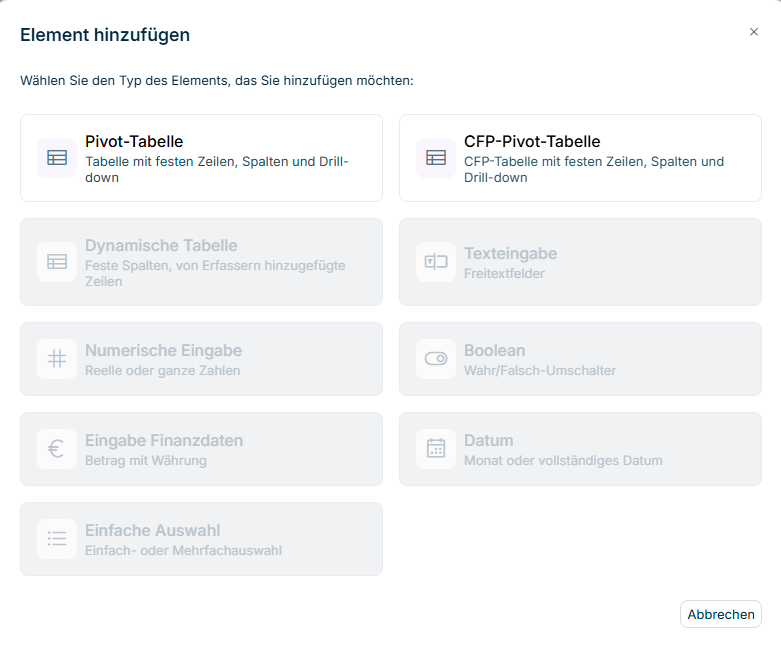 Dialog 'Element hinzufügen'
Wählen Sie den gewünschten Elementtyp. Die verfügbaren Elementtypen werden im folgenden Abschnitt beschrieben. Das gewählte Element erscheint in der Formularvorlage.
Geben Sie im Bereich Elementkonfiguration rechts Folgendes ein:
Elementname: Der Name muss innerhalb der Vorlage eindeutig sein.
Label: Das ist der Anzeigename für Erfasser. Das Label muss pro Sprache innerhalb der Vorlage eindeutig sein.
Dieses element ist erforderlich: Aktivieren Sie dieses Kontrollkästchen, wenn Erfasser dieses Element vor der Einreichung des Formulars ausfüllen müssen.
Verfügbare Elemente
Beim Anlegen einer Formularvorlage stehen folgende Elemente zur Verfügung:
Element
Beschreibung
CFP-Pivot-Tabelle
Eine Tabelle, deren Zeilenstruktur aus einem Arbeitsbereich von Consolidation & Financial Planning importiert wird. Wählen Sie ein Buch oder einen Spiegel, um die Kontenhierarchie zu importieren – inklusive Struktur und Elementbeschreibungen.
Pivot-Tabelle
Eine benutzerdefinierte Tabelle, die Sie manuell definieren, indem Sie eigene Zeilen und Spalten hinzufügen. Es sind mindestens eine Zeile und eine Spalte erforderlich.
Im Dialog Element hinzufügen werden weitere Elementtypen ausgegraut angezeigt. Diese Elementtypen sind noch nicht verfügbar und werden in einem zukünftigen Update bereitgestellt.
Formularvorlagen konfigurieren
Nachdem Sie eine Formularvorlage angelegt und Elemente hinzugefügt haben, konfigurieren Sie die Tabellenstruktur, indem Sie Spalten und Zeilen hinzufügen.
Spalten hinzufügen
Spalten definieren die Datenpunkte, die Sie pro Tabellenzeile erfassen möchten. Klicken Sie in der Tabellenkopfzeile auf Spalte hinzufügen und wählen Sie eine der folgenden Optionen:
Erstellt eine Spalte von Grund auf; alle Eigenschaften legen Sie manuell fest. Folgende Optionen stehen zur Verfügung:
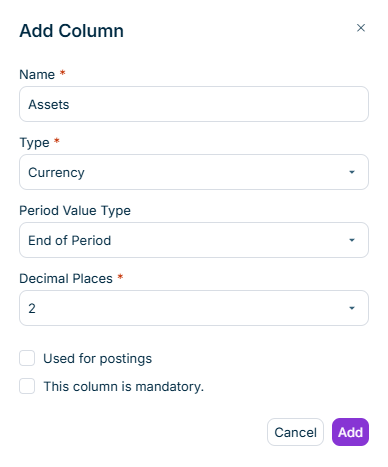 Dialog 'Spalte hinzufügen'
Feld
Beschreibung
Name
Eindeutiger Name der Spalte innerhalb der Tabelle
Typ
Datentyp der Spaltenwerte. Verfügbare Typen:
- Numerisch (Gleitkommazahl)
- Numerisch (Ganzzahl)
- Währung
- Text
Periodenwerttyp
Für numerische Spalten und Währungsspalten. Legt fest, welche Periodendaten beim Import aus Consolidation & Financial Planning gelesen werden. Siehe Periodenwerttyp für CFP-Import.
Dezimalstellen
Anzahl der Dezimalstellen. Verfügbar für die Spaltentypen Numerisch (Dezimal) und Währung.
Texttyp
Legt fest, ob das Textfeld ein- oder mehrzeilig ist. Verfügbar für den Spaltentyp Text.
Diese Spalte ist erforderlich
Wenn aktiviert, müssen Erfasser einen Wert für diese Spalte angeben
Erstellt eine Spalte auf Basis von Dimensionselementen aus Consolidation & Financial Planning. Verfügbar sind folgende Dimensionen:
Bewegungsarten
Partner
Bewertungsebenen
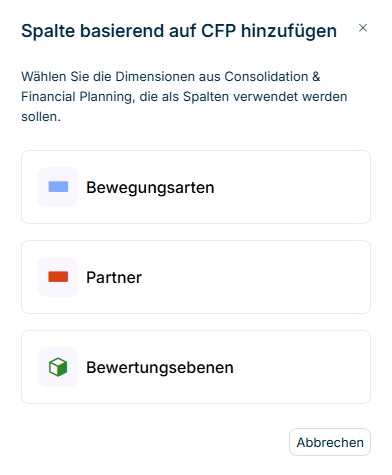 Dialog 'Spalte basierend auf CFP hinzufügen'
Erstellt eine automatisch berechnete Spalte, die Werte aus anderen Spalten aggregiert.
Die Summenspalte ist nur verfügbar, wenn Ihre Pivot-Tabelle mindestens zwei numerische Spalten oder Währungsspalten enthält. Berechnete Spalten (z. B. bestehende Summenspalten) können nicht in eine neue Summenspalte einbezogen werden.
Beim Anlegen einer Summenspalte stehen folgende Optionen zur Verfügung:
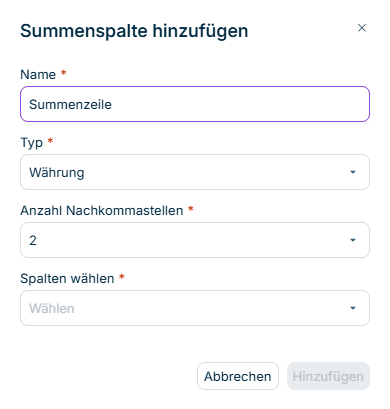 Dialog 'Summenspalte hinzufügen'
Feld
Beschreibung
Name
Eindeutiger Name der Spalte innerhalb der Tabelle
Type
Datentyp der aggregierten Werte:
- Numerisch (Gleitkommazahl)
- Numerisch (Ganzzahl)
- Währung
Anzahl Nachkommastellen
Anzahl der Nachkommastellen für das Ergebnis. Nur verfügbar, wenn Währung oder Numerisch (Gleitkommazahl) als Typ gewählt ist.
Spalten wählen
Spalten, deren Werte aggregiert werden
Periodenwerttyp für CFP-Import
Der Periodenwerttyp ist für numerische Spalten und Währungsspalten eine Pflichteinstellung. Er legt fest, welche Periodendaten das System beim Import aus Consolidation & Financial Planning lädt, damit jede Spalte die passenden Werte erhält – z. B. Eröffnungsbilanzen, Bewegungen innerhalb der Periode oder Endsalden.
| Periodenwerttyp | Beschreibung |
|---|---|
| Periodenanfang | Wert zu Periodenbeginn |
| Innerhalb der Periode | Veränderungen während der Periode |
| Periodenende | Wert am Periodenende |
| YTD-Wert | Kumuliert ab Wirtschaftsjahresbeginn |
| Standard (automatisch) | CFP entscheidet anhand des Kontotyps |
Der Periodenwerttyp wird beim Anlegen der Spalte konfiguriert. Sobald in der Spalte Daten erfasst wurden, kann diese Einstellung nicht mehr geändert werden.
Zeilen hinzufügen
Zeilen definieren die Objekte oder Kategorien, für die Sie Daten erfassen möchten. Klicken Sie unten in der Tabelle auf Zeile hinzufügen und wählen Sie eine der folgenden Optionen:
Erstellt eine neue Zeile, deren Namen Sie manuell festlegen.
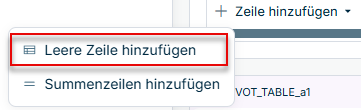 Option 'Leere Zeile hinzufügen'
Erstellt eine Zeile, die Werte aus anderen Zeilen automatisch aggregiert.
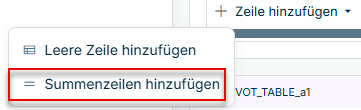 Option 'Summenzeilen hinzufügen'
Um eine untergeordnete Zeile unter einer bestehenden Zeile einzufügen, klicken Sie mit der rechten Maustaste auf die Zeile und wählen Sie Zeile hinzufügen. Das Untermenü bietet folgende Optionen:
- Leer – fügt eine leere untergeordnete Zeile unter der ausgewählten Zeile ein.
- Basierend auf der Partner-Dimension in CFP – öffnet den Dialog Zeile basierend auf CFP hinzufügen, um untergeordnete Zeilen basierend auf der Dimension Partner hinzuzufügen.
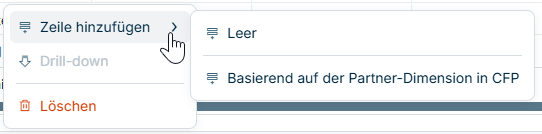 Eine untergeordnete Zeile hinzufügen
Die Option Zeile hinzufügen steht für Summenzeilen nicht zur Verfügung.
Drill-down konfigurieren
Mit Drill-down können Erfasser detailliertere Daten auf einer untergeordneten Ebene spezifisch für den Buchungskreis erfassen. Sie können Drill-down auf Zeilen- oder Spaltenebene konfigurieren.
So konfigurieren Sie Drill-down für eine Zeile:
Klicken Sie die Zeile mit der rechten Maustaste an.
Wählen Sie Drill-down. Der Dialog Drill-down konfigurieren wird angezeigt:
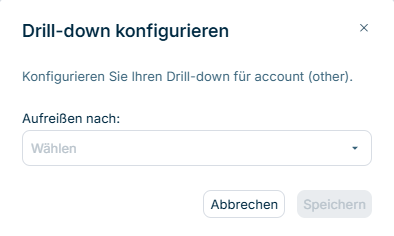 Dialog 'Drill-down konfigurieren'
Wählen Sie die Dimension in der Dropdown-Liste Drill-down nach:
Lokales Konto: Erfassung nach lokalen/unternehmensspezifischen Konten
Kostenstelle: Erfassung nach Kostenstelle
Partner: Erfassung nach Intercompany-Partner
Klicken Sie auf Speichern.
Die Zeile zeigt nun, dass Drill-down konfiguriert ist. Ist Drill-down auf Zeilenebene aktiv, müssen Erfasser für alle numerischen und finanziellen Spalten dieser Zeile Daten für jedes Element der gewählten Dimension erfassen.
Sie können Drill-down für Spalten mit den Datentypen Numerisch oder Finanziell konfigurieren. So richten Sie Drill-down für eine Spalte ein:
Klicken Sie die Spalte mit der rechten Maustaste an.
Wählen Sie Drill-down. Der Dialog Drill-down konfigurieren wird angezeigt:
Dialog 'Drill-down konfigurieren'
Wählen Sie die Dimension in der Dropdown-Liste Drill-down nach:
Lokales Konto: Erfassung nach lokalen/unternehmensspezifischen Konten
Kostenstelle: Erfassung nach Kostenstelle
Partner: Erfassung nach Intercompany-Partner
Klicken Sie auf Speichern.
Ist Drill-down auf Spaltenebene konfiguriert, müssen Erfasser für diese Spalte für jedes Element der gewählten Dimension Daten erfassen – über alle Zeilen der Tabelle hinweg.
Sobald Drill-down für eine Zeile oder Spalte konfiguriert ist, können Sie einen Drill-down der zweiten Ebene hinzufügen, um Hierarchien für detailliertere Erfassung abzubilden. So fügen Sie einen Drill-down der zweiten Ebene hinzu:
Klicken Sie die Zeile oder Spalte mit der rechten Maustaste an, für die bereits Drill-down konfiguriert ist.
Wählen Sie Drill-down. Der Dialog Drill-down konfigurieren wird angezeigt:
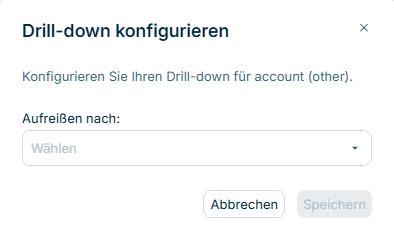 'Add second-level drill down' option
Klicken Sie auf + Drill-down der zweiten Ebene hinzufügen.
Wählen Sie die Dimension für die zweite Ebene in der Dropdown-Liste.
Klicken Sie auf Speichern.
Die Zeile zeigt nun Kennzeichnungen für beide Drill-down-Ebenen. Erfasser müssen Daten für jede Kombination der gewählten Dimensionen erfassen.
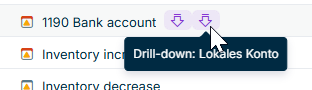 Drill-down der zweiten Ebene hinzugefügt
Formularvorlagen verwalten
Die Liste der Formularvorlagen zeigt alle konfigurierten Vorlagen mit folgenden Informationen:
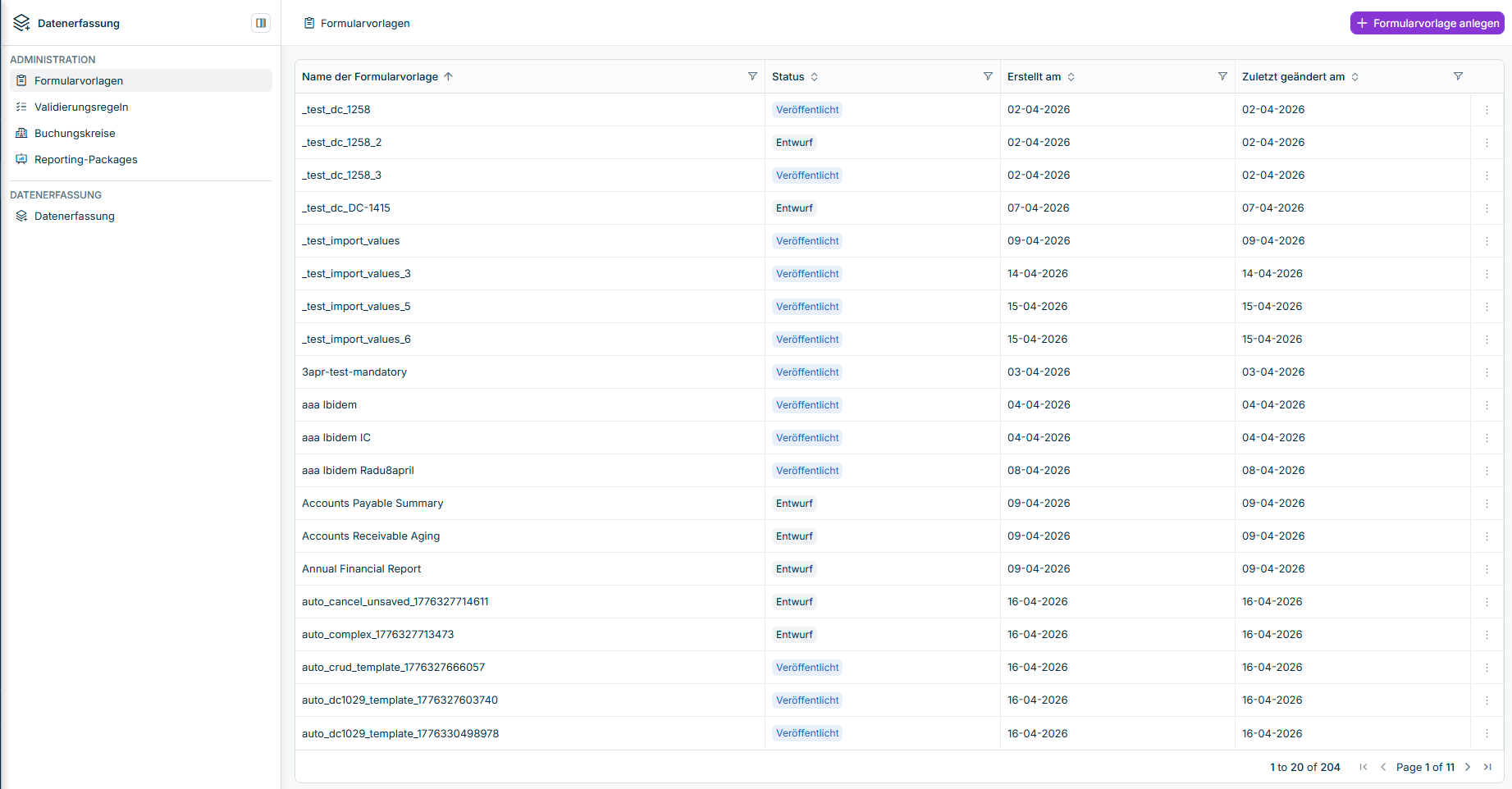 Liste der Formularvorlagen
Spalte
Beschreibung
Name der Formularvorlage
Name der Formularvorlage
Status
Aktueller Status der Formularvorlage:
- Entwurf
- Veröffentlicht
Erstellt am
Erstellungsdatum
Zuletzt geändert am
Datum der letzten Änderung
Formularvorlage bearbeiten
Um eine vorhandene Formularvorlage zu bearbeiten, klicken Sie am Ende der Zeile auf das Drei-Punkte-Menü und wählen Sie Bearbeiten.
Formularvorlage veröffentlichen
Neu angelegte Formularvorlagen haben zunächst den Status Entwurf. In diesem Status können Sie beliebig viele Änderungen vornehmen. Ist die Konfiguration abgeschlossen, muss die Formularvorlage veröffentlicht werden, bevor sie in Validierungsregeln und Reporting-Packages verwendet werden kann.
Um eine Formularvorlage zu veröffentlichen, klicken Sie oben rechts in der Detailansicht der Formularvorlage auf Veröffentlichen.
Eine veröffentlichte Formularvorlage kann nur geändert werden, wenn sie von keinen anderen Konfigurationselementen referenziert wird (z. B. von laufenden Datenerfassungsprozessen). Wird eine veröffentlichte Formularvorlage bearbeitet, wechselt sie automatisch zurück in den Status Entwurf.
Formularvorlage löschen
Um eine Formularvorlage zu löschen, klicken Sie am Ende der Zeile auf das Drei-Punkte-Menü und wählen Sie Löschen. Bestätigen Sie im Dialog mit Ja, löschen.
Formularvorlagen, die einem Reporting-Package zugeordnet sind oder in Validierungsregeln referenziert werden, können nicht gelöscht werden.