
Funktionen zum Ändern der Anzeige
Zuletzt aktualisiert am 22.04.2026
Übersicht
Dieser Artikel bietet einen Überblick über die Funktionen, die in Consolidation & Financial Planning zur Verfügung stehen, um die Anzeige von Elementen anzupassen oder zusätzliche Informationen einzublenden.
Dieser Artikel enthält die folgenden Abschnitte:
Bereiche ein- und ausblenden
In der Lösung Consolidation & Financial Planning können bestimmte Bereiche mithilfe von  eingeblendet oder ausgeblendet werden, z. B. die Statusleiste und die Dimensionsleiste, um die Anzeige von Positionen und Konten in der Bilanz zu erleichtern, oder die Strukturansicht und die Detailansicht, um Elementnamen vollständig anzuzeigen.
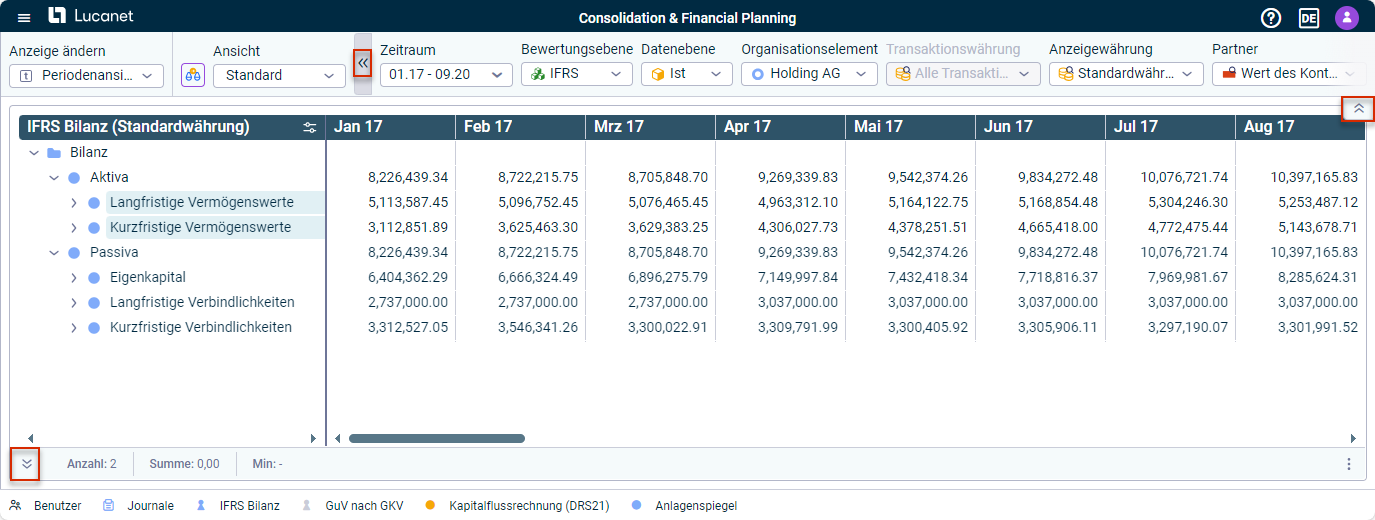
Um die Reihenfolge von Ansichten in der Strukturansicht zu ändern, markieren Sie die gewünschte Ansicht, halten die Maustaste gedrückt und verschieben die Ansicht an die gewünschte Position.
Elemente aufklappen und zuklappen
In der Strukturansicht von Consolidation & Financial Planning können untergeordnete Ebenen von Elementen aufgeklappt werden, um mehr Details anzuzeigen, oder zugeklappt werden, um einen besseren Überblick zu bekommen. Navigieren Sie dazu in der Strukturansicht auf einen Ordner und öffnen Sie das Kontextmenü.
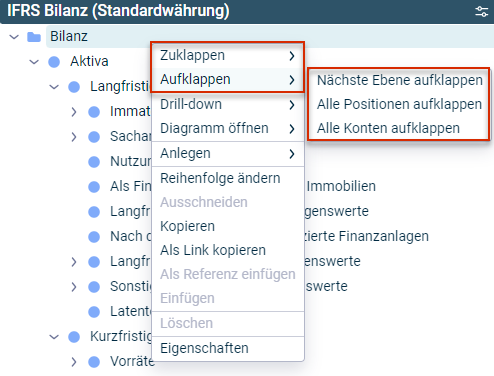
In der Strukturansicht von Büchern und Spiegeln im Funktionsbereich Berichten und Analysieren können Sie außerdem im Kontextmenü von Positionen und Konten festlegen, ob alle Ebenen oder jeweils alle Positionen oder alle Konten aufgeklappt werden sollen.
Spaltenbreite ändern
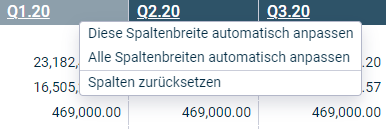
Für eine bessere Übersicht können in Tabellen in Consolidation & Financial Planning bestimmte oder alle Spaltenbreiten automatisch angepasst werden oder die Anpassung der Spalten zurückgesetzt werden. Navigieren Sie dazu in der gewünschten Spalte zum Spaltenkopf und öffnen Sie das Kontexmenü, um die gewünschte Einstellung vorzunehmen.
Anzahl der Arbeitsbereiche beschränken
Bei der Auswahl von Elementen können Consolidation & Financial Planning die verfügbaren Arbeitsbereiche beschränkt oder erweitert werden. Klicken Sie dazu auf Arbeitsbereich wählen, z. B. beim Anlegen einer KPI-Karte im Arbeitsbereich Dashboard:
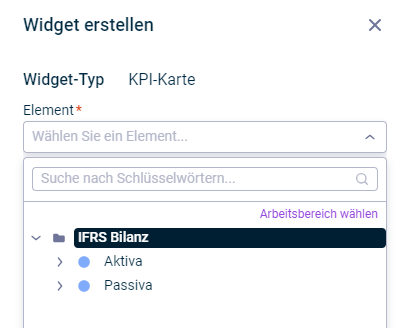
Wählen Sie weitere Arbeitsbereiche, indem Sie die Kontrollkästchen aktivieren oder schränken Sie die Auswahl ein.
Weitere Informationen einblenden
Anhand des Symbols für einen Kommentar können Sie Consolidation & Financial Planning erkennen, dass für eine bestimmte Angabe in der Software weitere Informationen hinterlegt sind, z. B. das genaue Buchungsdatum bei der Werteanzeige einer Buchung im Arbeitsbereich Journale:
