Funktionen in der Detailansicht
Zuletzt aktualisiert am 22.04.2026
Überblick
Dieser Artikel bietet einen Überblick über die allgemeinen Funktionen, die in Consolidation & Financial Planning in der Detailansicht verfügbar sind.
Dieser Artikel enthält folgende Abschnitte:
Elemente fett formatieren oder hervorheben
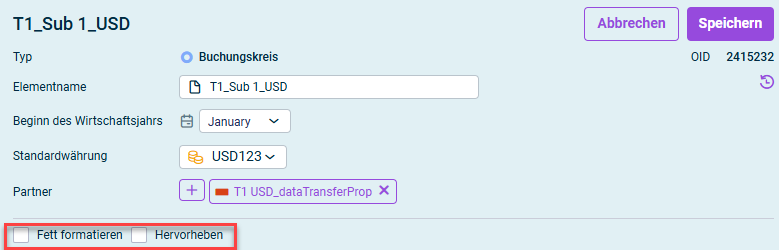
Mithilfe der Optionen Fett formatieren und Hervorheben können bestimmte Elemente in Consolidation & Financial Planning in der Strukturansicht besonders gekennzeichnet werden.
Navigieren Sie dazu zur Detailansicht des gewünschten Elements, öffnen Sie den Bearbeitungsmodus und aktivieren Sie das Kontrollkästchen Fett formatieren und/oder Hervorheben.
Welche dieser Formatierungsoptionen zur Verfügung stehen, hängt vom Arbeitsbereich ab, in dem Sie sich befinden.
Um Elemente fett formatieren oder hervorheben zu können, benötigen Sie die Schreibrechte für die jeweiligen Arbeitsbereiche. Lese- und Schreibrechte werden in der LucaNet CFO Solution Platform im Arbeitsbereich Benutzerverwaltung vergeben (siehe Benutzer für die Lucanet CFO Solution Platform anlegen und bearbeiten).
Spalten kopieren
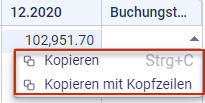
In Consolidation & Financial Planning können Spalteninhalte in Büchern und Spiegeln kopiert und an anderer Stelle weiterverwendet werden. Navigieren Sie dazu zur gewünschten Tabellenspalte und kopieren Sie die Spalte mit Rechtsklick | Kopieren oder Kopieren mit Kopfzeilen in die Zwischenablage.
Werte kopieren
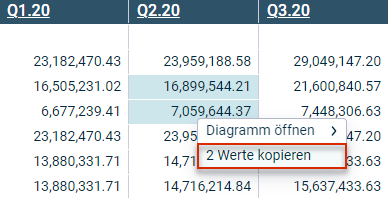
Mithilfe des Kontextmenübefehls Werte kopieren können Consolidation & Financial Planning Werte an eine andere Stelle innerhalb oder außerhalb der Lucanet-Software kopiert werden. Navigieren Sie dazu zum gewünschten Tabellenwert und kopieren Sie den Wert mit Rechtsklick | Werte kopieren in die Zwischenablage. Halten Sie die STRG-Taste gedrückt, um gleichzeitig mehrere Werte zu kopieren.
Um gleichzeitig alle Werte einer Spalte zu kopieren, können Sie in den Spaltenkopf klicken. Damit werden automatisch alle Zellen markiert und können kopiert werden.
Summe, Minimal- und Maximalwert und Mittelwert berechnen
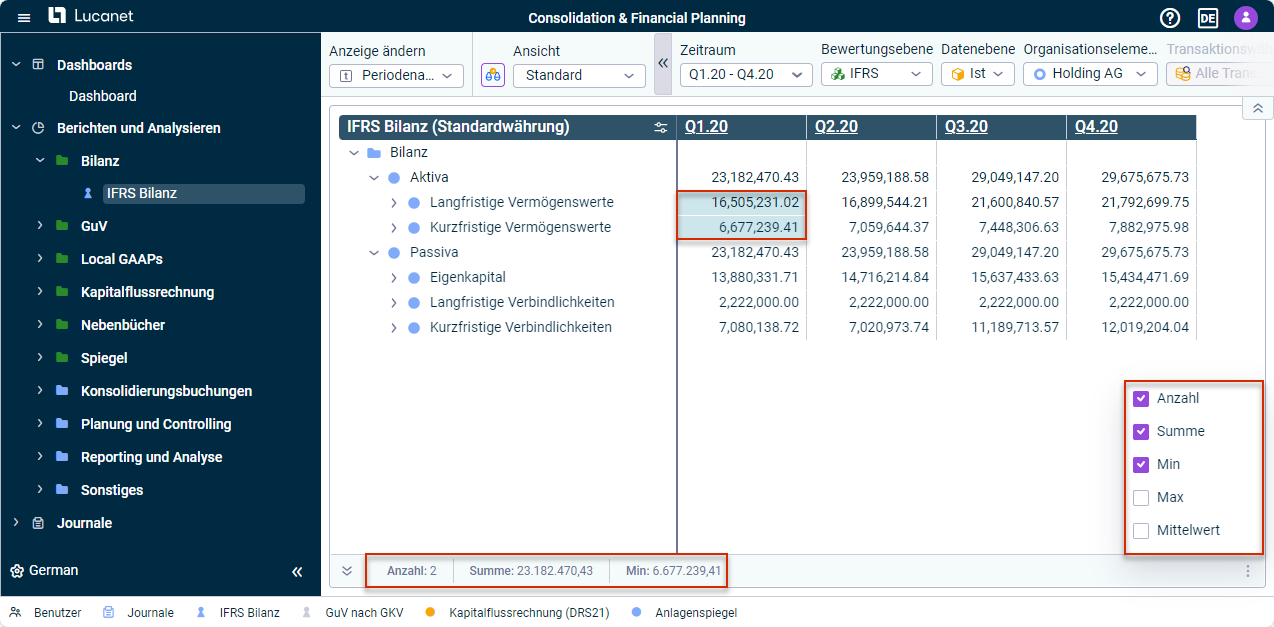
In Consolidation & Financial Planning können die Summe, Minimal- und Maximalwert und Mittelwert bestimmter Werte angezeigt werden, z. B. Werte aus der Bilanz in der Statusleiste oder Werte im Dialog Belege anzeigen. Markieren Sie die gewünschten Werte, um die Summe in der Statusleiste anzuzeigen. Klicken Sie auf das Drei-Punkte-Symbol  , um Minimal- und Maximalwerte sowie den Mittelwert anzuzeigen.