
Geben Sie den Namen für den Vorschlag an.
Änderungen an einem Modell vorschlagen und freigeben
Zuletzt aktualisiert am 09.02.2026
Übersicht
Die Funktion Änderungen vorschlagen ermöglicht gemeinsame Modellaktualisierungen durch einen strukturierten Überprüfungsworkflow.
Datenerfasser können Änderungen vorschlagen, ohne Live-Daten direkt zu ändern, während Bearbeiter die Kontrolle behalten, indem sie vorgeschlagene Aktualisierungen überprüfen, freigeben oder ablehnen, bevor sie übernommen werden – dies gewährleistet Kontrolle, Rückverfolgbarkeit und Teamarbeit.
Änderungsvorschläge können in der Tabelle oder im Dashboard eines Modells gemacht werden und eine oder mehrere Änderungspunkte, d. h. einzelne Zelländerungen, enthalten.
Eine Übersicht über alle für einen Benutzer (entweder als Datenerfasser oder Bearbeiter) relevanten Vorschläge kann im Arbeitsbereich Vorschläge abgerufen werden.
Um am Änderungsvorschlagsprozess teilnehmen zu können, muss ein Benutzer über eine bestimmte Benutzerrolle und Zugriff auf das jeweilige Modell verfügen.
Dieser Artikel enthält die folgenden Abschnitte:
- Der Arbeitsbereich 'Vorschläge'
- Benutzerrollen und Berechtigungen
- Benutzerrollen zuweisen und Berechtigungen für Modelle erteilen
- Status von Vorschlägen und einzelnen Änderungspunkten
- Änderungsvorschlag erstellen und einreichen
- Änderungsvorschlag oder Änderungspunkt öffnen
- Einen Vorschlag freigeben oder ablehnen
- Änderungen eines Vorschlags übernehmen
- FAQ zu Änderungsvorschlägen
Der Arbeitsbereich 'Vorschläge'
Eine Übersicht aller für einen Benutzer relevanten Änderungsvorschläge finden Sie im Arbeitsbereich Vorschläge. Hier sehen Sie alle Änderungsvorschläge, die Sie als Datenerfasser erstellt haben oder für die Sie als Bearbeiter zuständig sind.
Darüber hinaus können Sie:
- Einen Änderungsvorschlag in der Modellansicht öffnen
- Den Status und Fortschritt eines Änderungsvorschlags verfolgen
- Änderungsvorschläge nach Modell, Ersteller oder Status filtern
Der Arbeitsbereich wird z. B. wie folgt angezeigt:
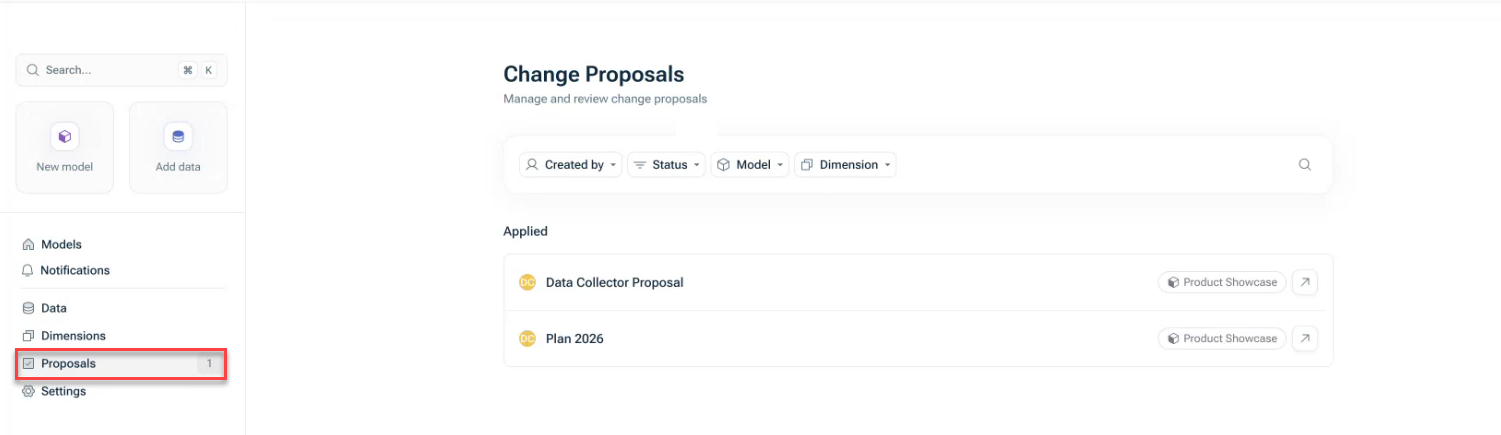 'Proposals' workspace
Benutzerrollen und Berechtigungen
Die am Prozess der Änderungsvorschläge beteiligten Benutzerrollen sind Datenerfasser und Bearbeiter. Sie verfügen über die folgenden Berechtigungen:
Datenerfasser können Änderungen über den Änderungsworkflow einbringen. Sie können Modelle nicht direkt bearbeiten. Stattdessen:
- Können sie Vorschläge erstellen und einreichen, in denen sie:
- Wertänderungen vorschlagen können
- Dimensionselemente hinzufügen, umbenennen oder löschen können
- Dimensionen verknüpfen können
- Keine Formeln hinzufügen oder bearbeiten können
- Keine Variablen hinzufügen oder löschen können
- Keine Variablen umbenennen können
- Keine Datenquellen hinzufügen können
- Können sie Änderungspunkte zu ihren eigenen Vorschlägen hinzufügen, solange der Status des Vorschlags nicht Übernommen oder Geschlossen ist.
- Können ihre eigenen Vorschläge im Status Entwurf, Eingereicht oder Geschlossen löschen können (jedoch nicht, nachdem sie übernommen wurden).
- Können sie Benachrichtigungen erhalten, wenn ihre Vorschläge überprüft wurden.
Bearbeiter haben die volle Kontrolle über Modelle und Vorschläge. Sie können:
- Modelle direkt bearbeiten
- Vorschläge für die gemeinsame Bearbeitung erstellen
- Vorschläge von allen Benutzern überprüfen, freigeben oder ablehnen
- Freigegebene Vorschläge in Modelle übernehmen
- Vorschläge mit dem Status Eingereicht oder Geschlossen löschen
Benutzerrollen zuweisen und Berechtigungen für Modelle erteilen
Um am Änderungsvorschlagsprozess teilnehmen zu können, muss ein Benutzer über eine bestimmte Benutzerrolle und Zugriff auf das jeweilige Modell verfügen. Die folgenden Schritte sind erforderlich:
- Die Benutzerrolle Bearbeiter oder Datenerfasser muss in der Administration der Lucanet CFO Solution Platform zugewiesen werden. Weitere Informationen finden Sie unter Benutzerverwaltung.
- Um mit bestimmten Berechtigungen auf ein Modell zugreifen zu können, muss das Modell oder eine Ansicht des Modells mit einem Benutzer mit den erforderlichen Zugriffsrechte geteilt werden. Weitere Informationen finden Sie unter Modelle teilen.
Datenerfasser
- Wenn ein Benutzer als Datenerfasser Änderungsvorschläge einreichen können soll, muss ihm in der Administration der CFO Solution Platform die Benutzerrolle Datenerfasser zugewiesen werden.
- Darüber hinaus muss das Modell oder eine Ansicht des Modells mit den Zugriffsrechten Kann Änderungsvorschläge erstellen oder Kann Änderungsvorschläge über das Dashboard erstellen geteilt werden.
Bearbeiter
- Wenn ein Benutzer über Bearbeiterrechten und die Berechtigung zum Überprüfen und Freigeben von Änderungen an einem Modell verfügen soll, muss ihm in der Administration der CFO Solution Platform die Benutzerrolle Bearbeiter zugewiesen werden.
- Darüber hinaus muss das Modell oder eine Ansicht des Modells mit ihm geteilt werden, wobei ihm die Zugriffsberechtigung Kann bearbeiten gewährt wird.
Status von Vorschlägen und einzelnen Änderungspunkten
Änderungsvorschläge können aus einem oder mehreren Änderungspunkten (d. h. einzelnen Zellbearbeitungen) bestehen, die während des Freigabeprozesses die folgenden Status haben können.
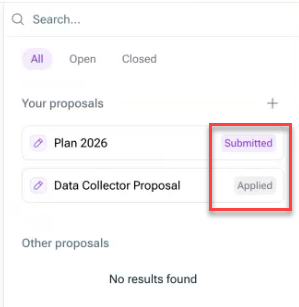
Änderungsvorschläge können folgenden Status haben:
- Entwurf: Der Vorschlag wird erstellt und wurde noch nicht eingereicht. Er ist in diesem Status nur für den Ersteller sichtbar.
- Eingereicht: Der Vorschlag wurde zur Überprüfung gesendet. Die Bearbeiter werden benachrichtigt und können mit der Überprüfung der im Vorschlag enthaltenen Punkte beginnen.
- Übernommen: Der Vorschlag wurde freigegeben und übernommen. Die freigegebenen Änderungen werden nun im Modell angezeigt.
- Geschlossen: Der Vorschlag wurde ohne Übernahme der Änderungen geschlossen.
Der aktuelle Status eines Vorschlags wird neben dem Vorschlag im Vorschlagsmodus auf der rechten Seite der Spreadsheet- oder Dashboard-Ansicht angezeigt:
Einzelne Änderungspunkte können folgenden Status haben:
- Ausstehend (violette Farbe): Der Vorschlag wird derzeit von einem Bearbeiter geprüft.
- Freigegeben (grüne Farbe): Der Vorschlag wurde von einem Bearbeiter freigegeben und wird auf das Modell angewendet, sobald der Bearbeiter den Vorschlag übernimmt.
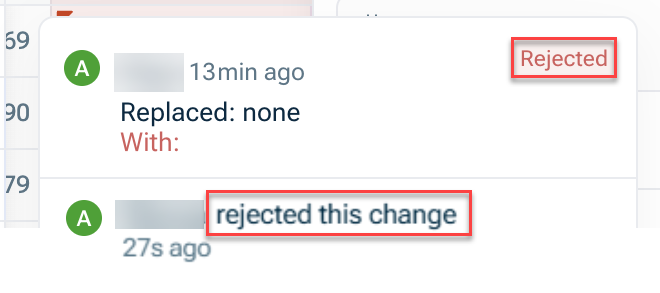
- Abgelehnt (rote Farbe): Der Vorschlag wurde von einem Bearbeiter abgelehnt und wird nicht übernommen.
Der aktuelle Status eines Änderungspunkts wird angezeigt:
- In der oberen rechten Ecke des Änderungspunkts
- Im jeweiligen Kommentar zum Änderungspunkt
Änderungsvorschlag erstellen und einreichen
Die Art und Weise, wie Sie einen Änderungsvorschlag erstellen können, hängt davon ab, ob Sie ein Datenerfasser oder ein Bearbeiter sind.
Als Datenerfasser
Datenerfasser können Modelle nicht direkt bearbeiten, aber sie können Änderungen innerhalb eines Modells oder einer Ansicht vorschlagen. So erstellen Sie einen Änderungsvorschlag als Bearbeiter:
Bearbeiten Sie den Inhalt einer Zelle in einem Modell oder einer Ansicht.
Daraufhin wird der folgende Dialog angezeigt:
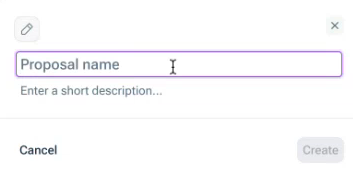 Creating a new proposal
Klicken Sie auf Erstellen.
Der Vorschlagsmodus wird geöffnet und Sie sehen den Namen des Vorschlags oben im Modell und die Details des Vorschlags auf der rechten Seite:
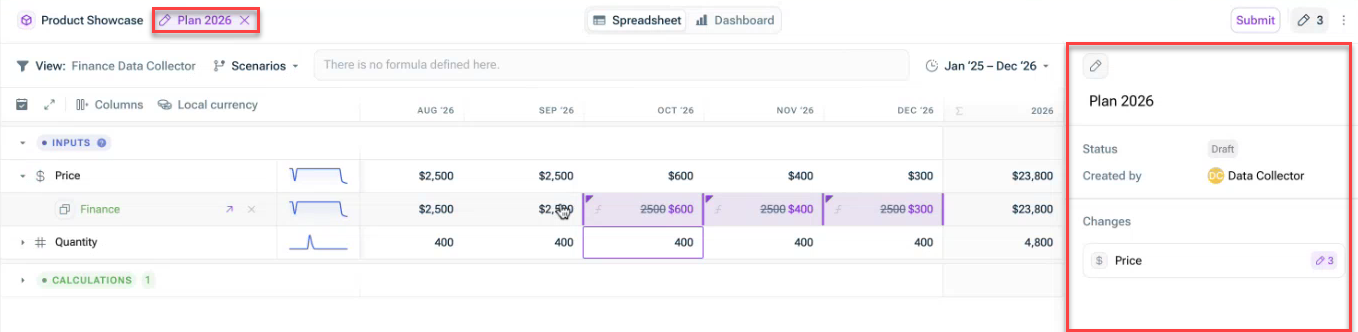
Nehmen Sie weitere Änderungen vor.
Jede Änderung wird automatisch als Änderungspunkt unter dem soeben erstellten Vorschlag erfasst.
Sobald alle Änderungen eingegeben sind, klicken Sie oben rechts auf Einreichen, um den Vorschlag zur Überprüfung durch einen Bearbeiter einzureichen.
Der Änderungsvorschlag wird im Arbeitsbereich Vorschläge und in der Modellansicht angezeigt, und alle Bearbeiter mit Zugriff auf das jeweilige Modell werden über den eingereichten Vorschlag benachrichtigt.
Als Bearbeiter
Bearbeiter können Modelle sowohl direkt bearbeiten (ohne Freigabe durch andere Benutzer) als auch einen Vorschlag verwenden, um ihre Änderungen von einem anderen Bearbeiter freigeben zu lassen. So erstellen Sie als Bearbeiter einen Vorschlag:
Öffnen Sie das Modell, für das Sie Änderungen vorschlagen möchten.
Öffnen Sie das Drei-Punkte-Menü oben rechts und wählen Sie Änderungen vorschlagen.
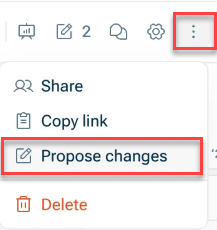
Geben Sie einen Namen für den Vorschlag ein und klicken Sie auf Erstellen.
Der Vorschlagsmodus wird geöffnet und Sie sehen den Namen des Vorschlags oben im Modell und die Details des Vorschlags auf der rechten Seite:
Nehmen Sie weitere Änderungen vor.
Jede Änderung wird automatisch als Änderungspunkt unter dem soeben erstellten Vorschlag erfasst.
Sobald alle Änderungen eingegeben sind, klicken Sie oben rechts auf Einreichen, um den Vorschlag zur Überprüfung durch einen Bearbeiter einzureichen.
Der Vorschlag wird im Arbeitsbereich Vorschläge und in der Modellansicht angezeigt, und alle Bearbeiter mit Zugriff auf das jeweilige Modell werden über den eingereichten Vorschlag benachrichtigt.
- Sie können mehrere Vorschläge für dasselbe Modell erstellen.
- Sobald Sie einen Vorschlag eingereicht haben, können Sie einen neuen Vorschlag für zusätzliche Änderungspunkte erstellen.
- Solange sich ein Vorschlag im Status Entwurf und Eingereicht befindet, kann er vom Ersteller gelöscht werden, indem er mit der Maus über die Vorschlagsdetails fährt und die Schaltfläche Löschen (
 ) verwendet.
 - Als Bearbeiter können Sie technisch gesehen Ihren eigenen Vorschlag erstellen, freigeben und übernehmen. In der Praxis werden Ihre Vorschläge jedoch bei Verwendung des Freigabeprozesses für Änderungen in der Regel von einem anderen Bearbeiter freigegeben.
- Vorschläge im Status Entwurf und Eingereicht sind live, wenn sie von einem Bearbeiter erstellt wurden. Das bedeutet, dass Änderungen, die Sie als Bearbeiter vornehmen, direkt übernommen werden und im Änderungsprotokoll in den Vorschlagsdetails nachverfolgt werden können, wenn Sie mit der Maus über die Zelle fahren.
Änderungsvorschlag oder Änderungspunkt öffnen
- Den Arbeitsbereich Vorschläge
- Die Modellansicht, indem Sie oben rechts auf das Symbol Vorschläge klicken:

- Die Benachrichtigung, falls Sie Bearbeiter sind und über einen eingereichten Vorschlag benachrichtigt wurden.
Die Details der Vorschlags werden z. B. wie folgt in der Seitenleiste angezeigt:
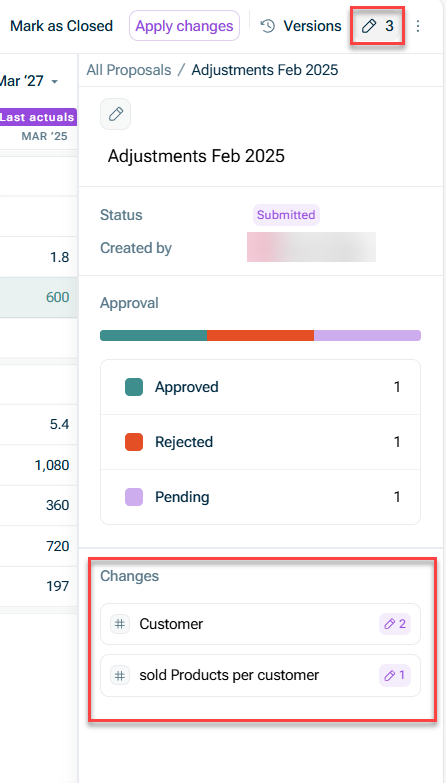
Sie können die Details der Änderungspunkte für jede einzelne Variable oder Dimension anzeigen, indem Sie im Abschnitt Änderungen der Vorschlagsdetails auf die Variable oder Dimension klicken. Die Details der Änderungspunkte werden z. B. wie folgt angezeigt:
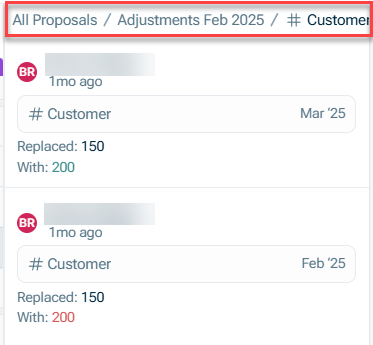
Sie können über die Navigationsleiste oben zum Vorschlag zurückkehren.
Einen Vorschlag freigeben oder ablehnen
Um Vorschläge zu überprüfen und anzunehmen oder abzulehnen, stehen Bearbeitern folgende Optionen zur Verfügung:
Auf Zellebene
Sobald Sie einen Vorschlag geöffnet haben, können Sie sehen, welche Zellen bearbeitet wurden. Bewegen Sie den Mauszeiger über eine Zelle, um die Details der Änderung anzuzeigen:
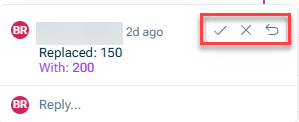
Anschließend können Sie die vorgeschlagene Änderung mit dem Pfeil oder dem X freigeben oder ablehnen. Bei Bedarf können Sie dem Datenerfasser eine Antwort senden, um Ihre Entscheidung zu erläutern oder eine Frage zu stellen.
Auf Zeilenebene
Sie können einen Vorschlag auch auf der gesamten Zeilenebene freigeben oder ablehnen, indem Sie mit der Maus über die Zeile fahren und die Auswahl auf der linken Seite treffen.
At Model Level
Auf Modellebene
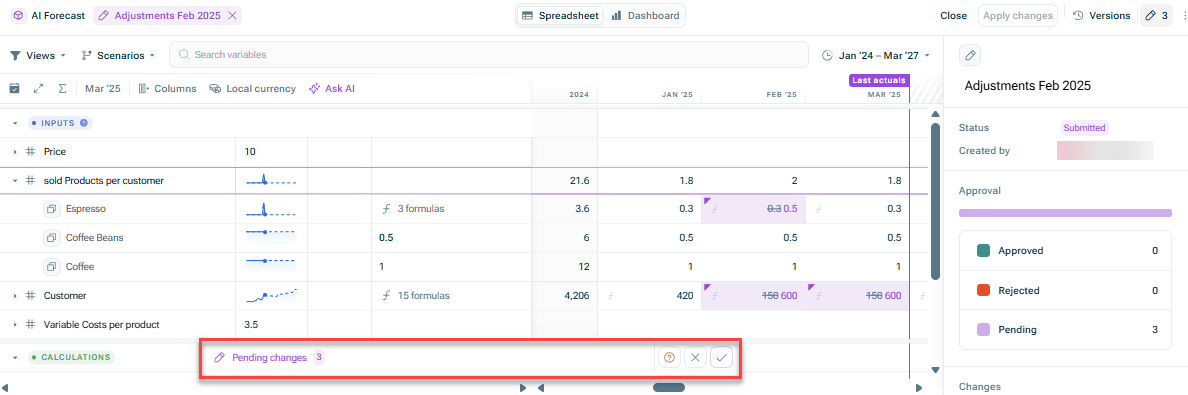
Eine weitere Option besteht darin, alle Änderungen des Vorschlags im Modell auf einmal freizugeben oder abzulehnen. Klicken Sie dazu auf die entsprechenden Schaltflächen im Abschnitt Ausstehende Änderungen unten in der Modellansicht.
Wenn Sie die bereits vorgenommenen Freigaben oder Ablehnungen zurücksetzen möchten, können Sie mit der Schaltfläche Zurücksetzen ( ) alle Vorschlagselemente wieder in den Status Ausstehend versetzen.
Änderungen eines Vorschlags übernehmen
Sobald ein Bearbeiter alle Punkte eines Änderungsvorschlags geprüft hat, können die freigegebenen Änderungen in ein Modell übernommen werden.
Klicken Sie dazu einfach oben rechts auf Übernehmen.
Die Datenerfasser sehen den aktualisierten Status und alle Kommentare der Bearbeiter.
FAQ zu Änderungsvorschlägen
- Datenerfasser können ihre eigenen Vorschläge im Status Entwurf, Eingereicht oder Geschlossen löschen (jedoch nicht, nachdem sie übernommen wurden).
- Bearbeiter können alle Vorschläge im Status Eingereicht oder Geschlossen löschen.
- angenommen abgeschlossen
- Vorschläge, die bereits freigegeben oder abgelehnt wurden, können nicht mehr bearbeitet werden.
- Bearbeiter, die einen Vorschlag prüfen, können diesen nicht bearbeiten, sondern nur freigeben, ablehnen oder kommentieren.
Dies hängt vom Status des Vorschlags ab.
- Entwurf: Vorschläge sind nur für den Ersteller des Vorschlags sichtbar (entweder ein Bearbeiter oder ein Datensammler).
- Eingereicht: Vorschläge sind für alle Bearbeiter dieses Modells sichtbar.
Bearbeiter können die Anzahl der mit einem Modell verbundenen Vorschläge in der oberen rechten Ecke sehen.
Ja.
- Mehrere Bearbeiter können einen Vorschlag überprüfen und kommentieren.
- Nur ein Bearbeiter kann einen Vorschlag auf das Modell anwenden.
- Alle Überprüfungsaktivitäten werden im Vorschlagsprotokoll nachverfolgt.
Ja, Sie können weiterhin beantragte oder abgeschlossene Vorschläge einsehen und die folgenden Details anzeigen:
- Freigegebene Vorschlagspunkte in Grün
- Abgelehnte Vorschlagspunkte in Rot
- Vorgeschlagene Werte (ausstehend) in Lila
- Geschlossene Vorschläge können von einem Bearbeiter wieder geöffnet werden (der Vorschlag kehrt zu seinem letzten Status zurück).
- Übernommene Vorschläge können nicht wieder geöffnet werden.
- Der Vorschlag bleibt im Status Eingereicht.
- Er wird nicht automatisch geschlossen.
- Wir empfehlen, dass Bearbeiter solche Vorschläge manuell schließen.