
Massenimport und Automatisierung
Zuletzt aktualisiert am 10.03.2026
Überblick
Im Arbeitsbereich Import können Daten in Income Taxes importiert werden. Mit dem Massenimport ist es möglich, den Import für mehrere Gesellschaften gleichzeitig anzustoßen.
Zusätzlich zum eigentlichen Import können weitere Automatisierungen im Zuge des Massenimports angestoßen werden. Die Verwendung der Automatisierung ist eine kostenpflichtige Zusatzfunktion.
Dieser Artikel enthält folgende Abschnitte:
Navigation
Ein Massenimport wird im Arbeitsbereich Import im Bereich (Teil-)Konzern durchgeführt. Der Arbeitsbereich Import wird unter (Teil-)Konzern) | Import geöffnet.
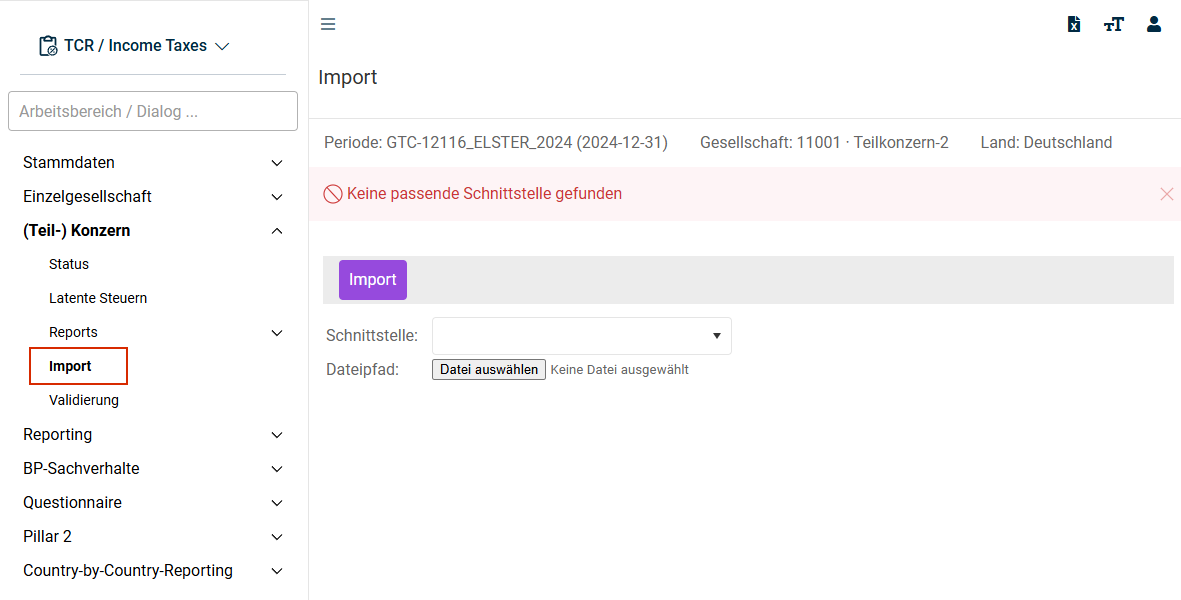
Der Arbeitsbereich Import wird z. B. wie folgt angezeigt:
Optionen
Die folgenden Optionen sind im Arbeitsbereich Import verfügbar:
Option
Beschreibung
Import
Startet den Import.
Schnittstelle
Wählen Sie die gewünschte Schnittstelle. Die Schnittstellen in der Dropdown-Liste entsprechen den Schnittstellen, die in den Stammdaten unter Schnittstellen | Strukturen definiert sind.
Dateipfad
Klicken Sie auf Datei auswählen, um eine Datei zu wählen, deren Daten importiert werden sollen.
Massenimport konfigurieren
Um den Massenimport im Bereich (Teil-)Konzern nutzen zu können, muss zunächst die Schnittstellenstruktur angelegt werden. Schnittstellenstrukturen werden in den Stammdaten unter Strukturen bearbeitet. Die Beschreibung der Standardoptionen im Arbeitsbereich Strukturen finden Sie im Kapitel Strukturen.
Automatisierung konfigurieren
Um den Massenimport zu nutzen, müssen Sie im Stammdaten-Arbeitsbereich Strukturen die Optionen im Bereich Automatisierung konfigurieren:
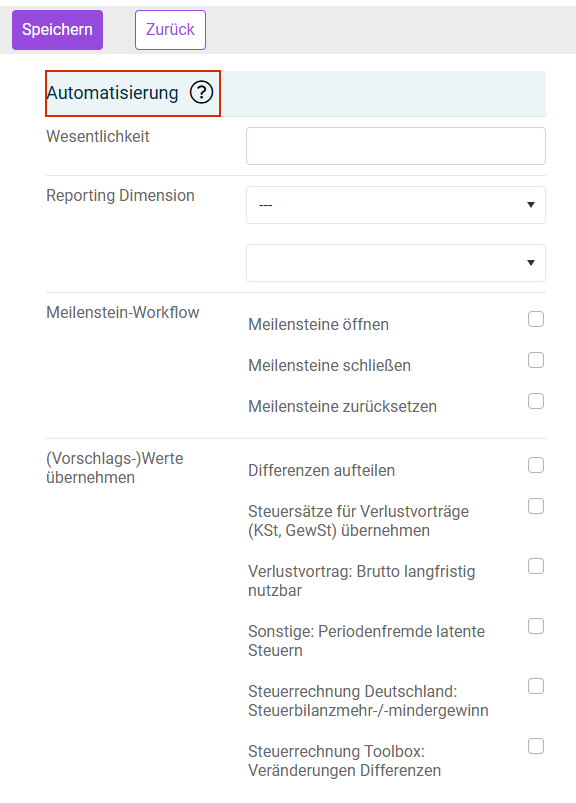
Die Optionen für die Automatisierung sind erst dann verfügbar, wenn sie aktiviert sind. Es handelt sich dabei um eine kostenpflichtige Zusatzfunktionen. Wenden Sie sich ggf. an Ihren Lucanet-Consultant, wenn Sie die Funktionen nutzen wollen.
Attribut
Beschreibung
Wesentlichkeit
Wesentlichkeiten, die importiert werden sollen. Es werden nur Gesellschaften berücksichtigt, deren Wesentlichkeit zur hier definierten Wesentlichkeit passt (siehe auch Beispielkonfiguration).
Reporting Dimension
Reporting Dimensionen, die beim Import berücksichtigt werden sollen. Der Import wird nur für Gesellschaften durchgeführt, denen die hier gewählte Reporting Dimension zugeordnet ist.
Meilenstein-Workflow
- Meilensteine öffnen: Meilensteine für den Import öffnen.
- Meilensteine schließen: Meilensteine nach erfolgreichem Import in den Status erledigt setzen, wenn dies möglich ist.
- Meilensteine zurücksetzen: Meilensteine für den Import in den Status in Arbeit setzen.
(Vorschlags-)Werte übernehmen
Je nachdem, welches Kontrollkästchen Sie in diesem Bereich aktivieren, werden die entsprechenden Vorschlagswerte übernommen oder die Differenzen im Arbeitsbereich Bilanzvergleich automatisch verteilt:
- Differenzen aufteilen: In den Stammdaten wird zur Automatisierung vordefiniert, ob eventuell auftretende Bilanzdifferenzen bei der jeweils gewählten Bilanzposition temporär oder permanent sind. Zudem muss definiert werden, ob die Wertbewegung erfolgswirksam (GuV) oder erfolgsneutral (OCI) behandelt werden soll. Die Funktion Differenzen aufteilen nutzt diese Informationen zur automatischen Allokation der Bilanzdifferenzen auf die davon-Spalten.
Mehr Information zu Differenzen aufteilen finden Sie unter Bilanzvergleich. - Steuersätze für Verlustvorträge (KSt, GewSt) übernehmen
Werden keine Steuersätze angeliefert, wird der Vorschlagswert (= Wert aus den Stammdaten) übernommen. - Verlustvortrag: Brutto langfristig nutzbar
- Sonstige: Periodenfremde latente Steuern
- Steuerberechnung Deutschland: Steuerbilanz mehr-/mindergewinn
- Steuerberechnung Toolbox: Veränderung Differenzen
Einstellungen Datenbereich
Im Arbeitsbereich Strukturen wird im Bereich Einstellungen Datenbereich angegeben, in welchen Zeilen und Spalten sich die Informationen und Werte befinden, die vom Import benötigt werden (siehe Strukturen).
Massenimport durchführen
Der Massenimport wird im Arbeitsbereich Import im Bereich (Teil-)Konzern durchgeführt. Wählen Sie dazu die zuvor konfigurierte Schnittstelle.
Klicken Sie auf Import, um den Import sofort zu starten, es ist keine erneute Bestätigung oder Speicherung notwendig.
Nach der Durchführung des Imports wird ein detailliertes Importprotokoll – analog zum Einzelgesellschaftsimport – angezeigt. Eine erste Übersicht über den Status der jeweiligen Gesellschaften wird vorab angezeigt.
Beispielkonfiguration
Der nachfolgende Abschnitt zeigt eine Beispielkonfiguration der Wesentlichkeit:
Der Meilenstein Tatsächliche Steuern ist bei den beiden Gesellschaften SAA und SAB auf erledigt gesetzt worden, da diese jeweils die Wesentlichkeit A und B besitzen, welche laut der Konfiguration beim Import und der Anpassung des Meilenstein-Status bedacht werden sollen.
Das Schließen der Meilensteine ist nur dann möglich, wenn die Arbeitsbereiche Bilanzvergleich, TRR und Tatsächliche Steuern valide Daten enthalten. Außerdem darf der Arbeitsbereich Verlustvorträge keine Werte enthalten, da bei diesem Arbeitsbereich die Automatisierung nicht ausgeführt wird.
Die Gesellschaft SAC, welche die Wesentlichkeit C besitzt, wurde bei dem Import nicht bedacht, daher wurden keine Werte importiert und auch der Meilenstein-Status nicht verändert. Dies geschieht aufgrund der Konfiguration der Schnittstelle aus a), in der festgelegt wurde, dass der Import und die Meilenstein-Status-Veränderungen sich nur auf Gesellschaften mit den Wesentlichkeiten A und B beschränken.