
Versteckte Elemente verwenden
Zuletzt aktualisiert am 20.05.2026
Überblick
Im XBRL Tagger können Sie mithilfe der Versteckte Elemente-Ansicht XBRL-Werte manuell hinzufügen und taggen, die im Quelldokument nicht als sichtbare Elemente vorhanden sind. Diese Werte werden als Versteckte Elemente (Hidden Facts) bezeichnet.
- Gemäß den ESEF-Richtlinien werden Versteckte Elemente generell nicht empfohlen. In bestimmten regulatorischen Szenarien können Versteckte Elemente jedoch erforderlich sein.
- Versteckte Elemente sind Teil der Dokumentvalidierung und des iXBRL-Exports: Sie werden bei der XBRL-Validierung berücksichtigt und in das iXBRL-Report-Package aufgenommen.
Dieser Artikel enthält folgende Abschnitte:
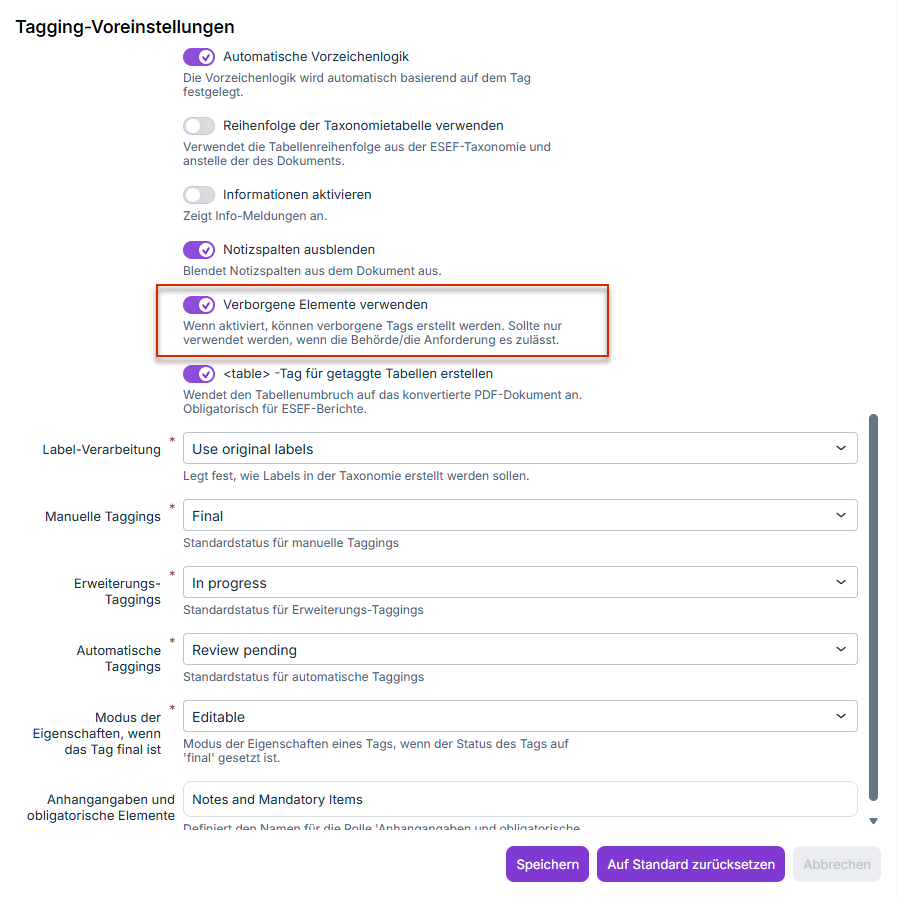
Versteckte Elemente sind nur dann verfügbar, wenn die Option Versteckte Elemente verwenden in den Dokumenteinstellungen aktiviert ist.
Versteckte Elemente aktivieren
So aktivieren Sie die Versteckte Elemente für ein XBRL-Dokument:
 , um die Dokumenteinstellungen zu öffnen.
Aktivieren Sie im Bereich Tagging-Voreinstellungen die Option Versteckte Elemente verwenden.
Speichern Sie die Einstellungen.
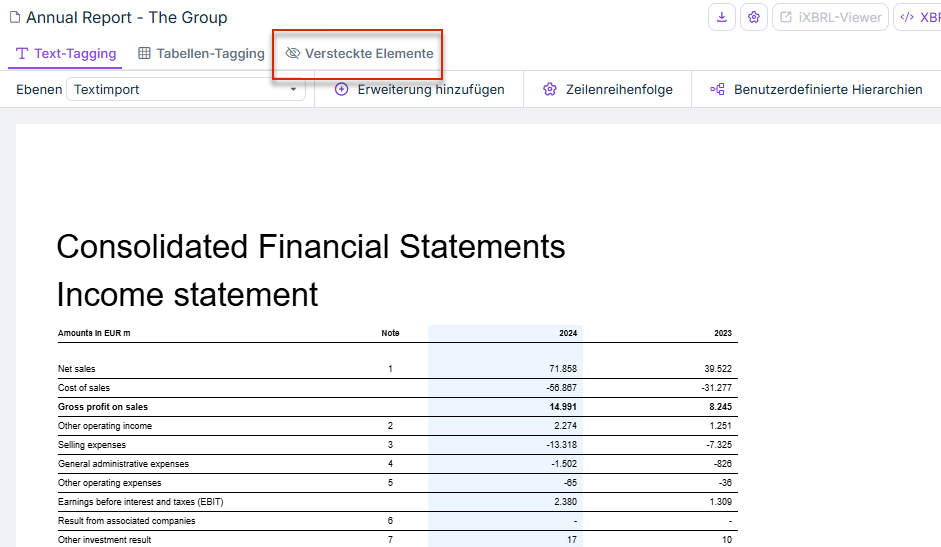
Im Dokument wird zusätzlich der Reiter Versteckte Elemente angezeigt.
Versteckte Elemente hinzufügen
Gehen Sie wie folgt vor, um Versteckte Elemente hinzuzufügen:
Öffnen Sie den Reiter Versteckte Elemente:

Wenn im Dokument bereits Versteckte Elemente gespeichert sind, werden sie beim Öffnen des Reiters Versteckte Elemente automatisch in der Tabelle angezeigt.
Klicken Sie in der Tabelle auf Hinzufügen.
In der Tabelle wird eine neue Zeile angelegt.
Klicken Sie in der neuen Zeile in die Spalte Wert und geben Sie den Wert ein.
Klicken Sie auf Speichern.
Versteckte Elemente taggen
So taggen Sie versteckte Elemente:
Suchen Sie im Bereich Taxonomie das gewünschte Taxonomieelement.
Ziehen Sie das Taxonomieelement per Drag-and-Drop auf die gewünschte Zeile in der Tabelle.
Nach dem erfolgreichen Taggen zeigt die Tabelle in den Spalten Label und Technischer Name die Informationen des zugewiesenen Taxonomieelements an.

Klicken Sie auf Speichern.
Versteckte Elemente bearbeiten
So bearbeiten Sie den Wert eines vorhandenen Versteckte Elements:
Klicken Sie in der Tabelle in die Spalte Wert des gewünschten versteckten Elements.
Ändern Sie den Wert und bestätigen Sie Ihre Änderung durch Klicken auf Speichern.
Verstecktes Element löschen
So löschen Sie ein verstecktes Element:
Klicken Sie auf das Papierkorbsymbol. Das versteckte Element wird aus der Tabelle entfernt.
