
Datenübermittlung
Zuletzt aktualisiert am 28.04.2026
Überblick
Im Arbeitsbereich Datenübermittlung erfolgt der elektronische Versand der Steuererklärung. Im Arbeitsbereich können Sie vor dem endgültigen Versand einen Probelauf und einen Test-Versand durchführen.
Dieser Artikel enthält folgende Abschnitte:
Navigation
Der Arbeitsbereich Datenübermittlung wird unter Einzelgesellschaft | Elektronische Übermittlung | Datenübermittlung geöffnet. Der Arbeitsbereich Datenübermittlung wird z. B. wie folgt angezeigt:
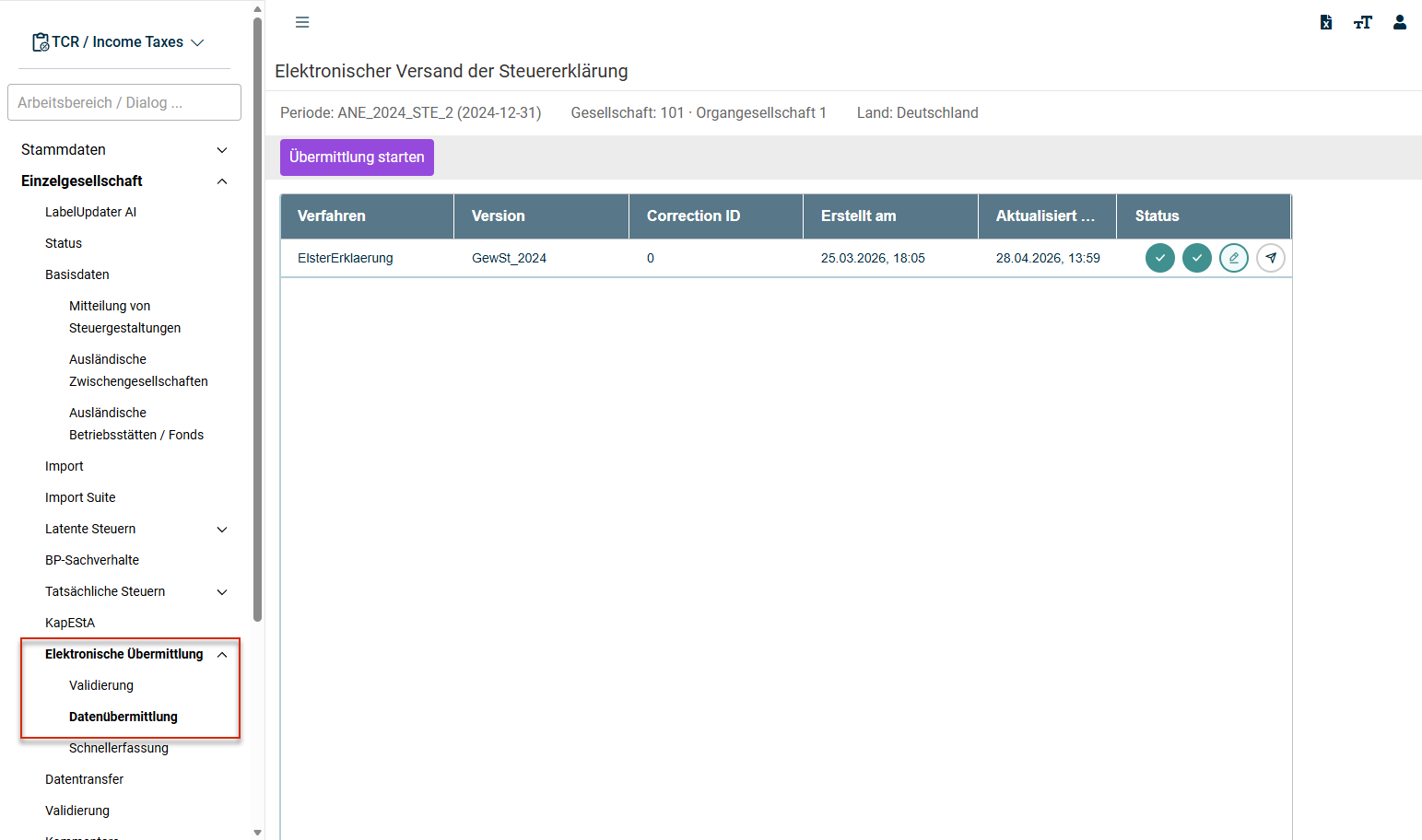
Die Tabelle zeigt alle erstellten Versandvorgänge für Steuererklärungen der gewählten Periode sowie deren Bearbeitungsstand (Status).
Einmal durchgeführte Echtversendungen können nicht mehr aus Income Taxes gelöscht werden. Sie sind dauerhaft im Arbeitsbereich Elektronische Übermittlung | Datenübermittlung hinterlegt.
Prozess zum Versand der Steuererklärung
Um eine Steuererklärung zu versenden, muss folgender Prozess durchlaufen werden:
Prüfen Sie Im Arbeitsbereich Validierung die aktuell in den Arbeitsbereichen (Formularen) eingetragenen Angaben.
Klicken Sie auf die Schaltfläche Übermittlung starten. Der Dialog Vorbereitung der Übermittlung Schritt 1 wird angezeigt:
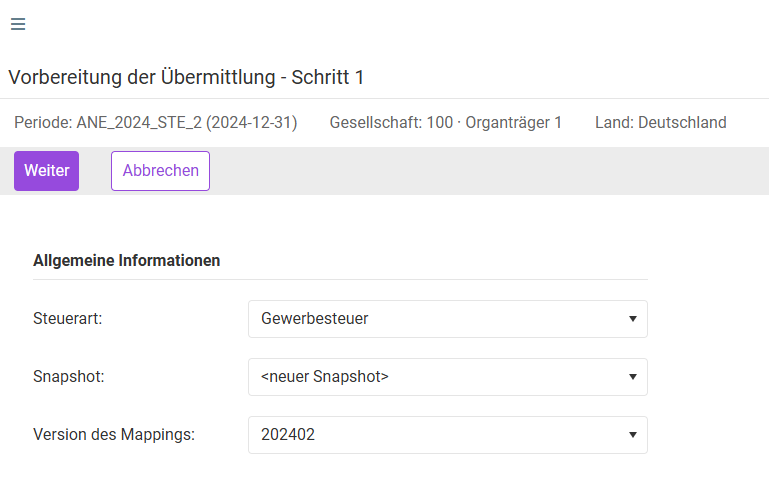
Wählen Sie eine der folgenden Möglichkeiten:
- Wählen Sie in der Dropdown-Liste Steuerart, für welche Steuerart der Übermittlungsprozess gestartet werden soll.
- Wählen Sie in der Dropdown-Liste Snapshot den Snapshot, den Sie verwenden wollen oder ob ein neue Snapshot erstellt werden soll.
- Wählen Sie in der Dropdown-Liste Version des Mappings die Version des Mappings. I. d. R. wird hier die aktuellste Mapping-Version gewählt.
Snapshots im Versand
Datenübermittlungen greifen immer auf einen Snapshot zurück. Führen Sie deshalb vor der Snapshot-Erstellung eine Validierung durch, um die Steuerberechnung zu validieren. Für den elektronischen Testversand und den Produktiv-Versand ist mindestens ein valider Snapshot erforderlich.
Sind alle Daten erfasst können Sie durch Klick auf die Schaltfläche Weiter den zweiten Prozessschritt ausführen. Der Dialog Vorbereitung der Übermittlung Schritt 2 wird angezeigt:
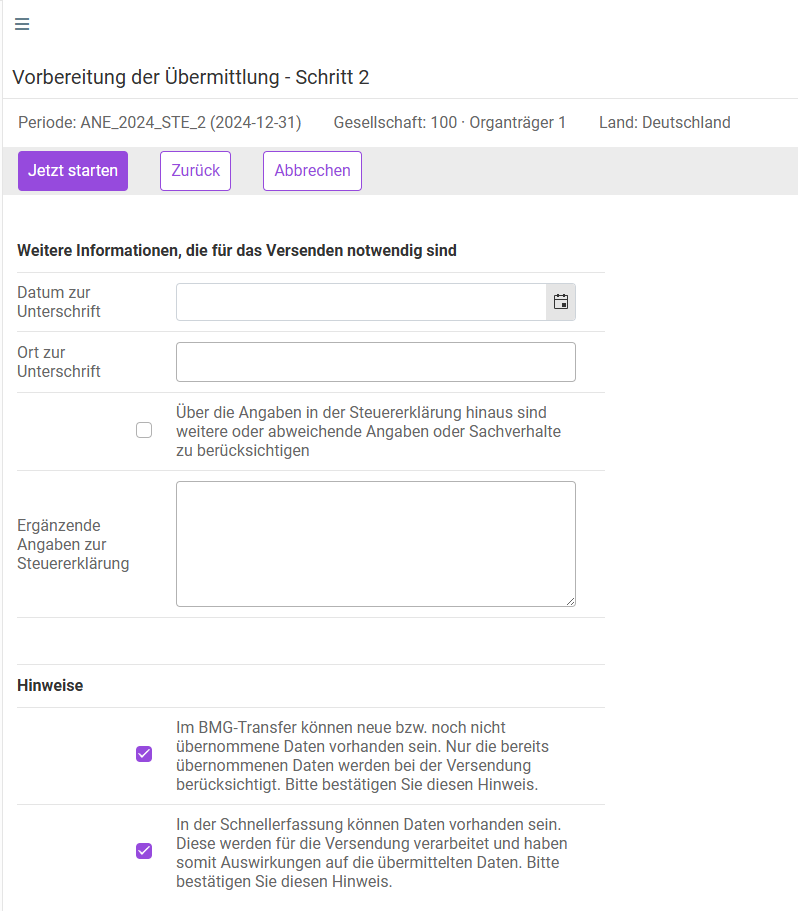
Folgende Optionen sind im Dialog Vorbereitung der Übermittlung Schritt 2 verfügbar:
Option
Beschreibung
Datum zur Unterschrift
Erfassen Sie das Datum
Ort zur Unterschrift
Erfassen Sie hier den Ort
Über die Angaben in der Steuererklärung hinaus sind weitere oder abweichende Angaben oder Sachverhalte zu berücksichtigen
Aktivieren Sie das Kontrollkästchen, wenn Sie über die Steuererklärung hinaus weitere oder abweichende Angaben machen wollen. Ist das Kontrollkästchen aktiviert, werden die im Freitextfeld Ergänzende Angaben zur Steuererklärung erfassten Daten an das Finanzamt übermittelt.
Hinweise
Die die angezeigten Hinweise müssen über die Kontrollkästchen bestätigt werden, damit ein Snapshot generiert wird.
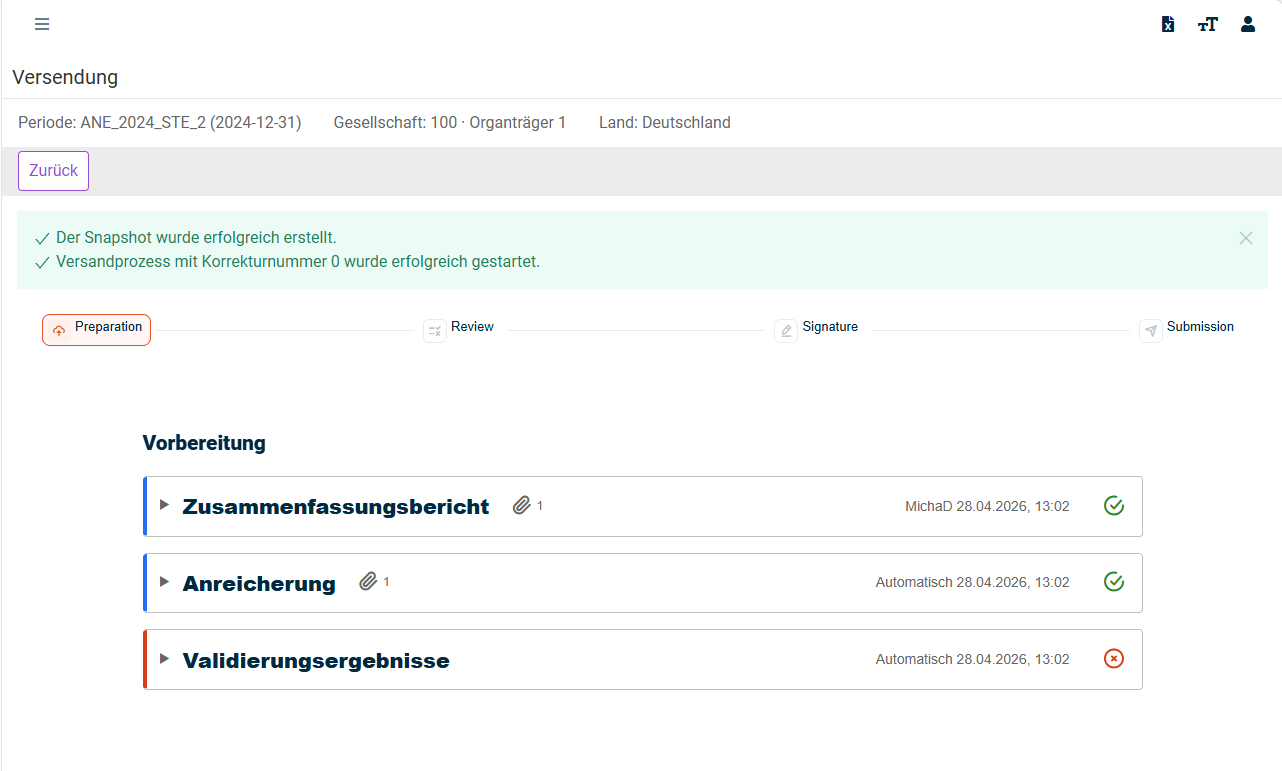
Klicken Sie auf die Schaltfläche Jetzt starten, um den Datenübermittlungsprozess anzustoßen. Der Versendungsprozess wird z. B. wie folgt angezeigt:
Vorbereitung
Im Bereich Vorbereitung werden die folgenden Informationen angezeigt:
- Zusammenfassungsbericht: An dieser Stelle werden die zur Übermittlung bereitstehenden Daten zusammengefasst dargestellt. Es sind keine Anpassungen durch den Anwender erforderlich. Die Formulare, welche im nächsten Schritt versendet werden, sind durch einen grünen Haken gekennzeichnet.
- Anreicherung: Bei jedem Übermittlungsvorgang wird eine (technische) Datei, die Steuerfall.xml, generiert. Diese ist im Schritt Anreicherung sichtbar.
- Validierungsergebnisse:
- ERiC-Fehlermeldungen der Finanzverwaltung, die eine Übermittlung verhindern
- Bestätigungen erfolgreicher Validierungen
- Testübertragung: Sofern die Validierung erfolgreich war, wird an dieser Stelle das Protokoll als PDF-Datei angezeigt.
Freigabe
Im Bereich Freigabe werden die folgenden Informationen angezeigt:
- Weitere Aktionen: Mit dieser Funktion können Sie Dateien an den Übertragungsschritt anhängen. Diese werden nicht übertragen und dienen lediglich der Dokumentation Ihrer Entscheidung. Nur PDF-Dateien sind zulässig.
- Ablehnen: Ein Klick auf die Schaltfläche Ablehnen öffnet ein Fenster mit einem Freitextfeld. Hier können Sie den Ablehnungsgrund erfassen und die Ablehnung bestätigen. Die Datenübermittlung wird gestoppt und die Ablehnung automatisch im Workflow dokumentiert. Für eine erfolgreiche Übermittlung starten Sie anschließend einen neuen Übermittlungsprozess.
- Akzeptieren: Ein Klick auf die Schaltfläche Akzeptieren öffnet ein Fenster mit einem Freitextfeld. Hier können Sie einen Kommentar zur Freigabe erfassen und die Freigabe bestätigen. Anschließend werden die Daten an die zuständige Behörde übermittelt.
Weitere Prozessschritte ausführen
Sobald Sie im Dialog Versendung ggf. vorhandene fehlerhafte Validierungen geprüft haben oder andere Interaktionen durchgeführt haben, wird der jeweilige Folgeschritt aktiviert. Sie können die einzelnen Prozessschritte direkt aus der Tabelle starten, in dem Sie auf eines der Symbole in der Spalte Status klicken.
- Schritte, die bereits durchgeführt wurden, sind grün ausgefüllt und zeigen ein Häkchen an.
- Der anstehende nächste Schritt ist grün umrandet.
- Schritte, die noch nicht ausgeführt werden können, werden ohne Kennzeichnung angezeigt.

Korrekturen versenden
Korrekturversendungen führen Sie durch, indem Sie den Versendungsprozess neu durchführen. Gehen Sie wie folgt vor:
Öffnen Sie hierzu den Arbeitsbereich Einzelgesellschaft | Elektronische Übermittlung | Datenübermittlung.
Klicken Sie auf die Schaltfläche Übermittlung starten und führen Sie den Übermittlungsprozess, wie vorstehend beschrieben, analog zum erstmaligen Versand der Steuererklärung durch.
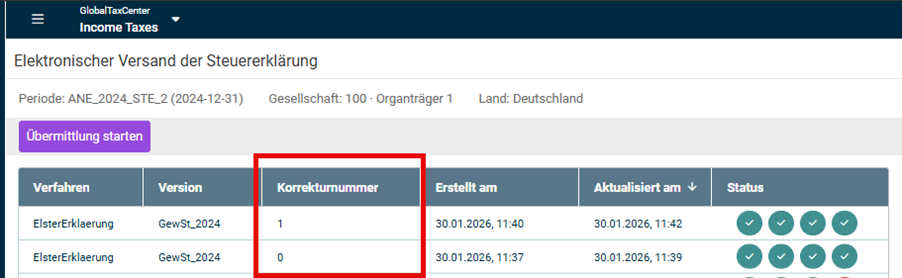
Income Taxes ordnet der ersten Datenübermittlung die Korrektur-ID 0 zu. Jede weitere erfolgreiche Echtfallversendung erhöht den Zähler für die Korrekturversendungen um 1.
Alle Übermittlungen sehen Sie in der Übersichtstabelle unter Einzelgesellschaft | Elektronische Übermittlung | Datenübermittlung. Dort können Sie in der Spalte Korrekturnummer die Anzahl der Korrekturen nachverfolgen.
Schnellerfassung
Auf Grundlage sogenannter ERiC-IDs können im Arbeitsbereich Schnellerfassung Werte für Zwecke der Steuererklärung zusätzlich erfasst werden. Dadurch wird sichergestellt, dass alle Zeilen der Formulare übermittelbar sind – also auch solche, die in Income Taxes ggf. derzeit noch nicht zur Verfügung stehen.