Schnittstellenstrukturen anlegen und konfigurieren
Zuletzt aktualisiert am 13.05.2026
Überblick
Mithilfe von Schnittstellenstrukturen definieren Sie das Format von Dateien, die in Income Taxes importiert werden.
Dieser Artikel beschreibt das Anlegen und Konfigurieren von Schnittstellenstrukturen.
Dieser Artikel enthält folgende Abschnitte:
Schnittstellenstruktur anlegen
So legen Sie eine neue Schnittstellenstruktur an:
- Klicken Sie im Arbeitsbereich Strukturen auf Anlegen:

Struktur anlegen - Konfigurieren Sie die Schnittstellenstruktur (siehe folgende Zwischenüberschrift).
- Klicken Sie auf Speichern.
Schnittstellenstruktur konfigurieren
Konfigurieren Sie eine Schnittstellenstruktur wie folgt.
(Mit einem * gekennzeichnete Bereiche werden standardmäßig für alle Schnittstellentypen angezeigt.)
Im Bereich ID legen sie den Namen der Struktur und eine erste Basiseinstellung fest, z. B., ob es sich um eine Im- oder Export-Schnittstelle handelt, und welches Format beim späteren Import verwendet wird.
Der Bereich ID wird wie folgt angezeigt:
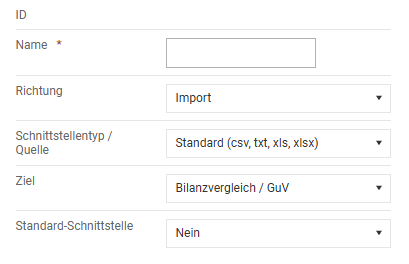
Geben Sie Folgendes an:
Option
Beschreibung
Name
Name der Struktur
Richtung
Definiert, ob es sich um eine Struktur für einen Daten-Import oder eine Export handelt.
Des Weiteren kann die Option Workflow Bot verwendet werden. Weiterführende Informationen zum Workflow Bots finden Sie unter Workflow-Bot.
Schnittstellentyp / Quelle
Definiert den Typ der Schnittstelle und der Quelle des Imports oder Exports. Folgende Schnittstellentypen/ Quellen stehen zur Auswahl:
Für einen Export
- Standard (CSV, TXT, XLS, XLSX)
- Questionnaire
- Eigener Report
Für einen Import
- Standard (CSV, TXT, XLS, XLSX)
- Questionnaire
- SAP RFC für den Datenaustausch mit SAP-Systemen
- Direktimport
- SAP RFC (flexibel) für den Datenaustausch mit SAP-Systemen
- Rest Service
Vom hier gewählten Schnittstellentyp hängt ab, welche Details für eine Struktur im Folgenden konfiguriert werden müssen.
Ziel
Wahl des Bereichs innerhalb von Income Taxes, in den die Daten importiert oder aus dem die Daten exportiert werden sollen.
Quellverbindung
Auswahl der Verbindung, die unter Administration | Verbindungsparameter angelegt wurde.
Der Typ muss hierbei immer zusammen passen (REST-Verbindung für eine REST-Struktur etc.)
Dieses Feld ist nur sichtbar, wenn Sie als Schnittstellentyp SAP RFC oder SAP RFC (flexibel) gewählt haben)
Standard-Schnittstelle
Wahl, ob es sich um eine Standard-Schnittstelle handelt.
Wird eine Schnittstellenstruktur als Standard-Schnittstelle definiert, wird sie immer im Import-Dialog angezeigt.
Wenn die Daten für Gesellschaften aus unterschiedlichen Schnittstellen importiert werden sollen, kann eine Schnittstellenstruktur, die nicht als Standard-Schnittstelle definiert wurde, der Gesellschaft explizit (in den Stammdaten der Gesellschaft) zugeordnet werden.
Ob und mit welchen Feldern der Bereich Allgemeine Einstellungen angezeigt wird, hängt davon ab, was Sie unter ID als Schnittstellentyp/Quelle gewählt haben.
Für den Schnittstellentyp Standard (CSV, TXT, XLS, XLSX) wird der Bereich Allgemeine Einstellungen z. B. wie folgt angezeigt:
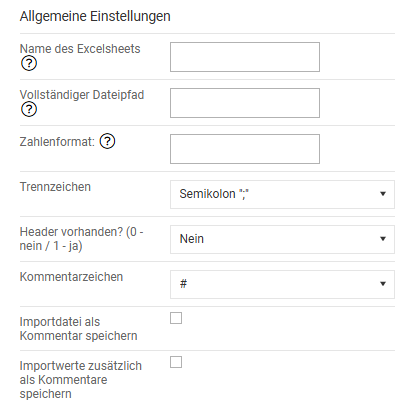
Geben Sie Folgendes an:
Option
Beschreibung
Name des Excelsheets
Name des Excel-Arbeitsblatts, dass importiert/exportiert werden soll.
Vollständiger Dateipfad
Pfad der zu importierenden/zu exportierenden Datei
Folgende Platzhalter können bei der Angabe des Pfades verwendet werden:
{YYYY} Ultimo Jahr
{MM} Ultimo Monat
{DD} Ultimo Tag
{year} Aktuelles Jahr
{month} Aktueller Monat
{day} Aktueller Tag
{min} Aktuelle Minute
{sec} Aktuelle Sekunde
{PERIODID} Perioden-ID
{UNITID} Gesellschafts-ID
{USERID} ID des Benutzers
{USERNAME} Name des Benutzers
{BUKRS} Buchungskreis der Gesellschaft
{BUKRS1} 1. Buchungskreis der Gesellschaft
{PATH_FILESERVER} Pfad zum Fileserver aus Systemparametern
Beispiel: Für eine Periode mit Ultimo 2018-12-31 wird die Pfadangabe "C:\temp\import_{MM}{DD}.txt" im GTC als "C:\temp\import_1231.txt" interpretiert.
Zahlenformat (optional)
Das gewünschtes Zahlenformat (inklusive Nachkommastellen, ohne Vorzeichen) als Zahl > 1000.
Beispiele: 1 000.0 oder 1234,56 oder 1.234,56
Excel-Dateien (*.XLS/*.XLSX) liefern die Werte mit Punkt (.) als Dezimaltrennzeichen und einem vorangestellten Minuszeichen.
Trennzeichen
Das in der Datei verwendete Trennzeichen
Header vorhanden?
Angabe, ob die Datei eine Kopfzeile enthält.
Wählen Sie für Ja = 1 und für Nein = 0
Kommentarzeichen
Zeichen, das für Kommentare verwendet wird
Importdatei als Kommentar speichern
Angabe, ob die Importdatei in jeder importierten Zeile bzw. im Dialog als Kommentar angelegt werden soll.
Importwert zusätzlich als Kommentar speichern
Angabe, ob der Importwert in jeder importierten Zeile bzw. im Dialog als Kommentar angelegt werden soll.
Eine Automatisierung wird ausgeführt, falls das Ziel Teilkonzern ist, eine Berechnungsschnittstelle vorhanden ist oder der Import über einen Webservice angestoßen wird.
Ob und mit welchen Feldern der Bereich Automatisierung angezeigt wird, hängt davon ab, was Sie unter ID als Schnittstellentyp/Quelle gewählt haben.
Für den Schnittstellentyp Standard (CSV, TXT, XLS, XLSX) wird der Bereich Automatisierung z. B. wie folgt angezeigt:
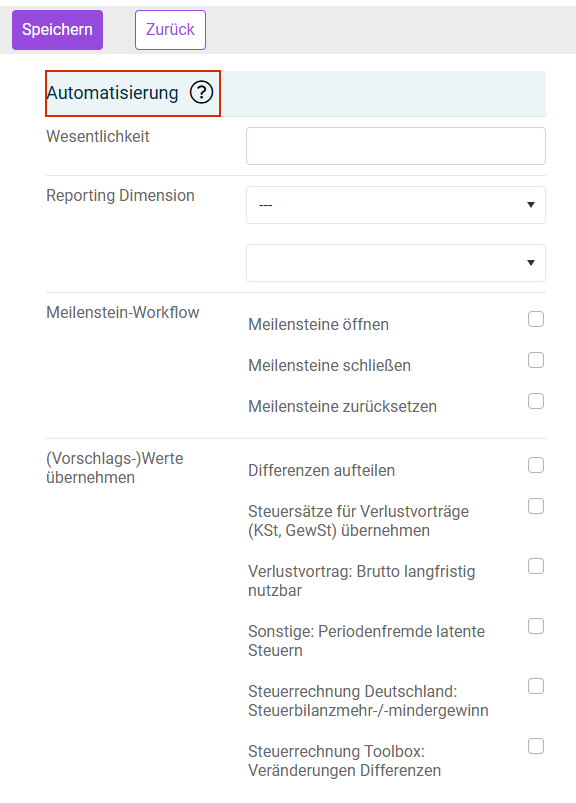
Attribut
Beschreibung
Wesentlichkeit
Wesentlichkeiten, die importiert werden sollen. Es werden nur Gesellschaften berücksichtigt, deren Wesentlichkeit zur hier definierten Wesentlichkeit passt.
Reporting Dimension
Reporting Dimensionen, die beim Import berücksichtigt werden sollen. Der Import wird nur für Gesellschaften durchgeführt, denen die hier gewählte Reporting Dimension zugeordnet ist.
Meilenstein-Workflow
- Meilensteine öffnen: Meilensteine für den Import öffnen.
- Meilensteine schließen: Meilensteine nach erfolgreichem Import in den Status erledigt setzen, wenn dies möglich ist.
- Meilensteine zurücksetzen: Meilensteine für den Import in den Status in Arbeit setzen.
(Vorschlags-) Werte übernehmen
Je nach dem, welches Kontrollkästchen Sie in diesem Bereich aktivieren, werden die entsprechenden Vorschlagswerte übernommen oder die Differenzen im Arbeitsbereich Bilanzvergleich automatisch verteilt:
- Differenzen aufteilen
- Steuersätze für Verlustvorträge (KSt, GewSt) übernehmen
Werden keine Steuersätze angeliefert, wird der Vorschlagswert (= Wert aus den Stammdaten) übernommen. - Verlustvortrag: Brutto langfristig nutzbar
- Sonstige: Periodenfremde latente Steuern
- Steuerberechnung Deutschland: Steuerbilanz mehr-/mindergewinn
- Steuerberechnung Toolbox: Veränderung Differenzen
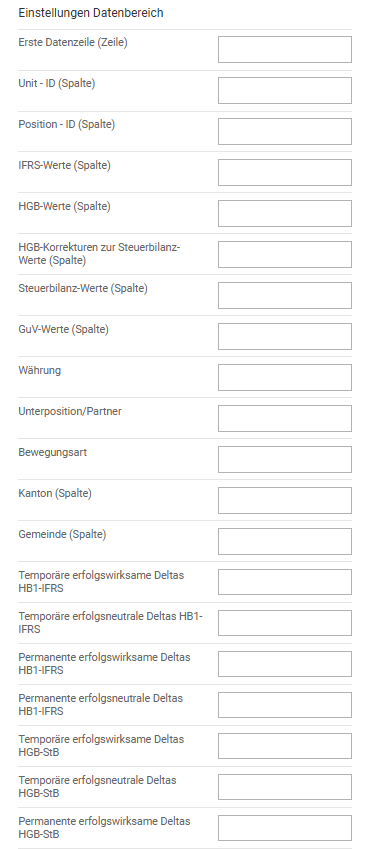
Geben Sie im Bereich Einstellungen Datenbereich die Zeilen und Spalten der Export- oder Import-Dateien an, in denen sich die entsprechenden Werte befinden.
Ob und mit welchen Feldern der Bereich Einstellungen Datenbereich angezeigt wird, hängt davon ab, was Sie unter ID als Schnittstellentyp/Quelle gewählt haben.
Für den Schnittstellentyp Standard (CSV, TXT, XLS, XSLX) wird der Bereich Einstellungen Datenbereich z. B. wie folgt angezeigt:
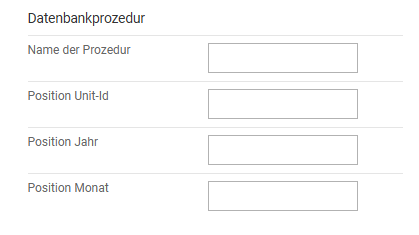
Der Bereich wird nur angezeigt, wenn Sie unter ID als Schnittstellentyp/Quelle den Direktimport gewählt haben und ist für die Konfiguration von Schnittstellen auf der CFO Solution Platform nicht relevant.
Der Bereich wird wie folgt angezeigt:
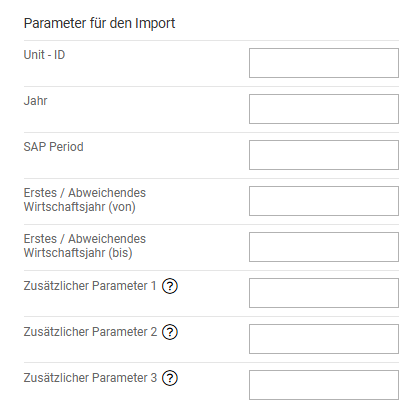
Geben Sie im Bereich Parameter für den Import die Importparameter an.
Der Bereich wird nur angezeigt, wenn Sie unter ID als Schnittstellentyp/Quelle den SAP RFC (flexibel) gewählt haben.
Der Bereich wird wie folgt angezeigt:
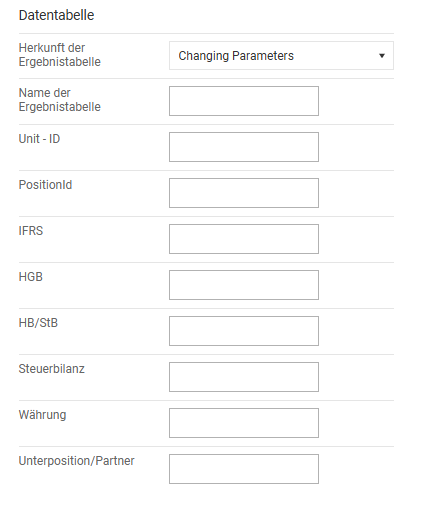
Im Bereich Datentabelle kann die Datentabelle definiert werden, die aus SAP übermittelt wird.
Der Bereich wird nur angezeigt, wenn Sie unter ID als Schnittstellentyp/Quelle den Typ SAP RFC (flexibel) gewählt haben und ist für die Konfiguration von Schnittstellen auf der CFO Solution Platform nicht relevant.
Der Bereich wird wie folgt angezeigt:
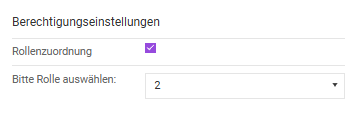
Geben Sie im Bereich Berechtigungseinstellungen an, ob die Verwendung dieser Struktur für einen Import bzw. Export auf bestimmte Rollen eingeschränkt werden soll.
Falls ja, aktivieren Sie die Option Rollenzuordnung und wählen Sie die gewünschte Rolle.
Die Bereiche Mapping-Einstellungen und Mapping-Auswahl werden wird wie folgt angezeigt:
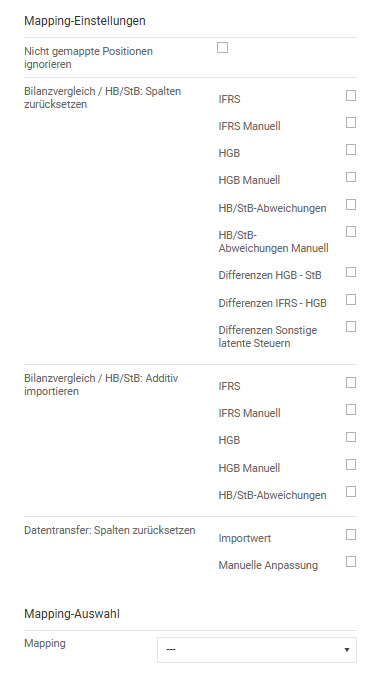
Geben Sie Folgendes an:
Option
Beschreibung
Nicht gemappte Positionen ignorieren
Legt fest, ob Positionen, für die kein Mapping festgelegt wurde, vom Export/Import ausgeschlossen werden sollen.
Bilanzvergleich / HB/StB: Spalten zurücksetzen
Auswahl ob und welche Spalten bei einem Import zurückgesetzt werden
Bilanzvergleich / HB/StB: Additiv importieren
Auswahl ob und in welche Spalten additiv importiert wird, z. B bei einem mehrmaligen Import
Datentransfer: Spalten zurücksetzen
Auswahl ob und welche Spalten bei einem Datentransfer zurückgesetzt werden.
Mapping-Auswahl
Mapping, das beim Import/Export verwendet werden soll.
Dieses Mapping wird immer für diese Schnittstelle verwendet und die Mappings aus dem Gesellschaftsbereich werden ignoriert.
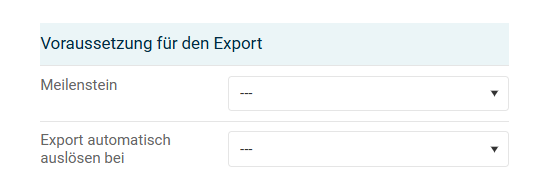
Der Bereich Voraussetzungen für den Export wird nur angezeigt, wenn Sie unter ID die Richtung Export und als Schnittstellentyp Eigener Report wählen.
Geben Sie in diesem Bereich die Voraussetzungen für die automatisierte Erstellung eines Exports an:
- Meilenstein: Legt fest, welcher Meilenstein-Status vorliegen muss, damit ein automatisierter Export erstellt wird
- Export automatisch auslösen bei: Legt fest, bei welche Statusänderung eines Meilensteins ein automatisierter Export erstellt werden soll