
OBD
Zuletzt aktualisiert am 10.04.2026
Überblick
Der Arbeitsbereich Outside Basis Differences (kurz OBD) dient zur Erfassung, zum Import und zur Verwaltung von Beteiligungsbuchwerten auf konsolidierte Beteiligungen im Kontext latenter Steuern. Im Arbeitsbereich ODB werden die temporären Differenzen zwischen dem steuerlichen Buchwert einer Beteiligung und dem anteiligen Eigenkapital (sog. Outside Basis Differences) erfasst und die darauf entfallenden aktiven und passiven latenten Steuern berechnet.
Neben der manuellen Erfassung ermöglicht der Arbeitsbereich auch den Import von OBD-Sachverhalten über eine Importvorlage. Beteiligungen können manuell angelegt, importiert und gelöscht werden. Die im Arbeitsbereich OBD erfassten Werte fließen automatisch in die Ergebnisberechnung der latenten Steuern sowie in die steuerliche Überleitungsrechnung (TRR) ein.
Dieser Artikel enthält folgende Abschnitte:
- Aktivierung
- Navigation
- Verfügbarkeit des Arbeitsbereichs OBD
- Aufbau des Arbeitsbereichs
- Funktionen
- Übersichtstabelle
- Bearbeitungsdialog einer Beteiligung
- Beteiligungen bearbeiten
- Import in den Arbeitsbereich 'Outside Basis Differences'
- Latente Steuern (Ergebnisberechnung)
- Technischer Export
- Periodentransfer (Im-/Export)
- Berechtigungen
- Schreibschutz
Aktivierung
Der Arbeitsbereich OBD ist standardmäßig nicht aktiviert und kann optional durch Lucanet aktiviert werden. Kontaktieren Sie Ihren Consultant, wenn Sie den Arbeitsbereich benötigen. Die Aktivierung des Arbeitsbereichs erfolgt im gesamten Income Taxes, ein Aussteuern je Periode ist nicht vorgesehen.
Navigation
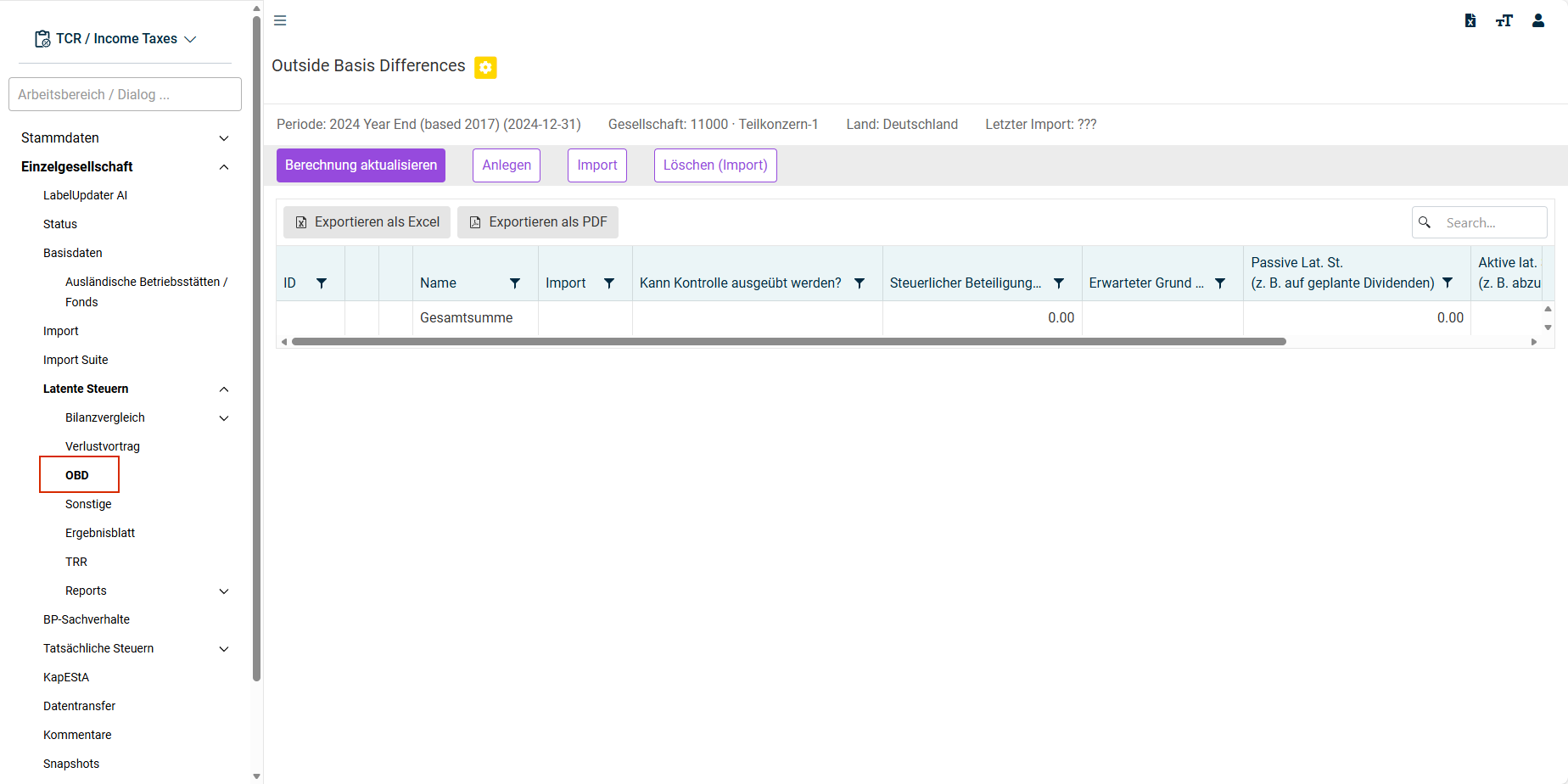
Der Arbeitsbereich OBD wird unter Einzelgesellschaft | Latente Steuern | OBD geöffnet. Der Arbeitsbereich OBD wird z. B. wie folgt angezeigt:
Verfügbarkeit des Arbeitsbereichs OBD
| Bedingung | Wert |
|---|---|
| Periodentyp | Nur in Ist-Perioden (keine Planungsperioden, keine Monatsperioden). In Summenperioden ist der Arbeitsbereich schreibgeschützt. |
| Berechtigung | Es wird die Leseberechtigung auf das Berechtigungsobjekt Transaktionsdaten Latente Steuern benötigt (siehe Abschnitt Berechtigungen). |
Aufbau des Arbeitsbereichs
Der Arbeitsbereich OBD besteht aus Funktionen und einer Übersichtstabelle, in der die einzelnen Beteiligungen als Zeilen dargestellt werden. Die Detailbearbeitung einer Beteiligung erfolgt über einen separaten Bearbeitungsdialog (siehe Abschnitt Beteiligungen bearbeiten).
Funktionen
Oberhalb der Tabelle sind folgende Funktionen verfügbar (sofern der Arbeitsbereich nicht schreibgeschützt ist):
| Funktion | Wert |
|---|---|
| Berechnung aktualisieren | Aktualisiert die Berechnung für alle OBD-Sachverhalte |
| Anlegen | Legt eine neue Beteiligung an (öffnet den Bearbeitungsdialog) |
| Import | Startet den Import von OBD-Sachverhalten über eine Importvorlage |
| Löschen (Import) | Löscht alle zuvor importierten OBD-Datensätze |
Übersichtstabelle
In der Übersichtstabelle werden die einzelnen Beteiligungen in Zeilen mit den folgenden Spalten angezeigt:
| Spalte | Beschreibung | Editierbar |
|---|---|---|
| ID | Die technische Kennung (Partner-ID) der Beteiligung | Nein |
| Bearbeiten | Link zur Detailbearbeitung der Beteiligung | Ja (nur bei Schreibberechtigung) |
| Löschen | Schaltfläche zum Löschen der Beteiligung | Ja (nur bei Schreibberechtigung) |
| Name | Name der Beteiligungsgesellschaft | Nein |
| Import | Kennzeichnung, ob der Eintrag importiert wurde | Nein |
| Kann Kontrolle ausgeübt werden? | Gibt an, ob eine Beherrschung vorliegt | Nein |
| Steuerlicher Beteiligungsbuchwert + organschaftlicher Ausgleichsposten | Summe aus steuerlichem Beteiligungsbuchwert und APO-Wert | Berechnet |
| Erwarteter Grund f. d. Auflösung temp. Diff. | Der erwartete Grund für die Auflösung der temporären Differenz | Nein |
| Passive Lat. St. (z. B. auf geplante Dividenden) | Passive latente Steuern auf OBD | Nein |
| Aktive lat. St. (z. B. abzugsf. Teil der Abschreibung) | Aktive latente Steuern auf OBD | Nein |
| Lat. St. auf Vorräte OBD | Latente Steuern auf Vorräte aus OBD | Nein |
| Existiert eine Planung zur Auflösung der Diff.? | Gibt an, ob eine Planung zur Auflösung der Differenz existiert | Nein |
Bearbeitungsdialog einer Beteiligung
| Feld | Beschreibung | Bearbeitbar |
|---|---|---|
| ID | Die technische Kennung (Partner-ID) der Beteiligung | Nein (bei Neuanlage: Ja) |
| Name | Name der Beteiligungsgesellschaft | Ja |
| Kann Kontrolle ausgeübt werden? | Gibt an, ob eine Beherrschung vorliegt | Ja |
| Handelsrechtl. Beteiligungswert | Der handelsrechtliche Beteiligungswert (HGB-Anteilswert) | Ja |
| Steuerliche Abweichungen (automatisch) | Automatisch berechnete steuerliche Abweichung | Berechnet |
| Steuerliche Abweichungen (manuell) | Manueller Korrekturwert für steuerliche Abweichungen | Ja |
| Steuerlicher Beteiligungsbuchwert + organschaftlicher Ausgleichsposten | Summe aus steuerlichem Beteiligungsbuchwert und APO-Wert | Berechnet |
| Steuersatz f. d. Auflösung von OBD durch Dividenden / Veräußerungsgewinne | Steuersatz, der bei Auflösung durch Dividenden oder Veräußerungsgewinne anzuwenden ist | Ja |
| Steuersatz f. d. Auflösung von OBD durch Veräußerungsverluste / Sonstiges | Steuersatz, der bei Auflösung durch Veräußerungsverluste oder sonstige Ursachen anzuwenden ist | Ja |
| Erwarteter Grund f. d. Auflösung temp. Diff. | Erwarteter Grund für die Auflösung der temporären Differenz (z. B. Dividend Income) | Ja |
| Zu versteuernde temp. Diff. auf kons. Beteiligungen mit pass. LS (Basis) | Zu versteuernde temporäre Differenz auf konsolidierte Beteiligungen, auf die passive latente Steuern gebucht wurden | Ja |
| Steuerl. abzugsf. temp. Diff. auf kons. Beteiligungen mit akt. LS (Basis) | Steuerlich abzugsfähige temporäre Differenz auf konsolidierte Beteiligungen, auf die aktive latente Steuern gebucht wurden | Ja |
| Passive Lat. St. (z. B. auf geplante Dividenden) | Passive latente Steuern auf OBD | Berechnet |
| Aktive lat. St. (z. B. abzugsf. Teil der Abschreibung) | Aktive latente Steuern auf OBD | Berechnet |
| Lat. St. auf Vorräte OBD | Latente Steuern auf Vorräte aus OBD | Berechnet |
| Existiert eine Planung zur Auflösung der Diff.? | Gibt an, ob eine Planung zur Auflösung der Differenz existiert | Ja |
Beteiligungen bearbeiten
Gehen Sie wie folgt vor, um eine Beteiligung zu bearbeiten:
Klicken Sie in der Spalte Bearbeiten auf den Link in der gewünschten Zeile.
Passen Sie die Werte im Bearbeitungsdialog an (siehe Abschnitt Bearbeitungsdialog für eine Beschreibung aller Felder).
Klicken Sie auf Speichern.
Import in den Arbeitsbereich 'Outside Basis Differences'
OBD-Sachverhalte können über eine Importvorlage oder über den Standardimport (Bilanzvergleich-Import) importiert werden:
Importvorlage
Wenn Sie in der Übersichtstabelle auf Import klicken, gelangen Sie auf den Dialog OBD - Import. Dieser Dialog enthält folgende Elemente:
- Zurück: Kehrt zur Übersichtstabelle zurück.
- Importieren: Startet den Import der ausgewählten Datei.
- Importvorlage OBD: Lädt die Excel-Importvorlage herunter, in der Sie die OBD-Sachverhalte erfassen.
- Bestehende OBD-Importe löschen?: Ist das Kontrollkästchen aktiviert, werden alle zuvor importierten Sachverhalte gelöscht, bevor die neuen Sachverhalte importiert werden.
- Dateipfad: Dateiauswahl für die ausgefüllte Importvorlage.
OBD-Sachverhalte importieren
Gehen Sie wie folgt vor, um OBD-Sachverhalte zu importieren:
Navigieren Sie zum Arbeitsbereich OBD.
Klicken Sie auf Import, um den Dialog OBD - Import zu öffnen.
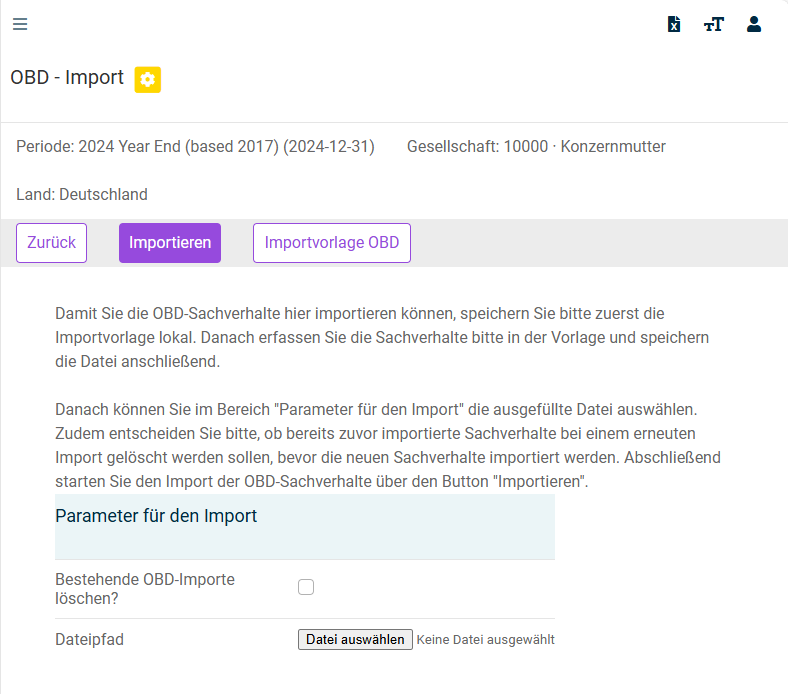
Klicken Sie auf Importvorlage OBD, um die Excel-Vorlage herunterzuladen, und speichern Sie die Datei lokal.
Erfassen Sie die OBD-Sachverhalte in der Vorlage und speichern Sie die Datei.
Wählen Sie über Datei auswählen im Bereich Parameter für den Import die bearbeitete Datei.
Aktivieren Sie bei Bedarf das Kontrollkästchen Bestehende OBD-Importe löschen?, wenn zuvor importierte Sachverhalte vor dem Import entfernt werden sollen.
Klicken Sie auf Importieren, um die OBD-Sachverhalte zu übernehmen.
Import über den Standardimport (Bilanzvergleich-Import)
OBD-Werte können über den Standardimport (Dateiimport, RFC, REST-Service) im Rahmen des Bilanzvergleich-Imports mitgeliefert werden.
Damit die importierten Positionen als OBD-Sachverhalte erkannt werden, müssen die Quell-Positionen im Mapping-Template auf den Ziel-Identifier TAX.TOBD gemappt sein. Positionen, die nicht auf TAX.TOBD zeigen, werden nicht als OBD-Datensätze verarbeitet.
Feld-Zuordnung im OBD-Arbeitsbereich
Für jeden eindeutigen Partner (Schnittstellenfeld Unterposition/Partner) wird ein separater OBD-Datensatz angelegt. Die Werte werden wie folgt in den OBD-Arbeitsbereich übernommen:
| Schnittstellenfeld | OBD-Dialog-Spalte |
|---|---|
| HGB-Wert (Spalte HGB-Werte) | Handelsrechtl. Beteiligungswert |
| HGB-Korrekturen zur Steuerbilanz-Werte | Steuerliche Abweichungen (automatisch) |
Enthält die Importdatei mehrere Zeilen für dieselbe Kombination aus Unit-ID und Partner-ID, werden deren Werte summiert.
Verhalten bei bestehendem Datenbestand
Beim Import über die Importvorlage können Sie entscheiden, ob bestehende importierte Sachverhalte vor dem Import gelöscht werden sollen.
Beim Standardimport werden bestehende Einträge anhand des Schlüssels (Period-ID, Unit-ID, Partner-ID) identifiziert und überschrieben. Schlüssel, die im aktuellen Import nicht enthalten sind, bleiben unverändert bestehen.
Latente Steuern (Ergebnisberechnung)
Die OBD-Werte werden in der Ergebnisberechnung der latenten Steuern berücksichtigt:
- Die Summe der aktiven und passiven latenten Steuern aus OBD wird als Differenz von aktiven und passiven latenten Steuern berechnet.
- Die berechneten OBD-Werte werden in die Gesamtsummen der latenten Steuern übernommen.
- Bei der Aufteilung auf KSt und GewSt werden die OBD-Anteile aus den jeweiligen Steuerarten bereinigt.
Ergebnisbericht (TRR)
Im Ergebnisbericht werden zwei zusätzliche Positionen angezeigt, die die Auswirkungen der OBD-Werte auf die latenten Steuern im Ergebnisbericht zeigen.
| Position | Beschreibung |
|---|---|
| 23a | Ansatz latenter Steuern auf geplante Dividenden und OBD |
| 23b | Auflösung latenter Steuern für ausgeschüttete Dividenden |
Notes (Anhangangaben)
Die im OBD-Dialog berechneten latenten Steuern erscheinen im Report LS (Latente Steuern – Einzelgesellschaft) in der Zeile Aktive und passive latente Steuern auf OBD. Der Wert dieser Zeile fließt in die langfristigen Bruttopositionen der aktiven und passiven latenten Steuern ein und wird dort gesondert ausgewiesen.
Technischer Export
Die Werte aus dem Arbeitsbereich OBD können über technische IDs exportiert werden. Der Export wird aktiviert, wenn das Technische-ID-Präfix OBD in Verwendung ist.
Technische Export-IDs
Die folgende Tabelle beschreibt die technischen IDs:
| Technische ID | Beschreibung |
|---|---|
OBD_SHAREHGB#<PartnerId> |
Handelsrechtl. Beteiligungswert |
OBD_CORRAUTO#<PartnerId> |
Steuerliche Abweichungen (automatisch) |
OBD_CORRMANU#<PartnerId> |
Steuerliche Abweichungen (manuell) |
OBD_SHAREANDAPO#<PartnerId> |
Steuerlicher Beteiligungsbuchwert + organschaftlicher Ausgleichsposten |
OBD_TAXRATETEMPDIFFREV#<PartnerId> |
Steuersatz f. d. Auflösung von OBD durch Dividenden / Veräußerungsgewinne |
OBD_TAXRATECAPITALLOSS#<PartnerId> |
Steuersatz f. d. Auflösung von OBD durch Veräußerungsverluste / Sonstiges |
OBD_TEMPDIFFCONSDTL#<PartnerId> |
Zu versteuernde temp. Diff. auf kons. Beteiligungen mit pass. LS (Basis) |
OBD_TEMPDIFFCONSDTA#<PartnerId> |
Steuerl. abzugsf. temp. Diff. auf kons. Beteiligungen mit akt. LS (Basis) |
OBD_DTLOBD#<PartnerId> |
Passive latente Steuern auf OBD |
OBD_DTAOBD#<PartnerId> |
Aktive latente Steuern auf OBD |
OBD_DEFTAXINVENTORY#<PartnerId> |
Latente Steuern auf Vorräte OBD |
Der Platzhalter <PartnerId> entspricht der Partner-ID der jeweiligen Beteiligung. Für jede technische ID steht zusätzlich eine Summenvariante mit #TOTAL statt #<PartnerId> zur Verfügung, die die Summe über alle Beteiligungen liefert.
Zusätzlich werden in der Bilanz-DT-Exportlogik die Werte OBD-dtl-st und OBD-dtl-lt aus den Notes-Daten exportiert.
Die OBD-Werte stehen über die technischen IDs in allen Bereichen zur Verfügung, die den zentralen Exportmechanismus nutzen. Dazu gehören unter anderem Standard-Reports, Buchungsbelege, die flexible Validierung sowie die Wertübernahme in die Module Pillar 2 und CbCR.
Periodenkopie und Bewegungsdatenkopie
Periodenkopie
Wenn Sie eine neue Periode mit Bewegungsdatenkopie erstellen, werden die Inhalte des Arbeitsbereichs OBD automatisch in die neue Periode übernommen.
Bewegungsdatenkopie
Im Dialog Bewegungsdaten kopieren steht ein eigenes Kontrollkästchen OBD zur Verfügung. Gehen Sie wie folgt vor, um OBD-Werte über die Bewegungsdatenkopie zu übertragen:
Öffnen Sie den Arbeitsbereich Einzelgesellschaft | Status.
Öffnen Sie den Dialog Bewegungsdaten kopieren. Der Dialog wird wie folgt angezeigt:
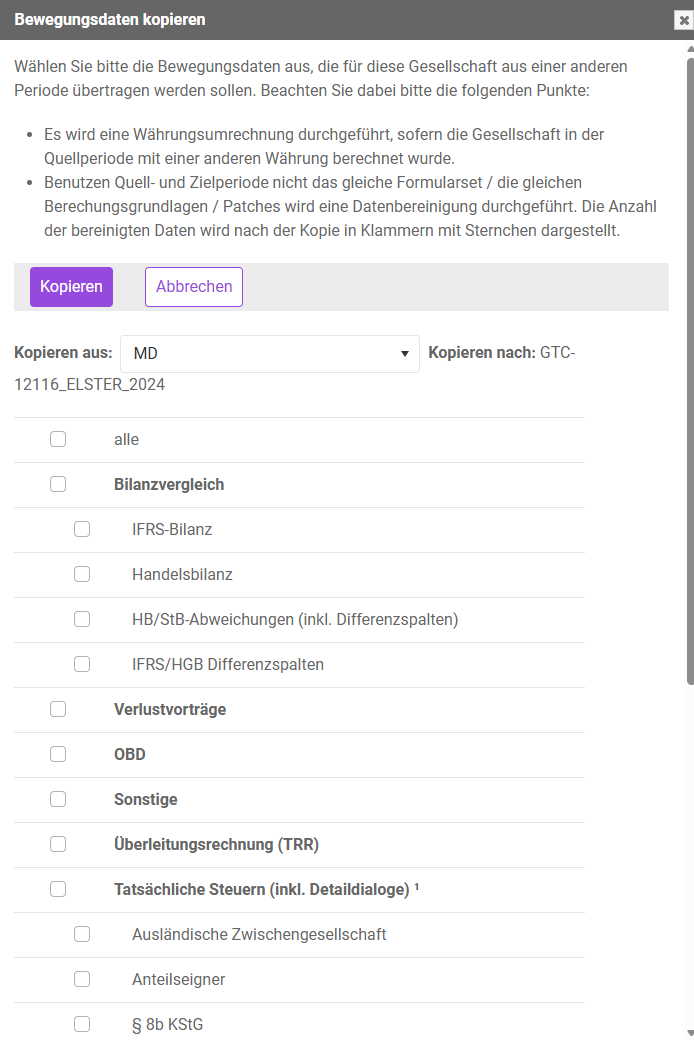
Aktivieren Sie das Kontrollkästchen OBD.
Starten Sie den Kopiervorgang.
Die kopierten Werte werden in die Zielperiode übernommen.
Periodentransfer (Im-/Export)
Beim Periodentransfer (Import und Export einer Periode) werden die Werte des Arbeitsbereichs OBD ebenfalls übertragen.
Berechtigungen
| Ausprägung | Beschreibung |
|---|---|
| Lesen | Anzeige des Arbeitsbereichs OBD. Die Werte sind sichtbar, aber nicht änderbar. Diese Berechtigung ist Voraussetzung für den Zugriff auf den Dialog. |
| Bearbeiten | Bearbeitung der OBD-Sachverhalte (Anlegen, Ändern, Löschen, Importieren). |
Die Leseberechtigung wird beim Aufruf des Dialogs geprüft. Die Bearbeitungsberechtigung wird zusätzlich im Bearbeitungs- und Speicher-Dialog sowie beim Import geprüft. Ohne Leseberechtigung auf das Berechtigungsobjekt Transaktionsdaten Latente Steuern ist der Arbeitsbereich OBD in der Navigation nicht sichtbar.
Schreibschutz
Der Arbeitsbereich OBD ist schreibgeschützt oder nicht erreichbar, wenn eine der folgenden Bedingungen zutrifft:
| Bedingung | Wirkung |
|---|---|
| Meilenstein Latente Steuern hat Status Nicht begonnen | Dialog ist nicht erreichbar |
| Meilenstein Latente Steuern hat Status Erledigt oder Geprüft | Schreibschutz |
| Periode ist geschlossen | Schreibschutz |
| Summenperiode | Schreibschutz |
| Nur Berechtigung Lesen, keine Berechtigung Bearbeiten | Schreibschutz |
Im schreibgeschützten Zustand sind die Schaltflächen Berechnung aktualisieren, Anlegen, Import und Löschen (Import) ausgeblendet. Die Spalten Bearbeiten und Löschen in der Tabelle werden nicht angezeigt. Die Werte können weiterhin eingesehen, aber nicht geändert werden.