
Status von Meilensteinen
Zuletzt aktualisiert am 06.01.2026
Überblick
Der Prozess im Bereich Einzelgesellschaft basiert auf einem Meilensteinkonzept. Dadurch werden die einzelnen Aktivitäten, wie beispielsweise die Ermittlung tatsächlicher und latenter Steuern, systematisiert. Zudem wird ein Review-Prozess bzw. ein Vier-Augen-Prinzip sichergestellt. Meilensteine werden pro Gesellschaft und pro Periode nachgehalten.
Standardmäßig gibt es drei Meilensteine: Tatsächliche Steuern, latente Steuern und die Überleitungsrechnung. Die Anzahl der Meilensteine lässt sich über den Standard hinaus erweitern. So kann der Workflow unter anderem um den Schritt Validierung ergänzt werden, der dann im Arbeitsbereich Status als eigener Meilenstein geführt wird.
Navigation
Der Arbeitsbereich Status wird unter Einzelgesellschaft | Status geöffnet.
Der Arbeitsbereich Status wird z. B. wie folgt angezeigt:
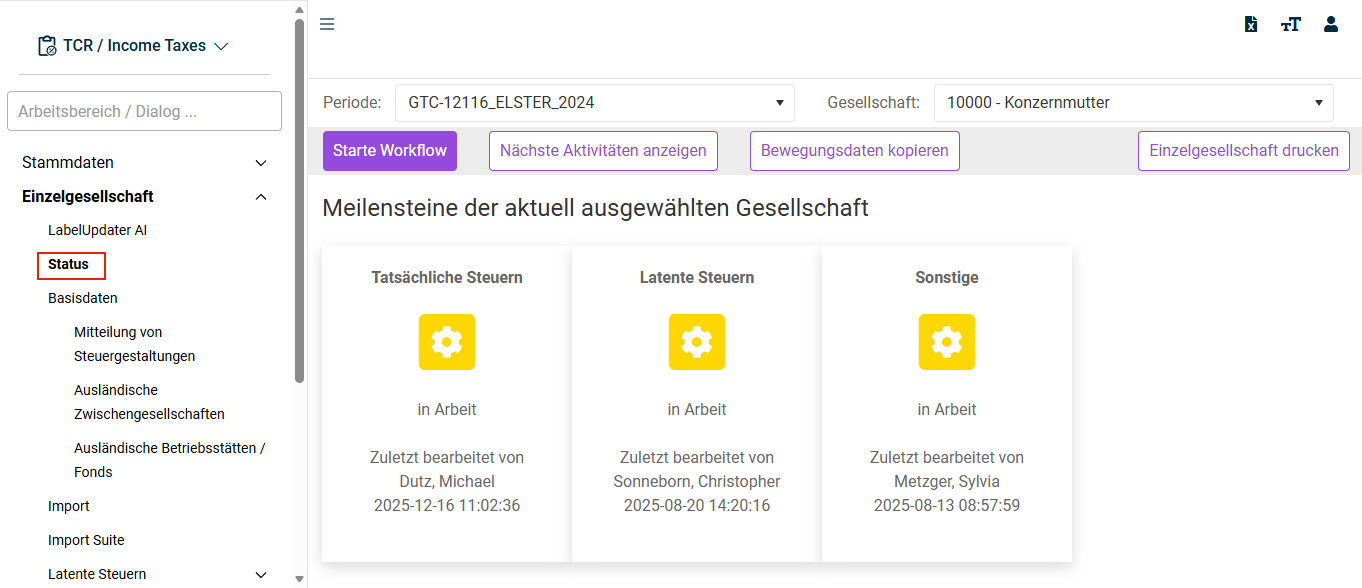
Bearbeiter von Meilensteinen
Unter jedem Meilenstein wird angezeigt, welcher Benutzer den Meilenstein des entsprechenden Aktivitätsbereichs wann zuletzt bearbeitet hat. Diese Informationen können im Bereich (Teil-)Konzern für alle Gesellschaften ausgewertet werden.
Status von Meilensteinen
Ein Meilenstein kann verschiedene Zustände haben. Der Startzustand von Meilensteinen ist nicht begonnen. Durch einen Klick auf einen der Meilensteine wird der Bearbeitungsprozess für die jeweilige Gesellschaft gestartet und der Status wechselt bei allen Meilensteinen in den Status in Arbeit.
Folgende Status für Meilensteine sind möglich:
Status
Beschreibung
nicht begonnen
Initialzustand (z. B. nach der Anlage einer neuen Periode) – Arbeitsbereiche lassen sich nicht öffnen und bearbeiten.
Durch Klicken auf einen der Meilensteine wechselt der Zustand für alle Meilensteine auf den Status in Arbeit.
in Arbeit
Arbeitsbereiche können bearbeitet werden.
Zusätzlich wird dadurch signalisiert, dass die diesem Aktivitätsbereich zugeordneten Arbeitsbereiche entweder noch nicht gespeichert oder Validierungsfehler festgestellt wurden.
plausibel
Die Arbeitsbereiche wurden gespeichert und die Validierungen haben keine Fehler ergeben (möglicher Validierungsfehler ist z. B. eine nicht ausgeglichene Bilanz). Die Bearbeitung der Arbeitsbereiche ist weiterhin möglich.
Der Zustand kann auch wieder auf in Arbeit wechseln, falls Eingaben zu Validierungsfehlern führen.
erledigt
Der Status erledigt wird erreicht, wenn der Benutzer auf einen Meilenstein mit dem Status plausibel klickt. Dadurch wird signalisiert, dass z. B. der Aktivitätsbereich Latente Steuern abgeschlossen ist. Gleichzeitig können die entsprechenden Arbeitsbereiche nicht mehr editiert werden. Die Arbeitsbereiche werden nur noch in der Leseansicht angezeigt.
Das Zurücksetzen bzw. Entsperren des Meilensteinstatus (und damit einhergehend die Möglichkeit Daten wieder zu editieren) kann nur mit entsprechenden Berechtigungen im Arbeitsbereich (Teil-)Konzern | Status vorgenommen werden.
Mehr zum Thema Rollen und Berechtigungen finden Sie unter Rollen.
geprüft
Der Meilensteinstatus geprüft dient zur Sicherstellung des Vier-Augen-Prinzips. Der Status wird erreicht, wenn der Benutzer auf einen Meilenstein mit dem Status erledigt klickt.
Dieser Status kann nur durch einen entsprechend berechtigten Benutzer erreicht werden. Systemseitig wird zudem sichergestellt, dass der Status erledigt und der Status geprüft nicht vom gleichen Benutzer gesetzt werden können.
Für den Prozessablauf in Income Taxes ist es ausreichend, wenn die Meilensteine den Status erledigt angenommen haben.
Das Zurücksetzen bzw. Entsperren des Meilensteinstatus kann nur mit entsprechenden Berechtigungen im Arbeitsbereich (Teil-)Konzern | Status vorgenommen werden.
Mehr zum Thema Rollen und Berechtigungen finden Sie unter Rollen.
Aktivitäten zum Erreichen von Meilensteinen
Für jeden Meilenstein können die Schritte zur nächsten Meilensteinstufe eingeblendet werden. Klicken Sie dazu auf die Schaltfläche Nächste Aktivitäten anzeigen:
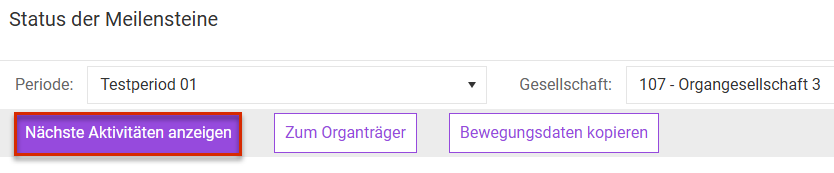 Wechseln zur nächsten Aktivität
Sobald die angezeigten Schritte durchgeführt wurden und die Eingaben gespeichert wurden, wechselt der Meilensteinstatus von in Arbeit zu plausibel.
Der Meilenstein kann mit einem Klick auf das Meilensteinsymbol geschlossen werden. Der Status wechselt zu erledigt). Damit wird bestätigt, dass die eingegebenen Daten für diesen Aktivitätsbereich vollständig und richtig sind. Der Meilenstein kann nur zentral wieder zurückgesetzt werden (siehe Meilensteine zurücksetzen)
Abhängigkeiten zwischen Meilensteinen
Einige Meilensteine erreichen nur dann den Statuswert plausibel, wenn zusätzlich zu einem plausiblen Zustand der Daten (d. h. alle Validierungen sind erfolgreich) auch logische Vorgänger-Meilensteine den Statuswert erledigt annehmen.
Status
Bedingung für Status 'plausibel'/Besonderheiten
Tatsächliche Steuern
- Daten in den Arbeitsbereichen unter Tatsächliche Steuern sind gespeichert.
Besonderheiten bei Organträger/Zwischenorganträgern und Mitunternehmen:
- Meilenstein Tatsächliche Steuern der direkten Organgesellschaften/ Personengesellschaften ist auf erledigt gesetzt.
- Arbeitsbereich BMG Transfer auf Ebene des Organträgers/ Mitunternehmers ist gespeichert.
Latente Steuern
- Arbeitsbereich(e) unter Bilanzvergleich sind gespeichert und Validierungen sind erfolgreich (Aktiva=Passiva; alle Bilanzdifferenzen sind zugeordnet).
- Der Arbeitsbereich Verlustvortrag ist gespeichert (inkl. Entwicklung Verlustvortrag).
- Arbeitsbereich Sonstige (latente Steuern) ist gespeichert.
- Ggf.: Der Arbeitsbereich OBD ist gespeichert.
Besonderheiten bei Organträger/Zwischenorganträgern und Mitunternehmen:
- Meilenstein Latente Steuern der direkten Organgesellschaften ist auf erledigt gesetzt.
- Gilt nur, wenn bei der Organgesellschaft in den Stammdaten bei Gesellschaften die Abgabe der latente Steuern aktiviert ist.
Überleitungsrechnung
- Meilenstein Tatsächliche Steuern ist auf erledigt gesetzt.
- Meilenstein Latente Steuern ist auf erledigt gesetzt.
- Arbeitsbereich Steuerliche Überleitungsrechnung (TRR) ist gespeichert und es tritt keine Validierungsdifferenz auf
Abhängige Gesellschaften
Damit Abhängigkeiten zu anderen Gesellschaften leicht nachvollzogen werden können, werden diese Gesellschaften unter Abhängige Gesellschaften angezeigt. Damit können Sie z. B. schnell erkennen, woran es liegt, dass Sie einen Meilenstein nicht auf erledigt setzen können. Gesellschaften, deren Bearbeitung noch nicht abgeschlossen ist, können Sie schnell identifizieren:
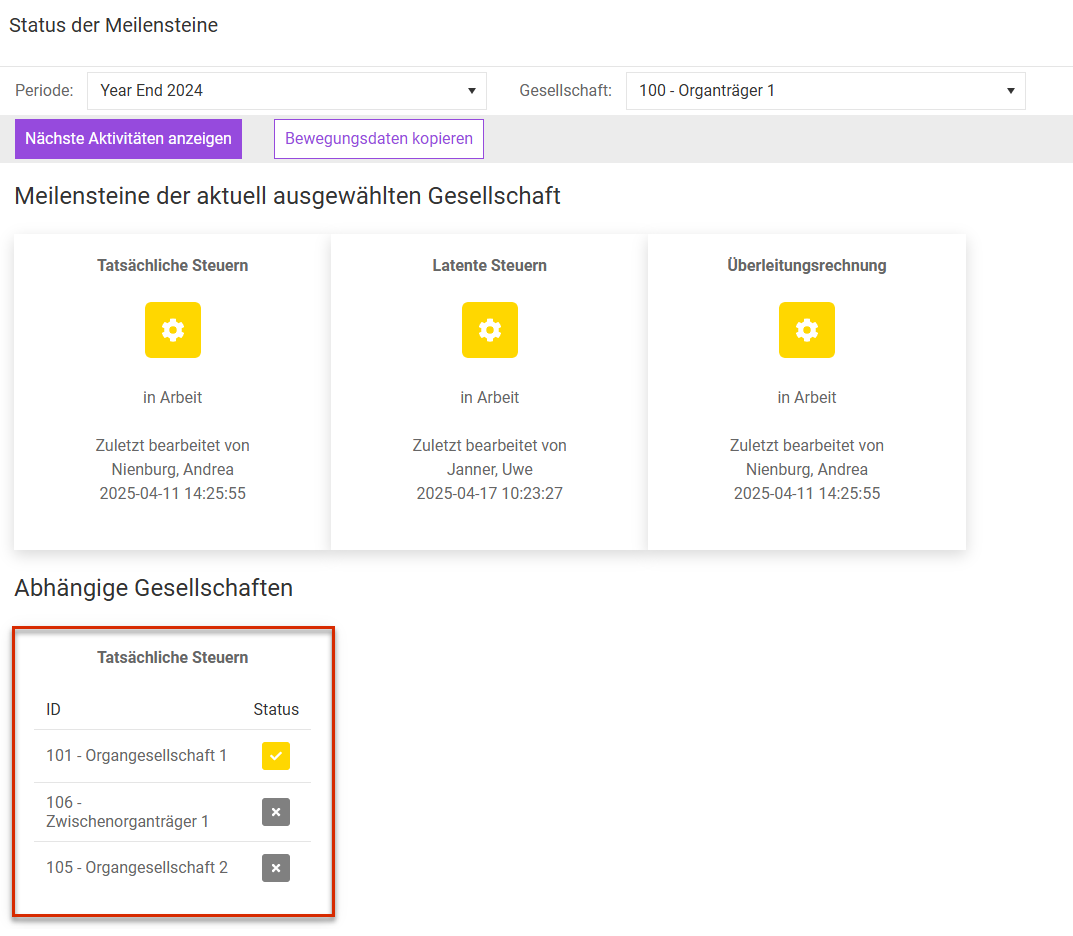 Anzeige von abhängigen Gesellschaften im Arbeitsbereich 'Status'
Bewegungsdaten kopieren
Sofern die Zielperiode nicht gesperrt ist und die Meilensteine der Gesellschaft offen sind, können Sie die Bewegungsdaten der Gesellschaft kopieren.
Gehen Sie wie folgt vor, um die Bewegungsdaten zu kopieren:
- Navigieren Sie unter Einzelgesellschaft zu Status.
- Klicken Sie auf Bewegungsdaten kopieren:
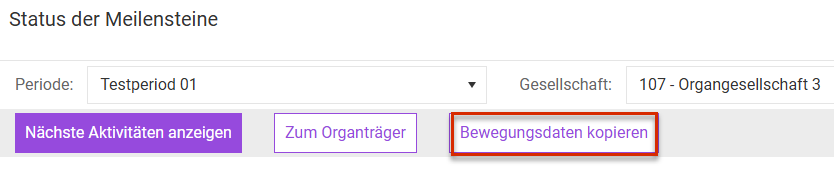 Bewegungsdaten einer Gesellschaft kopieren
 - Wählen Sie im Folgedialog die Bewegungsdaten aus, die für diese Gesellschaft aus einer anderen Periode übertragen werden sollen. Es stehen nur Quellperioden zur Auswahl, in denen die aktuell ausgewählte Gesellschaft auch als aktive Gesellschaft hinterlegt ist. Zudem muss die Gesellschaft in der Quellperiode die Berechnung mindestens begonnen haben.
- Starten Sie den Kopiervorgang. Die Anzahl der kopierten Datensätze wird (pro gewählter Zeile) nach dem Kopiervorgang in der dritten Spalte angezeigt.
Folgende Punkte müssen bei der Kopie von Bewegungsdaten beachtet werden:
- Es wird eine Währungsumrechnung durchgeführt, sofern die Gesellschaft in der Quellperiode eine andere Währung verwendet hat.
- Benutzen Quell- und Zielperiode nicht das gleiche Formularset und/oder die gleichen Berechungsgrundlagen/Patches, wird eine Datenbereinigung durchgeführt. Die Anzahl der bereinigten Daten wird nach der Kopie in Klammern mit Sternchen dargestellt.
- In Income Taxes wird intern ein Feldmapping gepflegt. Verändert sich die Position von Feldern über die Veranlagungszeiträume hinweg, können diese Felder dadurch in der Regel trotzdem kopiert werden.
- Existieren Felder in der Zielperiode nicht mehr, werden diese Felder aus der Quellperiode nicht kopiert.
- Sollen Zerlegungsdaten kopiert werden, müssen zuvor die Zerlegungsmaßstäbe in der Zielperiode gepflegt worden sein.
- Es ist möglich Daten aus einem neueren Veranlagungszeitraum in die Veranlagungszeiträume 2017 und 2018 zu übernehmen (Rückwärtskopie). Gegebenenfalls können einzelne Werte nicht übernommen werden. Die übernommenen Daten sind in jedem Fall im Nachhinein fachlich zu überprüfen.
- Sachverhalte aus dem Arbeitsbereich § 8b KStG, die aus untergeordneten Personengesellschaften übertragen wurden, werden bei der Bewegungsdatenkopie nicht mitkopiert. Bitte aktualisieren Sie die Sachverhalte stattdessen durch Speichern des Arbeistbereichs BMG Transfer.
Nachdem der Kopiervorgang abgeschlossen ist, werden die betroffenen Arbeitsbereiche automatisch einmal gespeichert. Dies kann auf Grund der Datenflüsse auch Arbeitsbereiche betreffen, in die nicht direkt kopiert wurde. Das Speichern wird in den Meilensteinen dokumentiert, gegebenenfalls wechseln einzelne Meilensteine durch das Speichern in den Zustand plausibel.
Einzelgesellschaft drucken
Nach einem Klick auf Einzelgesellschaft drucken wird ein Dialog angezeigt, in dem Sie die zu druckenden Arbeitsbereiche wählen können:
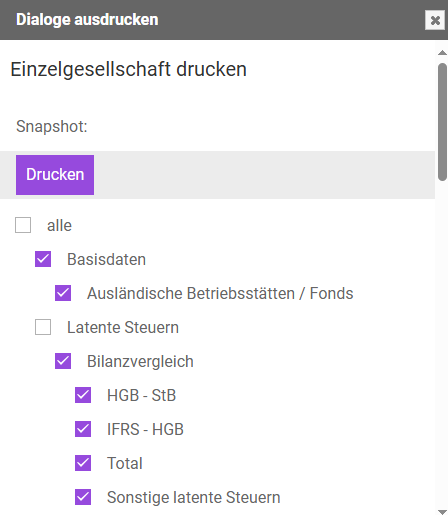 Drucken der Daten zu einer Einzelgesellschaft
Die Druckausgabe erfolgt in einer neuen Registerkarte des Web-Browsers. Anschließend kann diese Ansicht beispielsweise im PDF-Format gespeichert oder ausgedruckt werden. Bitte beachten Sie, dass dabei die Druckfunktion des Browsers genutzt wird und Income Taxes nur bedingt Einfluss auf das Layout nehmen kann.
Funktion Workflow-Bot
Die Funktion Workflow-Bot wird mit Starte Workflow gestartet und ist eine innovative Funktion, die dafür entwickelt wurde, Unternehmen dabei zu helfen, ihre Effizienz in der Finanzberichterstattung zu steigern und sich auf ihre Kernkompetenzen zu konzentrieren. Die Schaltfläche Starte Workflow ist im Arbeitsbereich Status dann verfügbar, wenn die Wesentlichkeit der Gesellschaft zum konfigurierten Workflow-Bot passt und die Bearbeitung der Gesellschaft begonnen wurde.
Weitere Details zum Workflow-Bot finden Sie im Artikel Workflow-Bot.