Reporting Engine
Zuletzt aktualisiert am 14.05.2026
Überblick
Im Arbeitsbereich Reporting Engine können Sie sich, wenn Sie die entsprechenden Berechtigungen besitzen, individuelle Reports zur Datenauswertung zusammenstellen. Beispiele dafür sind Kennzahlenanalysen oder komplexe Buchungsbelege. Sowohl die Rechenlogik als auch das Design eines eigenen Reports können mithilfe von Templates individuell festgelegt werden. Diese individuellen Reports können als eigener Standard hinterlegt und abgerufen werden.
Dieser Artikel enthält folgende Abschnitte:
Navigation
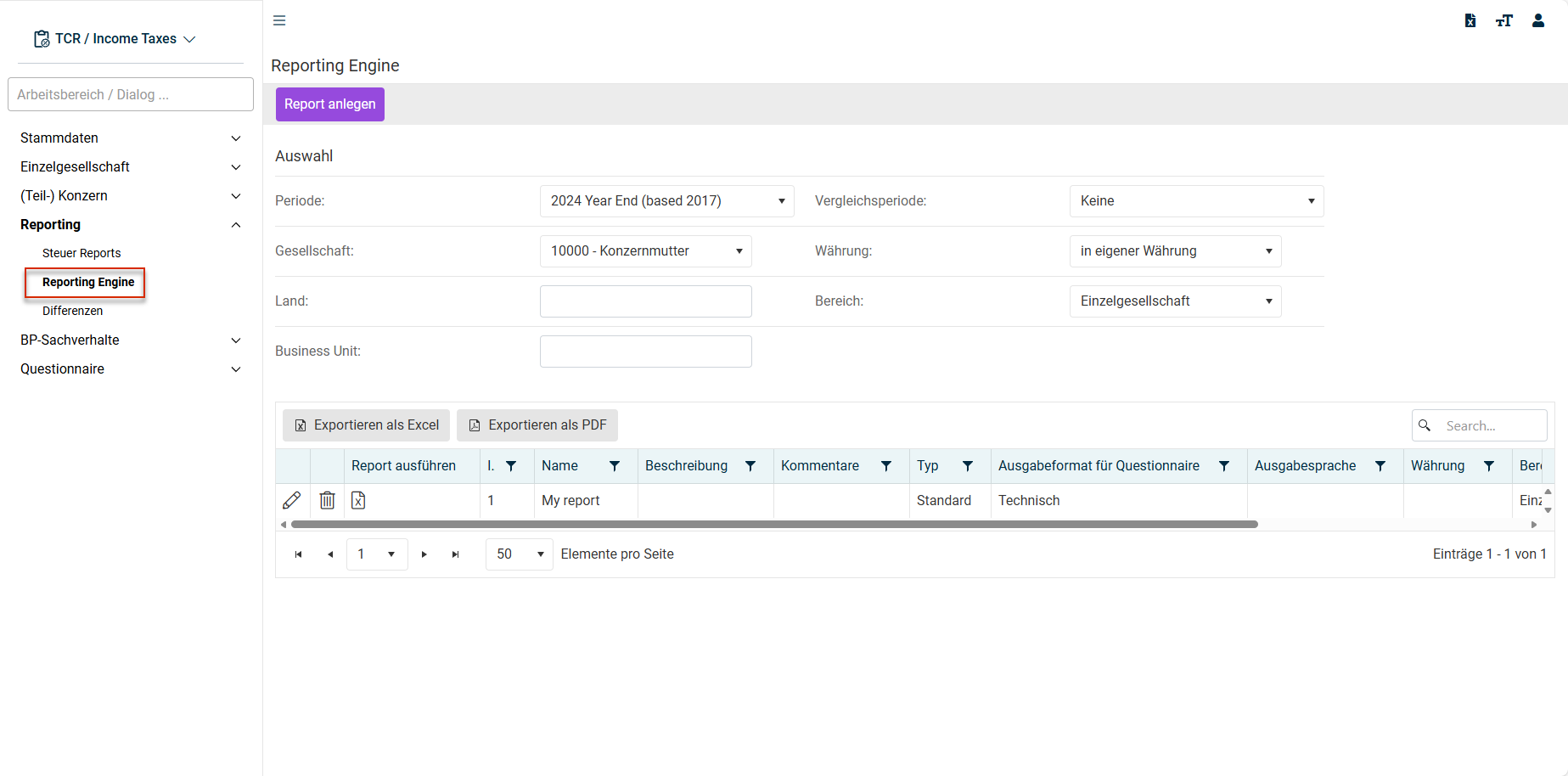
Der Arbeitsbereich Reporting Engine wird über Reporting | Reporting Engine geöffnet.
Der Arbeitsbereich Reporting Engine wird z. B. wie folgt angezeigt:
Prinzipielle Schritte
Um einen eigenen Report in Income Taxes nutzen zu können, müssen prinzipiell die folgenden Schritte durchgeführt werden:
- Report-Template erstellen (siehe Abschnitt Template erstellen).
- Report-Template konfigurieren (siehe Abschnitt Report-Template konfigurieren).
- Hochladen des Report-Templates in Income Taxes (siehe Abschnitt Template hochladen).
- Ausführen des Reports (siehe Abschnitt Report ausführen).
Template erstellen
Report-Templates basieren auf MS Excel. Daher müssen Sie zunächst in MS Excel eine leere Arbeitsmappe öffnen. Das Report-Template muss während der Ausführung in Income Taxes Informationen (Berechnungsdaten, Stammdaten) aus Income Taxes laden können. Dazu müssen Sie in der Excel-Arbeitsmappe ein Arbeitsblatt mit der Bezeichnung config anlegen.
Es gibt zwei Varianten, Informationen aus Income Taxes zu laden:
- Auslesen von bestehenden Standard-Reports aus dem Arbeitsbereich Steuer Reports (siehe Template auf Basis von Standard-Reports erstellen).
- Auslesen von Datenbankinhalten mit Hilfe von SQL-Abfragen (Template auf Basis von SQL-Statements erstellen).
Template auf Basis von Standard-Reports erstellen
IDs ermitteln
Gehen Sie wie folgt vor, um die ID eines Standard-Reports zu ermitteln:
Öffnen Sie den Arbeitsbereich Steuer Reports im Funktionsbereich Reporting.
Klicken Sie im Arbeitsbereich Steuer Reports auf Exportieren als Excel.
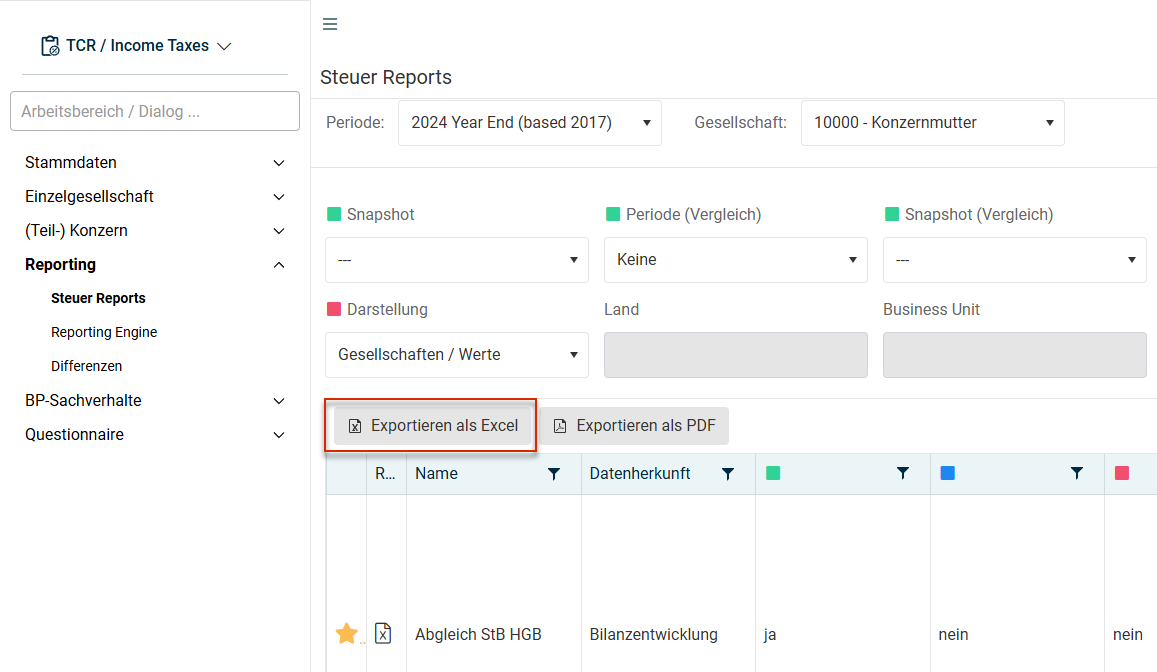
Suchen Sie in der Excel-Datei die Zeile mit der gewünschten Report-ID des Reports aus der ID-Spalte.
Report-Template konfigurieren
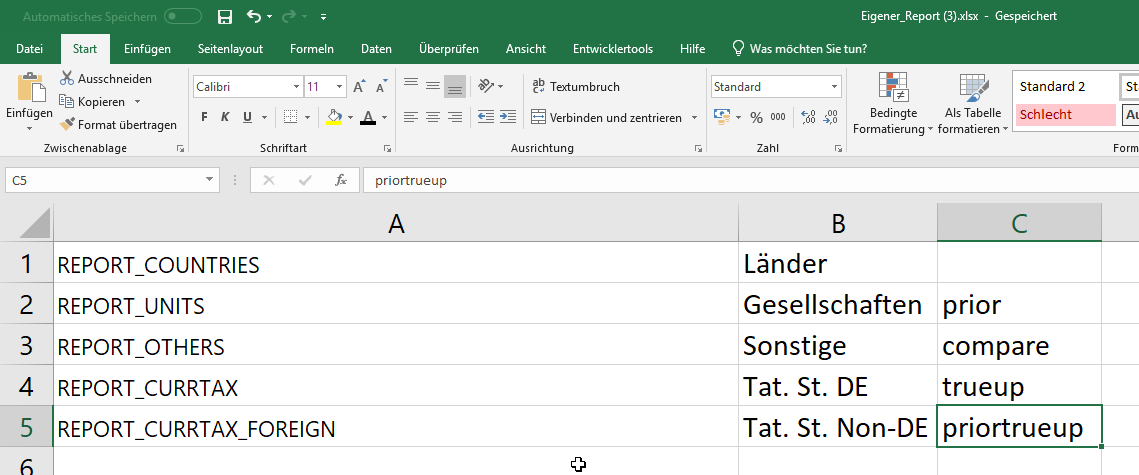
- Öffnen Sie im Excel-Template das Tabellenblatt config.
- Tragen Sie die zu verwendenden Report-IDs in Spalte A ein.
Hinweis: Die Angabe der Report-IDs ist von entscheidender Bedeutung. Wenn keine Report-IDs verfügbar sind, können die nächsten Schritte nicht ausgeführt werden. - Definieren Sie in Spalte B die Bezeichnung des Ausgabe-Reports. Die Bezeichnung darf maximal 28 Zeichen lang sein.
- Optional: Legen Sie in Spalte C die auszuwertende Periodenart fest. Wählen Sie eine der folgenden Möglichkeiten:
- <leer>: aktuell gewählte Periode
- PRIOR: Vorperiode der aktuell gewählten Periode
- COMPARE: Die bei Ausführung des Reports gewählte Vergleichsperiode
- TRUEUP: TrueUp-Periode der aktuell gewählten Periode
- PRIORTRUEUP: TrueUp-Periode der Vorperiode der aktuell gewählten Periode
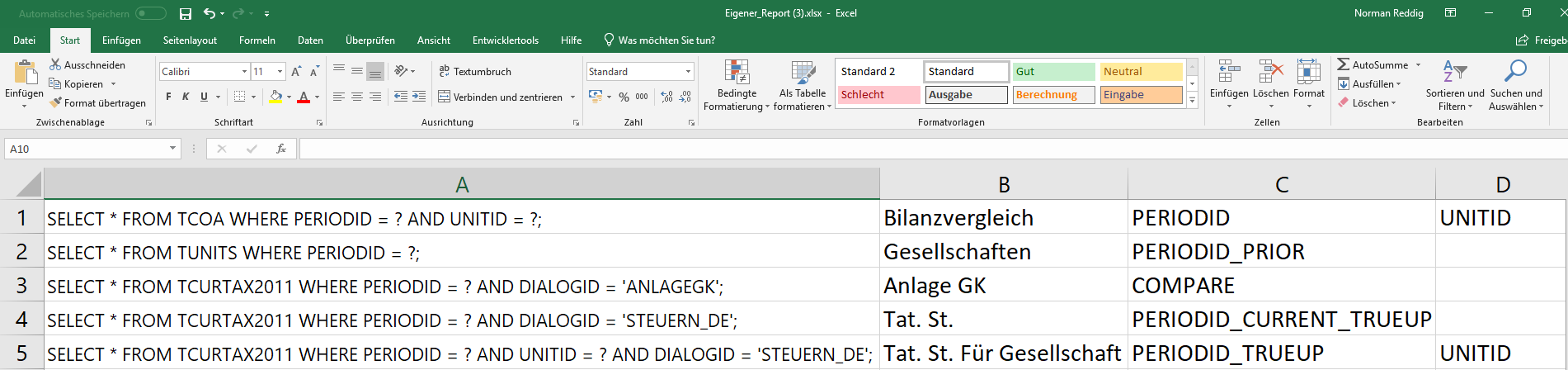
Template auf Basis von SQL-SELECT-Statements erstellen
Wechseln Sie in Ihrem Excel-Template in das Tabellenblatt config.
Der Text in Spalte A muss mit SELECT oder DECLARE beginnen.
Die Informationen zur SELECT-Anweisung werden von Lucanet auf Anfrage bereitgestellt. Wenden Sie sich ggf. an Ihren Lucanet-Consultant.
In Spalte B definieren Sie die Bezeichnung des Ausgabe-Reports. Die Bezeichnung darf maximal 28 Zeichen lang sein.
Optional: Wenn das SELECT-Statement mit dem ?-Operator definiert wurde, können Sie in den Spalten C ff. definieren, wodurch die Fragezeichen-Platzhalter ersetzt werden sollen. Der Wert in Spalte C ersetzt somit das erste ?, der Wert in Spalte D ersetzt das zweite ?, usw. Folgende Möglichkeiten sind verfügbar:
- PERIODID: aktuell gewählte Periode
- PERIODID_PRIOR: Vorperiode, der aktuell gewählten Periode
- COMPARE: Die bei Ausführung des Reports gewählte Vergleichsperiode.
- PERIODID_CURRENT_TRUEUP: TrueUp-Periode der aktuell gewählten Periode
- PERIODID_TRUEUP: TrueUp-Periode der Vorperiode der aktuell gewählten Periode
- UNITID: Unit-ID der aktuell gewählten Gesellschaft
Template in Income Taxes laden
- Öffnen Sie den Arbeitsbereich Reporting Engine im Bereich Reporting.
- Klicken Sie auf Report anlegen.
- Vergeben Sie einen Namen für den Report.
- Klicken Sie auf Report anlegen.
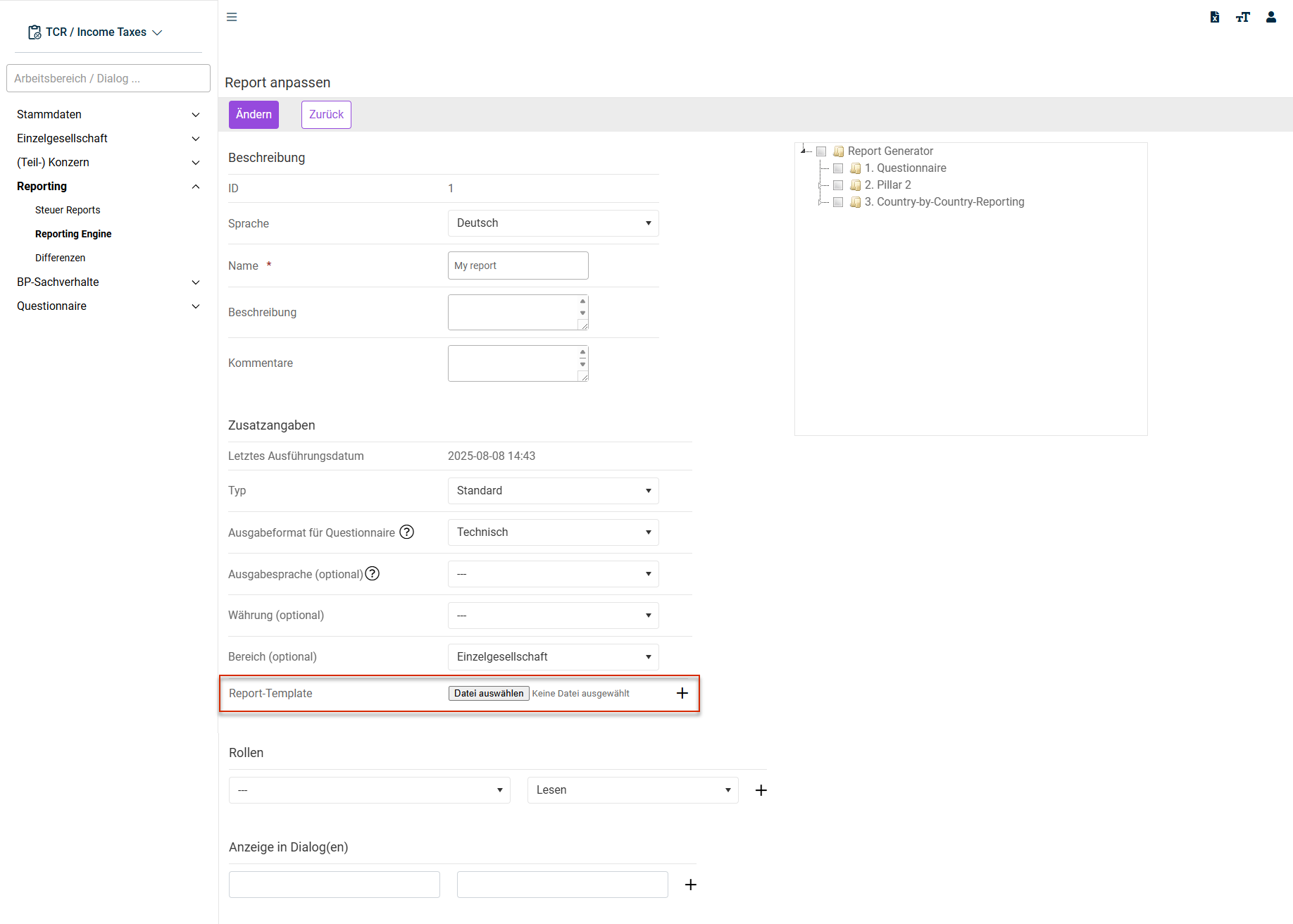
- Es werden weitere Eingabefelder angezeigt:
 Eigenen Report konfigurieren
 - Konfigurieren Sie die Eingabefelder (siehe auch Folgeabschnitt).
- Wählen Sie bei Report-Template das Excel-Template aus.
- Bestätigen Sie den Upload durch Klick auf das +-Symbol neben dem Dateinamen.
Mit 'Zusatzangaben' den Zugriff auf eigene Reports steuern
Im Bereich Zusatzangaben können Sie mithilfe von Typ und Rollen den Zugriff auf Ihre Reports steuern:
Typ
Es können verschiedene Typen von Reports angelegt werden:
- Standard
- Individual
- Export
Ein Report, der als Individual-Report angelegt wurde, ist benutzerspezifisch und kann somit von keinem anderen Benutzer eingesehen oder ausgeführt werden.
Export-Reports sind Reports, die im Bereich Einzelgesellschaft/Export mit der Export-Funktion verknüpft und/oder automatisch (siehe auch Robotik) angestoßen werden können.
Rollen
Der Zugriff auf Standard- und Export-Reports kann des Weiteren über zugeordnete Rollen gesteuert werden.
- Ist dem jeweiligen Report keine Rolle zugeordnet, können alle Benutzer, die generell die Berechtigung haben, eigene Reports auszuführen, auf den Report zugreifen.
- Soll der Report nur von bestimmten Rollen gelesen werden können (inkl. das Recht, den Report auszuführen), wird die Lesen-Berechtigung einer bestimmten Rolle zugeordnet.
- Soll der Report nur von bestimmten Rollen bearbeitet werden können, wird die Schreiben-Berechtigung einer bestimmten Rolle zugeordnet.
Beispiel:
Z. B. soll der Export-Report Buchungsbeleg IFRS Jahresabschluss zwar immer automatisiert über den Export-Dialog ausgeführt werden können, jedoch sollen nur die Buchungsbeleg-Experten aus der Zentrale den zugrundeliegenden Export-Report editieren können. In dem Fall wird dem Export-Report Buchungsbeleg IFRS Jahresabschluss eine Rolle Buchungsbelege editieren mit der Ausprägung Schreiben zugeordnet.
Eigene Reports einbinden
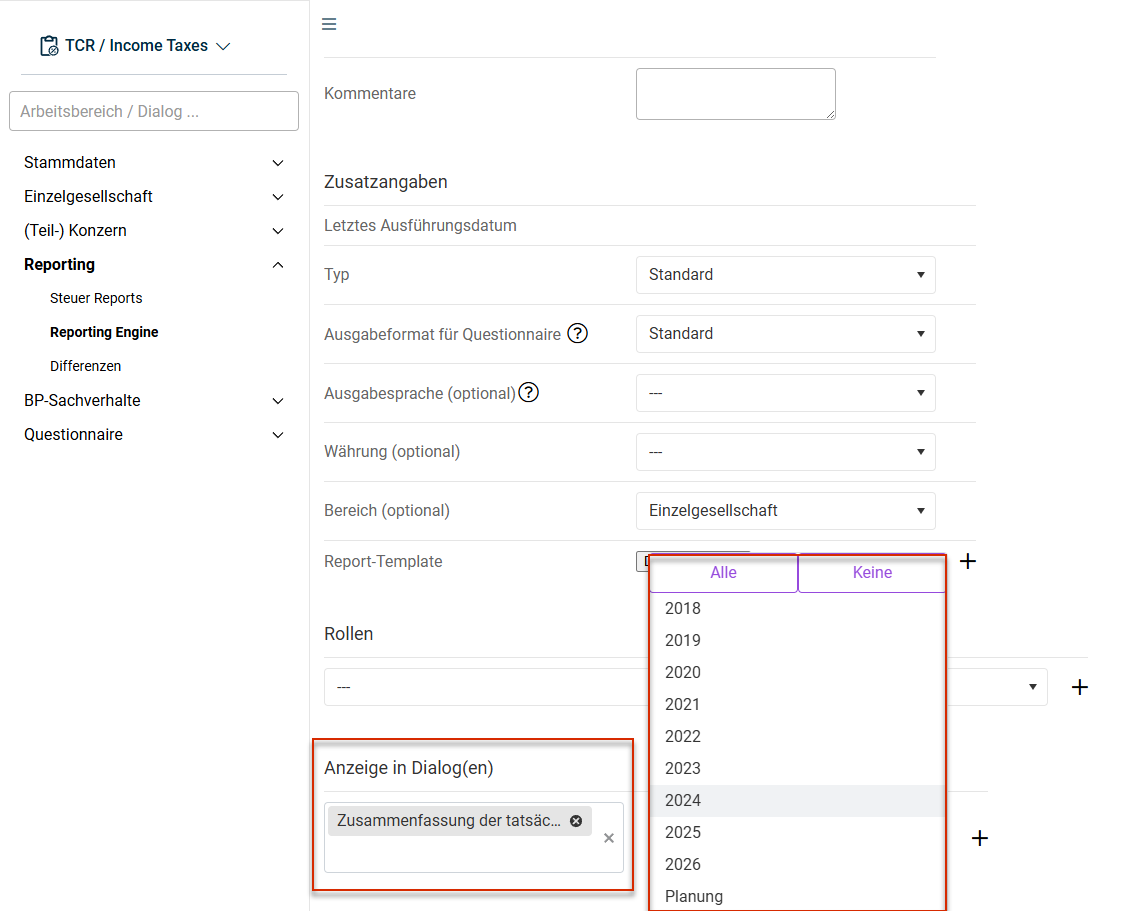
Durch die Zuordnung einer Kombination aus Arbeitsbereich und Formularset können eigene Reports im gewählten Einzelgesellschafts-Arbeitsbereich angezeigt und ausgeführt werden. D. h. es ist nicht notwendig, in der laufenden Bearbeitung in den Arbeitsbereich Reporting zu wechseln, um einen eigenen Report auszuführen.
Gehen Sie wie folgt vor:
- Wechseln Sie ggf. unter Reporting in den Arbeitsbereich Reporting Engine.
- Wählen Sie im Bereich Anzeige in Dialoge(n) in der linken Dropdown-Liste die gewünschten Elemente. Es können mehrere Elemente gleichzeitig gewählt werden.
 Report in Berechnungsdialoge einbinden
 - Über die rechte Dropdown-Liste können Sie steuern, in welchen Perioden die Reports in den Dialogen angezeigt werden. Grundsätzlich steht die Funktion für Perioden mit einem Steuerformular 2018 und neuer bzw. in Planungsperioden zur Verfügung.
- Speichern Sie die Zuordnung mit einem Klick auf das +-Symbol.
Eigenen Report ausführen
Ein eigener Report kann über zwei Wege ausgeführt werden: Im Arbeitsbereich Eigene Reports und über Direktverbindungen in den Berechnungsdialogen.
Reports im Arbeitsbereich 'Eigene Reports' ausführen
Im Arbeitsbereich Eigene Reports gehen Sie wie folgt vor:
Wechseln Sie ggf. in den Arbeitsbereich Report Engine.
Klicken Sie in der Spalte Report ausführen auf das Symbol  .
.
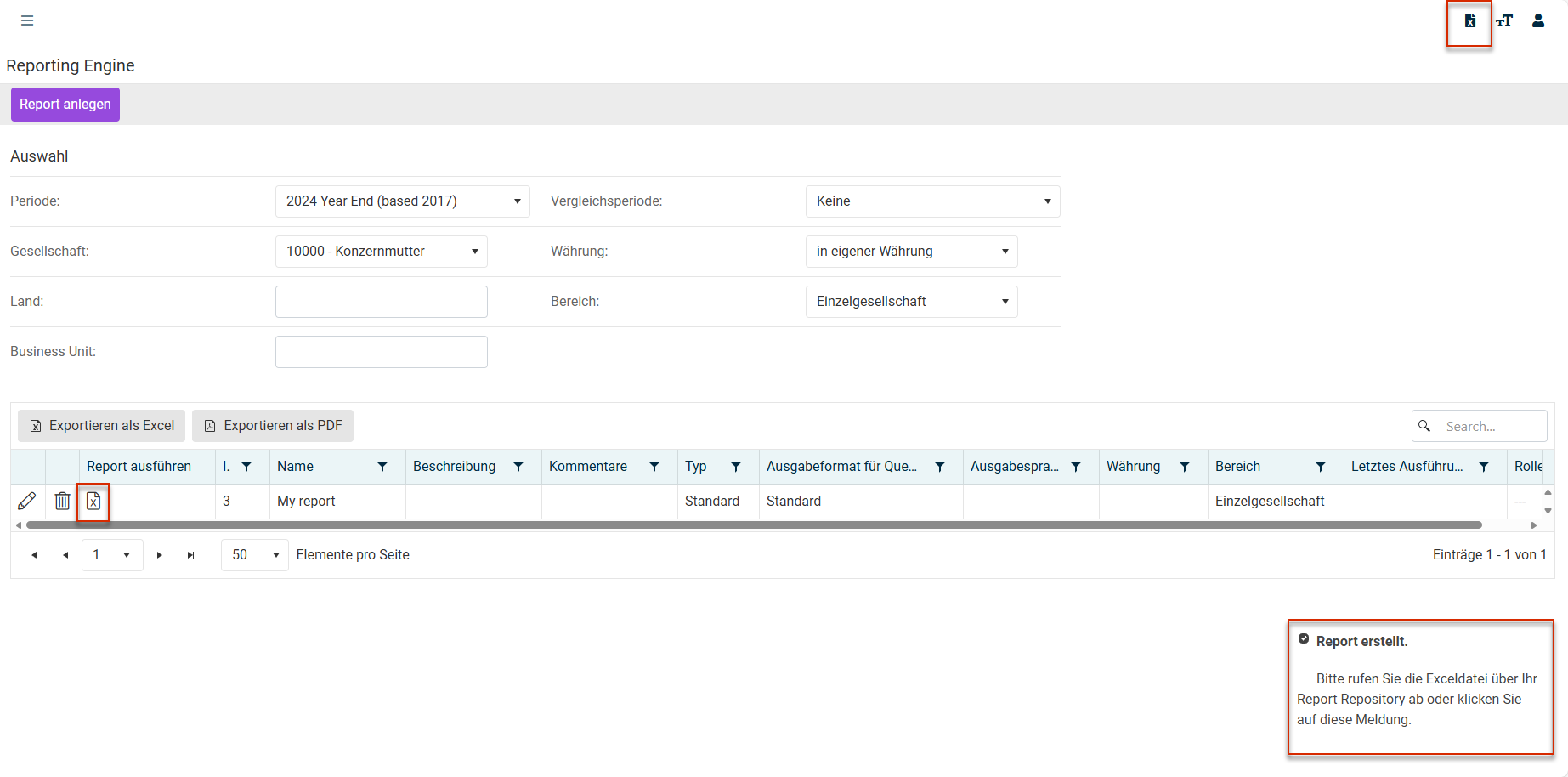
Klicken Sie auf die angezeigte Meldung oder öffnen Sie über das Symbol rechts oben das Report Repository, um den erstellten Report herunterzuladen.
Reports in Arbeitsbereichen zur Berechnung ausführen
Wurden einem Arbeitsbereich für Berechnungen und einem Steuerformular Reports zugeordnet, können Sie diese Reports direkt aus dem Arbeitsbereich heraus ausführen.
Beispiel: Der Report Kurzberechnung GewSt ist dem Arbeitsbereich GewSt 1 A und dem Steuerformular 2020 zugeordnet. Sie können diesen Report in GewSt 1 A direkt für eine Periode mit dem Steuerformular 2020 aufrufen.
Die Schaltfläche Report erstellen … wird im Arbeitsbereich nur angezeigt, wenn folgende Bedingungen erfüllt sind:
- Dem Arbeitsbereich sind in der aktuellen Periode Reports zugeordnet.
- Sie haben die notwendigen Berechtigungen, um Reports auszuführen.
Gehen Sie wie folgt vor:
Klicken Sie im Arbeitsbereich für Berechnungen auf Report erstellen. Eine Liste der zugeordneten Reports sowie der Eintrag Weitere Reports werden angezeigt.
Wählen Sie eine der folgenden Optionen:
- Direktes Ausführen: Klicken Sie auf den Namen des Reports. Die Ausführung wird mit den Parametern aktuelle Periode und aktuelle Gesellschaft angestoßen.
- Ausführen mit zusätzlichen Parametern: Klicken Sie auf Weitere Reports. Ein Popup-Dialog öffnet sich, in dem Sie – wie im Arbeitsbereich Eigene Reports – zusätzliche Parameter wählen können, z. B. die Vergleichsperiode und den Bereich.
Sind keine speziellen Parameter notwendig, reicht es aus, den Reportnamen direkt anzuklicken.
Nach der Ausführung laden Sie den Report wie gewohnt im Report Repository herunter und öffnen ihn.
Eigenen Report bearbeiten
Gehen Sie wie folgt vor, um einen bestehenden Report zu bearbeiten:
- Suchen Sie den Eintrag mit dem eigenen Report in der Übersicht heraus und klicken auf das Stift-Symbol
 , um in den Bearbeitungsmodus zu gelangen.
 - Laden Sie das Excel-Template herunter, indem Sie direkt auf den Dateinamen klicken.
- Speichern Sie die Datei lokal. Nun können Sie die Excel-Tabelle wie gewünscht bearbeiten und wieder speichern.
- Laden Sie das neue Template hoch, indem Sie unter Report-Template das Excel-Template wählen.
- Bestätigen Sie den Upload durch Klick auf das +-Symbol neben dem Dateinamen.
- Speichern Sie Ihre Eingaben, indem Sie auf die Schaltfläche Ändern klicken.
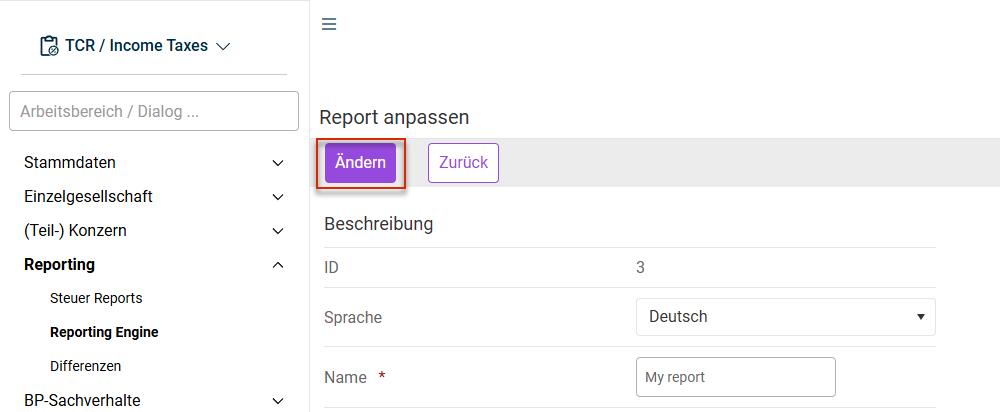 Eigenschaften eines eigenen Reports ändern
Der geänderte Report kann ausgeführt werden.
Individuelle Auswertungen integrieren
Sie können in MS Excel jederzeit ein neues Blatt erstellen, in dem weitere Daten aus Income Taxes anschaulich dargestellt werden können. Sie können beliebig viele weitere Blätter mit eigenen Auswertungen hinzufügen:
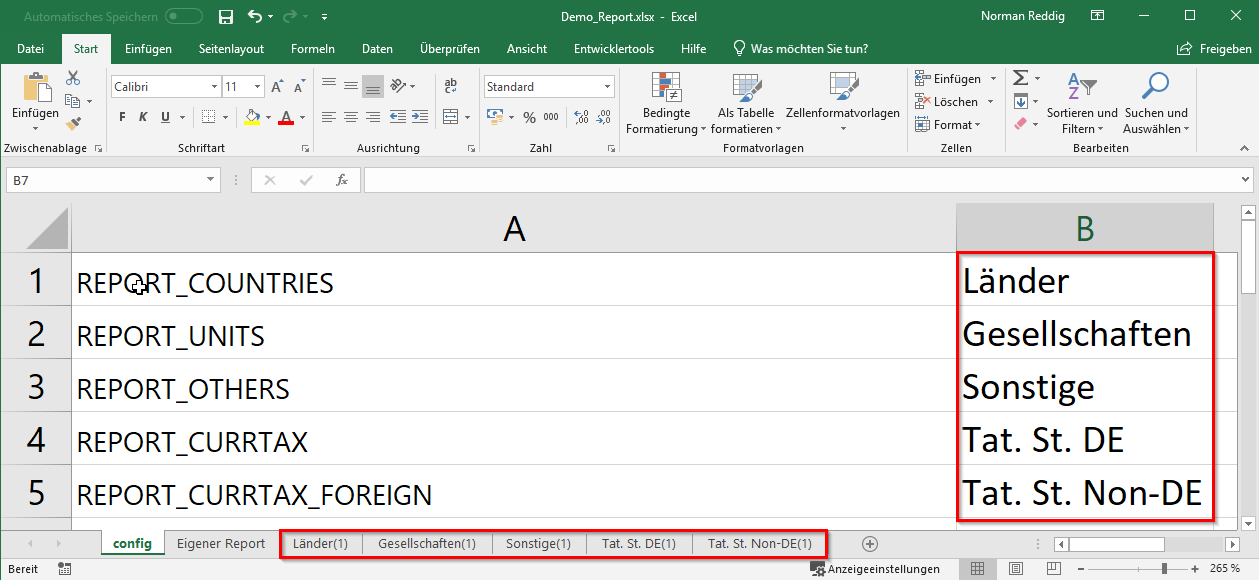
Wenn das Template fertig bearbeitet ist, müssen Sie es noch einmal hochladen.
- Suchen Sie den Eintrag mit dem eigenen Report in der Tabelle der Reports heraus und klicken auf das Stift-Symbol , um in den Bearbeitungsmodus zu gelangen.
- Löschen Sie die alte Version des Templates, in dem Sie neben dem Dateinamen auf das Papierkorb-Symbol
 klicken.
 - Laden Sie das neue Template hoch. Wählen Sie dazu unter Report-Template das hochzuladende Excel-Template.
- Bestätigen Sie den Upload durch Klick auf das +-Symbol neben dem Dateinamen.
Der individuelle Report ist erfolgreich in Income Taxes gepflegt.
Der eigene Report wird bei jeder Ausführung mit aktuellen Daten in Kombination mit den gewählten Parametern erstellt. Durch die Verformelung des eigenen Tabellenblatts mit den Income Taxes-Abfragen werden die aktualisierten Daten auf dem eigenen Tabellenblatt angezeigt.
Hinweise zur Erstellung von eigenen Reports
Beachten Sie die folgenden Hinweise:
- Bei der Auswahl der Reports müssen Sie darauf achten, dass Reports aus verschiedenen Periodenarten nicht vermischt werden. So können z. B. Reports aus Planungsperioden nicht in Abschluss V3-Perioden verwendet werden.
- Je umfangreicher (Anzahl der Auswertungen, Formeln, Gesellschaften, ...) Ihr eigener Report ist, desto länger dauert die Ausführung des Reports.
- Bei der Verwendung von Parametern wie Vergleichsperiode, Währung und Umfang müssen Sie darauf achten, dass nicht zwingend alle verwendeten Reports diese Parameter unterstützen.
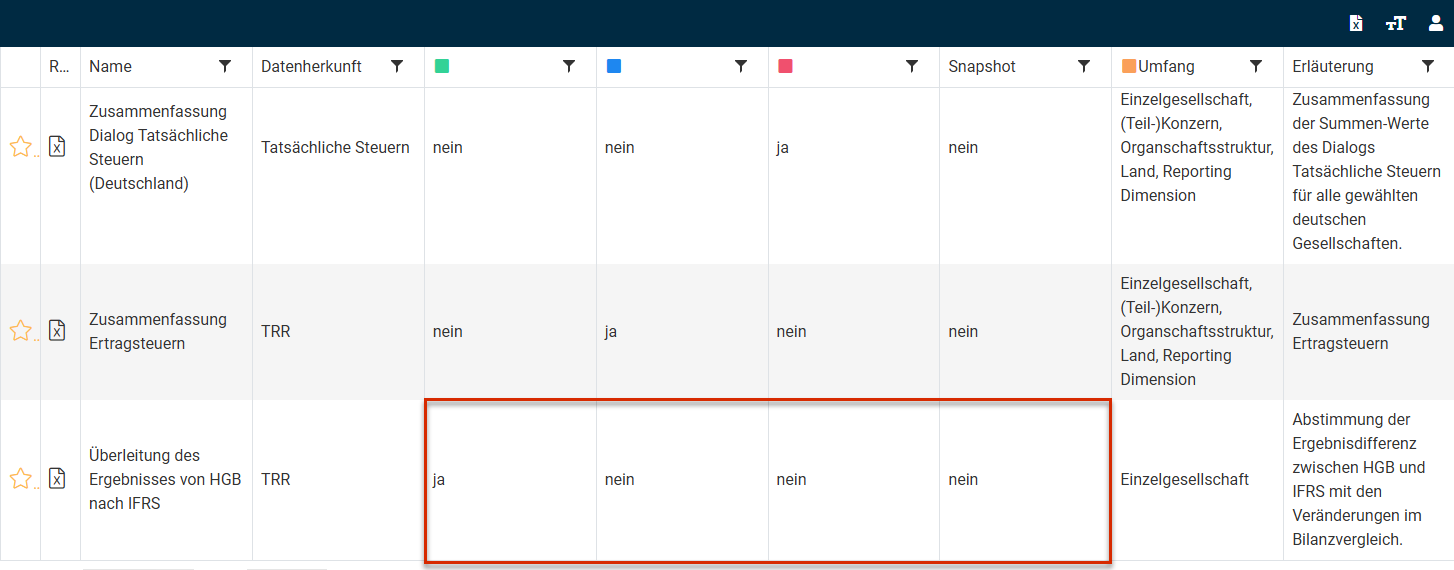
Ob ein Report einen Parameter unterstützt, können Sie der Tabelle im Arbeitsbereich Steuer Reports entnehmen. Ja bedeutet, dass ein Parameter unterstützt wird, Nein, dass der Parameter nicht unterstützt wird: