
Währungskurse importieren
Zuletzt aktualisiert am 07.07.2025
Überblick
Mithilfe der Import-Funktion im Arbeitsbereich Länder können automatisch Währungsumrechnungskurse in Income Taxes eingelesen werden.
Manueller Import
Vorbedingungen
Stellen Sie vor einem manuellen Import bitte Folgendes sicher:
- Der Parameter PATH_EXCHANGERATES in der Customizing-Tabelle ist auf den Wert Manual:SimpleFormat eingestellt.
- Für den Import wird eine CSV-Datei benötigt (Endung des Dateinamens: .txt oder .csv).
- Die Struktur der CSV-Datei ist wie folgt:
- Jede Zeile der CSV-Datei repräsentiert genau einen Datensatz.
- Das Trennzeichen innerhalb der Datensätze ist das Semikolon. Für die einzulesenden Werte kann als Dezimaltrennzeichen sowohl ein Punkt als auch ein Komma verwendet werden. Tausendertrennzeichen sind hingegen nicht zulässig.
- Bei negativen Werten müssen Minus-Zeichen unmittelbar vor die Zahl gesetzt werden, beispielsweise -56,78.
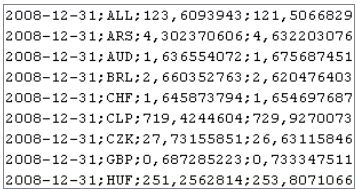
- Beispiel für den Aufbau einer CSV-Datei
- Der Datensatz muss folgende Struktur aufweisen: ULTIMO;CURRENCYID;ULTIMO-EXCHANGE-RATE;AVERAGE-EXCHANGE-RATE;
Feld
Beschreibung
ULTIMO
- Typ Text {JJJJ-MM-TT}
- Stichtag des Abschlusses im Format YYYY-MM-DD (z. B. 2007-12-31)
CURRENCYID
- Typ Text
- ID der Währung, wie in Income Taxes verwendet (alphanumerisch)
ULTIMO-EXCHANGE-RATE
- Typ Dezimal
- Stichtags-Umrechnungskurs der Landeswährung in Konzernwährung
AVERAGE-EXCHANGE-RATE
- Typ Dezimal
- Durchschnitts-Umrechnungskurs der Landeswährung in Konzernwährung
Währungsumrechnungskurse manuell importieren
Importieren Sie Ihre Währungsumrechnungskurse wie folgt:
- Klicken Sie auf Import und wählen Sie im daraufhin erscheinenden Dialog die zu importierende Datei aus.
- Bestätigen Sie die Auswahl und klicken Sie erneut auf Import.
Hinweise:
- Der Import wird nur durchgeführt, wenn das Ultimo-Datum der aktuell ausgewählten Periode mit dem im Dateinamen hinterlegten Ultimo-Datum der Importdatei übereinstimmt.
- Nach erfolgreichem Import und Speicherung der Daten wird ein Protokoll angezeigt. Das Protokoll enthält folgende Informationen (I) und Warnhinweise (W):
- Der Stichtagskurs muss in der Importdatei vorhanden sein.
- Fehlen einzelne Durchschnittskurse, werden diese mit dem Stichtagskurs ergänzt (Warnhinweis W).
- Fehlen alle Durchschnittskurse, erhalten die entsprechenden Felder den Wert 0 (Warnhinweis W).
- Fehlen Daten für ein im System gepflegtes Land in der Importdatei, erhalten Sie einen Warnhinweis (W).
- Das Protokoll wird nicht dauerhaft gespeichert.
Import via Dateipfad
Vorbedingungen
Stellen Sie vor einem Import via Dateipfad bitte Folgendes sicher:
- In der Customizing-Tabelle verweist der Parameter PATH_EXCHANGERATES auf den vollständigen Pfad einschließlich Dateinamen, über den die Importdatei geladen werden kann, z. B. file:///C:/GlobalTaxCenter/Import/Kurse/kursdaten.csv.
- Für den Import wird eine CSV-Datei benötigt (Endung des Dateinamens: .txt oder .csv).
- Die Struktur der CSV-Datei ist wie folgt:
- Jede Zeile der CSV-Datei repräsentiert genau einen Datensatz.
- Das Trennzeichen innerhalb der Datensätze ist das Semikolon. Für die einzulesenden Werte kann als Dezimaltrennzeichen sowohl ein Punkt als auch ein Komma verwendet werden. Tausendertrennzeichen sind hingegen nicht zulässig.
- Bei negativen Werten müssen Minus-Zeichen unmittelbar vor die Zahl gesetzt werden, beispielsweise -56,78.
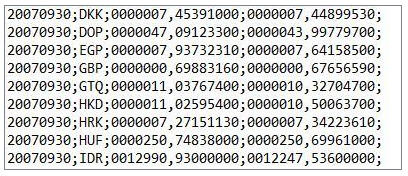 Beispiel für den Aufbau einer CSV-Datei
 - Der Datensatz muss folgende Struktur aufweisen: ULTIMO;CURRENCYID;ULTIMO-EXCHANGE-RATE;AVERAGE-EXCHANGE-RATE
Feld
Beschreibung
ULTIMO
- Typ Text {JJJJMMTT}
- Ultimo-Datum des Währungsumrechnungskurses
CURRENCYID
- Typ Text
- ID der Währung, wie in Income Taxes verwendet (alphanumerisch)
ULTIMO-EXCHANGE-RATE
- Typ Dezimal
- Stichtags-Umrechnungskurs der Landeswährung in Konzernwährung
AVERAGE-EXCHANGE-RATE
- Typ Dezimal
- Durchschnitts-Umrechnungskurs der Landeswährung in Konzernwährung
Währungsumrechnungskurse via Dateipfad importieren
Klicken Sie auf Import, um Ihre Währungsumrechnungskurse via Dateipfad zu importieren.
Hinweise:
- Die Importdatei wird vom Server bereitgestellt. Der Speicherort der Datei wird über Customizing-Einstellungen festgelegt.
- Der Import wird nur durchgeführt, wenn das Ultimo-Datum der aktuell ausgewählten Periode mit dem im Dateinamen hinterlegten Ultimo-Datum der Importdatei übereinstimmt.
- Nach erfolgreichem Import und Speicherung der Daten wird die Importdatei automatisch archiviert und es wird ein Protokoll angezeigt. Das Protokoll enthält folgende Informationen (I) und Warnhinweise (W):
- Der Stichtagskurs muss in der Importdatei vorhanden sein.
- Fehlen einzelne Durchschnittskurse, werden diese mit dem Stichtagskurs ergänzt (Warnhinweis W).
- Fehlen alle Durchschnittskurse, erhalten die entsprechenden Felder den Wert 0 (Warnhinweis W).
- Fehlen Daten für ein im System gepflegtes Land in der Importdatei, erhalten Sie einen Warnhinweis (W).
- Kann die Importdatei nach dem Import nicht umbenannt (archiviert) werden, erhalten Sie einen Warnhinweis (W).
- Das Protokoll wird nicht dauerhaft gespeichert.
Import in die Steuerrechnung Schweiz
Ist die Steuerrechnung für die Schweiz in Income Taxes aktiviert, können Sie auf Import Schweizer Steuersätze klicken.
Im daraufhin angezeigten Dialog können Sie die Steuersatzdatei hinterlegen und die dazugehörige Startzeile angeben. Optional besteht die Möglichkeit, auf Basis dieser Datei die Gemeindenamen im Modul Compliance zu aktualisieren.
Klicken Sie auf Import. Die Steuersätze stehen nun zur Verfügung und können im Arbeitsbereich Basisdaten verwendet werden.
Exkurs: Fachliche Hinweise zu Steuersätzen
Nachfolgend werden beispielhaft unterschiedliche (frei erfundene) fachliche Konstellationen und deren Erfassung im Arbeitsbereich Länder dargestellt.
Die Beispiel GmbH (gleichzeitig Konzernmutter) ist in einer Gemeinde mit einem Hebesatz i. H. v. 420% ansässig. Der Körperschaftsteuersatz beträgt 15 %, der Solidaritätszuschlag 5,5 % und die Steuermesszahl 3,5 %. Die Steuersätze entsprechen dem kombinierten Konzernsteuersatz – deshalb stellen sie in diesem Beispiel die Referenzsteuersätze beim Anlegen des Landes Deutschland dar.
Im Arbeitsbereich Gesellschaft muss bei der Beispiel GmbH ein Hebesatz i. H. v. 420 % erfasst werden.
Beim Anlegen weiterer deutscher Gesellschaften werden abweichende Hebesätze im jeweiligen gesellschaftsindividuellen Datensatz im Arbeitsbereich Gesellschaft berücksichtigt. Dadurch kann sich eine Differenz zum durchschnittlichen Steuersatz gemäß Konzernsteuersatz ergeben. Diese Abweichung führt automatisch zu einem Überleitungsposten in der TRR (Abweichung vom Konzernsteuersatz).
Der Körperschaftsteuersatz für das laufende Wirtschaftsjahr 2024 beträgt 15 %. Das Parlament des Landes verabschiedet eine Erhöhung des Körperschaftsteuersatzes um 5 % auf 20 %. Das entsprechende Gesetz wird im Dezember 2024 vom Parlament verabschiedet und ist erst für nachfolgende Wirtschaftsjahre anzuwenden.
Im Wirtschaftsjahr 2024 müssen die tatsächlichen Steuern weiterhin mit einem Steuersatz von 15 % gerechnet werden. Allerdings gilt für die latenten Steuern ein abweichender Steuersatz von 20 %. Dadurch wird der antizipativen Wirkung latenter Steuern Rechnung getragen. Zudem stellt die dem IAS 12 zugrunde liegende Liability-Methode auf den zukünftigen Steuersatz ab.
Für IFRS-Bilanzierer gilt, dass der neue Steuersatz gem. IAS 12.46 enacted or substantively enacted sein muss. Hierfür gelten bei jedem Land unterschiedliche Schwellen. In Deutschland muss z. B. der Bundesrat das entsprechende Gesetz verabschieden – die Unterschrift des Bundespräsidenten unter das Gesetz ist nicht erforderlich.
Eventuelle TRR-Effekte, die aus einer Änderung des Steuersatzes für die latenten Steuern resultieren, werden von Income Taxes automatisch ermittelt.
Der Körperschaftsteuersatz beträgt 20 %, der lokale Steuersatz (identische Bemessungsgrundlage) beläuft sich auf 8 %. Eine Änderung der künftigen Steuersätze ist nicht absehbar.
Um die Berechnung der lokalen Steuer innerhalb der Toolbox zu ermöglichen, muss bei der betroffenen Gesellschaft im Arbeitsbereich Gesellschaft die Option Gewerbesteuer in Toolbox aktiviert sein.