
Öffnen Sie die Dropdown-Liste Tabelle wählen und wählen Sie eine Tabelle.
Benutzerdefinierte Hierarchien
Zuletzt aktualisiert am 18.05.2026
Überblick
Im XBRL Tagger passen Sie über den Dialog Benutzerdefinierte Hierarchien die Reihenfolge und Struktur von Dimensionselementen und abstrakten Elementen an. So bilden Sie Ihre interne Berichtsstruktur ab und erfüllen Anforderungen Ihrer Wirtschaftsprüfer, ohne Taxonomiedateien manuell zu bearbeiten.
Der XBRL Tagger leitet die Hierarchien für Abstracts und Dimensionen standardmäßig automatisch aus der gewählten Taxonomie ab. Sie passen die Hierarchien nur dann manuell an, wenn die Standardstruktur Ihre Berichtsanforderungen nicht abbildet — typischerweise auf Wunsch eines Wirtschaftsprüfers oder zur Anpassung an eine interne Berichtslogik.
Eine gespeicherte Hierarchie übernimmt der XBRL Tagger in die generierten Erweiterungstaxonomie-Dateien sowie in den iXBRL-Report. Eine gespeicherte Dimensionshierarchie wirkt sich sowohl auf den Presentation Linkbase als auch auf den Definition Linkbase aus. Eine gespeicherte abstrakte Hierarchie wirkt sich auf den Presentation Linkbase aus.
Dialog 'Benutzerdefinierte Hierarchien' öffnen
Den Dialog Benutzerdefinierte Hierarchien öffnen Sie, indem Sie in der Funktionsleiste eines Dokuments auf Benutzerdefinierte Hierarchien klicken:
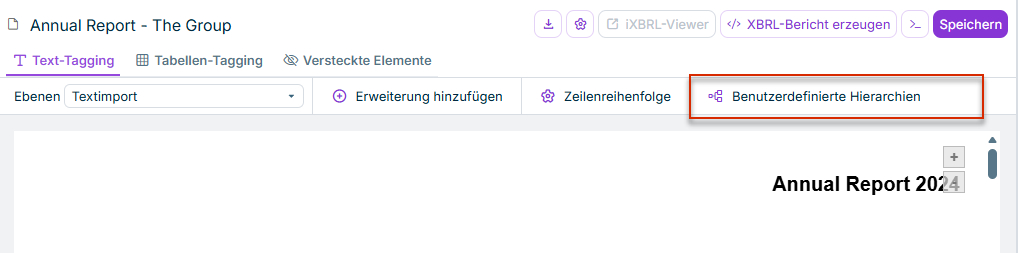
Der Dialog Benutzerdefinierte Hierarchien wird z. B. wie folgt angezeigt:
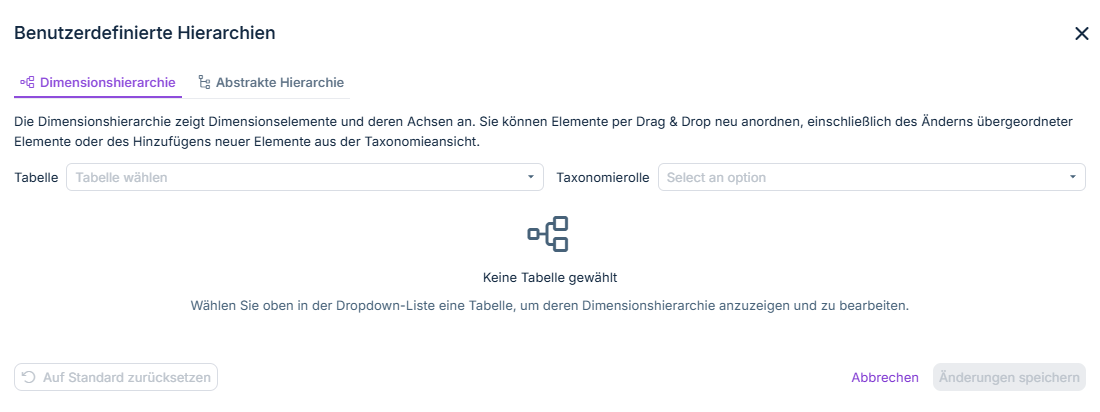
Der Dialog Benutzerdefinierte Hierarchien enthält zwei Reiter mit unterschiedlichen Zwecken:
- Dimensionshierarchie: Zeigt die Hierarchie der Dimensionselemente einer Tabelle und der Achsen, zu denen sie gehören. Sie ordnen Dimensionselemente per Drag-and-Drop neu an, ändern übergeordnete Elemente oder ergänzen weitere Dimensionselemente aus der Taxonomieansicht.
Der Reiter Dimensionshierarchie ist nur verfügbar, wenn das Reporting Requirement Taxonomieerweiterungen erlaubt. - Abstrakte Hierarchie: Gruppiert getaggte Elemente einer Rolle und strukturiert dadurch den Presentation Linkbase. Abstrakte Elemente dienen ausschließlich der Gruppierung — sie werden nicht zum Taggen tatsächlicher Werte verwendet.
Der Reiter Abstrakte Hierarchie ist nur verfügbar, wenn das Reporting Requirement Taxonomieerweiterungen erlaubt.
Voraussetzungen
Die beiden Reiter haben unterschiedliche Voraussetzungen:
- Dimensionshierarchie: Im Dokument müssen mindestens eine Tabelle und ihre Tabellenzellen getaggt sein. Andernfalls zeigt der Reiter den Hinweis Keine getaggten Tabellen verfügbar an.
- Abstrakte Hierarchie: Für das Dokument muss die Einstellung Taxonomieerweiterung zulassen aktiviert sein. Andernfalls zeigt der Reiter den Hinweis Abstrakte Hierarchie nicht verfügbar an.
So können Sie prüfen, ob Taxonomieerweiterungen für Ihr gewähltes Reporting Requirement zugelassen sind:
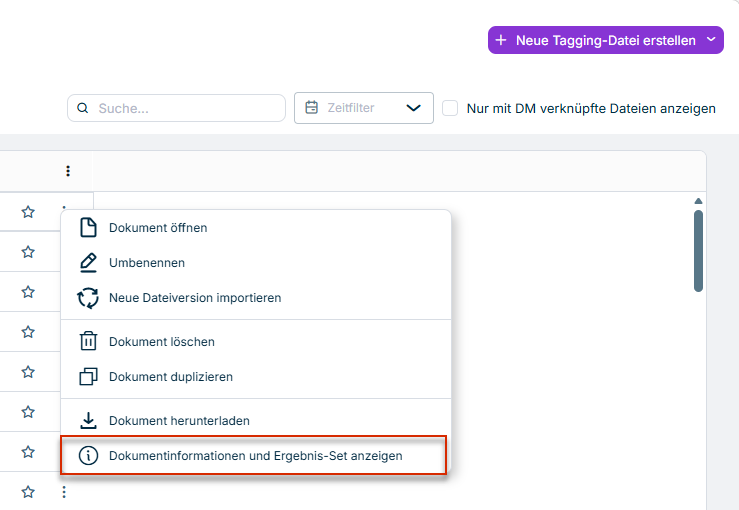
Öffnen Sie auf dem Dashboard des XBRL Taggers das Informationsfenster des gewünschten Dokuments. Klicken Sie dafür entweder in die Zeile des Dokuments oder verwenden Sie im Kontextmenü des 3-Punkte-Symbols den Befehl Dokumentinformationen und Ergebnis-Set anzeigen.
Wechseln Sie auf den Reiter Information.
Prüfen Sie, ob die Option Taxonomieerweiterung zulassen aktiviert ist.
Dimensionshierarchie anzeigen
Auf dem Reiter Dimensionshierarchie passen Sie Dimensionselemente und ihre Achsen je Tabelle an.
So zeigen Sie eine Dimensionshierarchie an:
Öffnen Sie die Dropdown-Liste Taxonomierolle und wählen Sie die gewünschte Taxonomierolle.
Abstrakte Hierarchie anzeigen
Auf dem Reiter Abstrakte Hierarchie gruppieren Sie getaggte Elemente einer Rolle und strukturieren dadurch den Presentation Linkbase. Abstrakte Elemente können selbst nicht zum Taggen tatsächlicher Werte im Bericht verwendet werden — sie dienen ausschließlich als übergeordnete Gruppierungselemente.
So zeigen Sie eine abstrakte Hierarchie an:
Öffnen Sie die Dropdown-Liste Rolle und wählen Sie eine Rolle.
Öffnen Sie die Dropdown-Liste Taxonomierolle und wählen Sie die gewünschte Taxonomierolle.
Wenn Sie nicht gespeicherte Änderungen vorgenommen haben und eine andere Rolle wählen, zeigt der XBRL Tagger den Bestätigungsdialog Hierarchie überschreiben mit der Frage Bestehende Hierarchie überschreiben? an. Bestätigen Sie mit Überschreiben, um die Rolle zu wechseln und Ihre Änderungen zu verwerfen, oder klicken Sie auf Abbrechen, um in der aktuellen Rolle zu bleiben.
Hierarchien anpassen
Sie können Elemente in beiden Reitern per Drag-and-Drop auf allen Ebenen der Hierarchie neu anordnen. Folgende Aktionen sind möglich:
- Sie verschieben ein Element vor oder nach einem anderen Element auf derselben Ebene.
- Sie verschieben ein Element so, dass es untergeordnetes Element eines anderen Elements wird.
- Sie verschieben ein Element auf eine höhere oder tiefere Ebene des Hierarchiebaums.
So ordnen Sie ein Element neu an:
Klicken Sie das gewünschte Element im Hierarchiebaum an und halten Sie die Maustaste gedrückt.
Ziehen Sie das Element an die gewünschte Position.
Lassen Sie die Maustaste los.
Element hinzufügen
Sie können die Hierarchie um Elemente ergänzen, die noch nicht in einem Tag verwendet werden.
So fügen Sie ein Element hinzu:
Suchen Sie das gewünschte Element im Bereich Taxonomie.
Ziehen Sie das Element per Drag-and-Drop an die gewünschte Position im Hierarchiebaum.
Element löschen
Sie können ein Element nur löschen, wenn keine Fakten direkt oder indirekt mit dem Element getaggt sind. Ist das Löschen erlaubt, wird neben dem Element ein Papierkorb-Symbol angezeigt.
So löschen Sie ein Element:
Bewegen Sie den Mauszeiger über das gewünschte Element im Hierarchiebaum.
Klicken Sie auf das Papierkorb-Symbol.
Das Element wird aus der Hierarchie entfernt. Untergeordnete Elemente weist der XBRL Tagger automatisch dem übergeordneten Element des gelöschten Elements zu, damit keine verwaisten Elemente entstehen.
Lässt sich ein Element nicht löschen, wird kein Papierkorb-Symbol angezeigt. Entfernen Sie in diesem Fall zuerst die Tags an den betroffenen Fakten.
Änderungen speichern oder zurücksetzen
Änderungen der Hierarchien werden nicht automatisch übernommen. Über die Schaltflächen im Fußbereich des Dialogs steuern Sie, ob Ihre Anpassungen wirksam werden oder nicht.
Folgende Möglichkeiten sind verfügbar:
- Klicken Sie auf Änderungen speichern: Der XBRL Tagger übernimmt die benutzerdefinierte Hierarchie für die gewählte Tabelle oder Rolle. Nach dem Speichern zeigt eine Erfolgsmeldung an, dass die Hierarchie aktualisiert wurde (z. B. Dimensionshierarchie aktualisiert bzw. Abstrakte Hierarchie aktualisiert).
- Klicken Sie auf Auf Standard zurücksetzen: Der XBRL Tagger stellt die Standardhierarchie der Basistaxonomie wieder her. Auf dem Reiter Dimensionshierarchie wird der Reset sofort ausgeführt.
Im Reiter Abstrakte Hierarchie zeigt der XBRL Tagger den Bestätigungsdialog Hierarchie überschreiben an, wenn nicht gespeicherte Änderungen vorhanden sind. Bestätigen Sie mit Überschreiben, um Ihre Änderungen zu verwerfen, oder klicken Sie auf Abbrechen. - Klicken Sie auf Abbrechen: Die Änderungen werden nicht übernommen.
Auswirkungen auf den iXBRL-Export
Eine gespeicherte benutzerdefinierte Hierarchie wirkt sich auf folgende Bereiche aus:
- Die generierten Erweiterungstaxonomie-Dateien spiegeln die angepasste Struktur wider.
- Der iXBRL-Report wird mit der angepassten Hierarchie ausgegeben.
- Eine gespeicherte Dimensionshierarchie wird beim Erzeugen des Berichts in den jeweiligen Baum sowohl im Presentation Linkbase als auch im Definition Linkbase übersetzt.
- Eine gespeicherte abstrakte Hierarchie wird in eine Repräsentation für den Presentation Linkbase übersetzt.
- Die Hierarchie ist je Tabelle (Reiter Dimensionshierarchie) bzw. je Rolle (Reiter Abstrakte Hierarchie) gespeichert. Andere Tabellen oder Rollen werden nicht beeinflusst.