
Mit Fußnoten arbeiten
Zuletzt aktualisiert am 18.05.2026
Überblick
Im XBRL Tagger können Sie getaggte Textblöcke als Fußnoten verwenden. Dazu verknüpfen Sie den getaggten Textblock mit einer oder mehreren Zellen einer Tabelle.
Dieser Artikel enthält folgende Abschnitte:
Fußnoten erstellen
So erstellen Sie eine neue Fußnote:
Öffnen Sie das gewünschte Dokument und wechseln Sie ggf. auf den Reiter Text-Tagging.
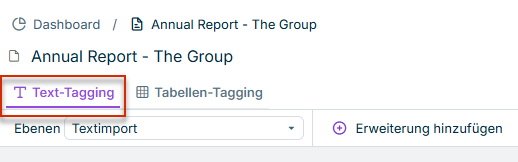
Markieren Sie im Dokument einen getaggten Textblock.
Falls Sie einen Textblock als Fußnote verwenden wollen, der bisher noch nicht getaggt ist, ziehen Sie den gewünschten Tag aus der Taxonomie auf den markierten Textblock (siehe Kapitel Dokument taggen).
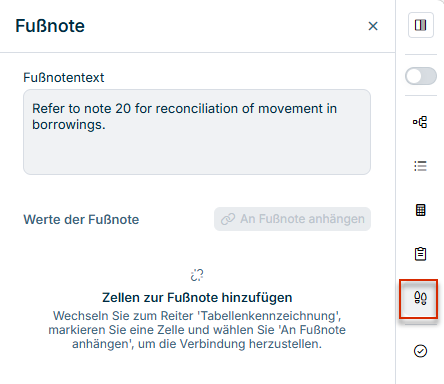
Klicken Sie in der Seitenleiste auf das Panel Fußnote.
Das Panel zeigt − falls vorhanden − die Fußnotenverbindungen des aktuell gewählten Textblocks an. Wenn der gewählte Textblock bisher noch keiner Zelle in einer Tabelle zugeordnet ist, wird das Fußnoten-Panel wie folgt angezeigt:
Wechseln Sie auf den Reiter Tabellen-Tagging.
Markieren Sie in der gewünschten Tabelle die Zelle(n), denen der gewählte Textblock als Fußnote zugewiesen werden soll:
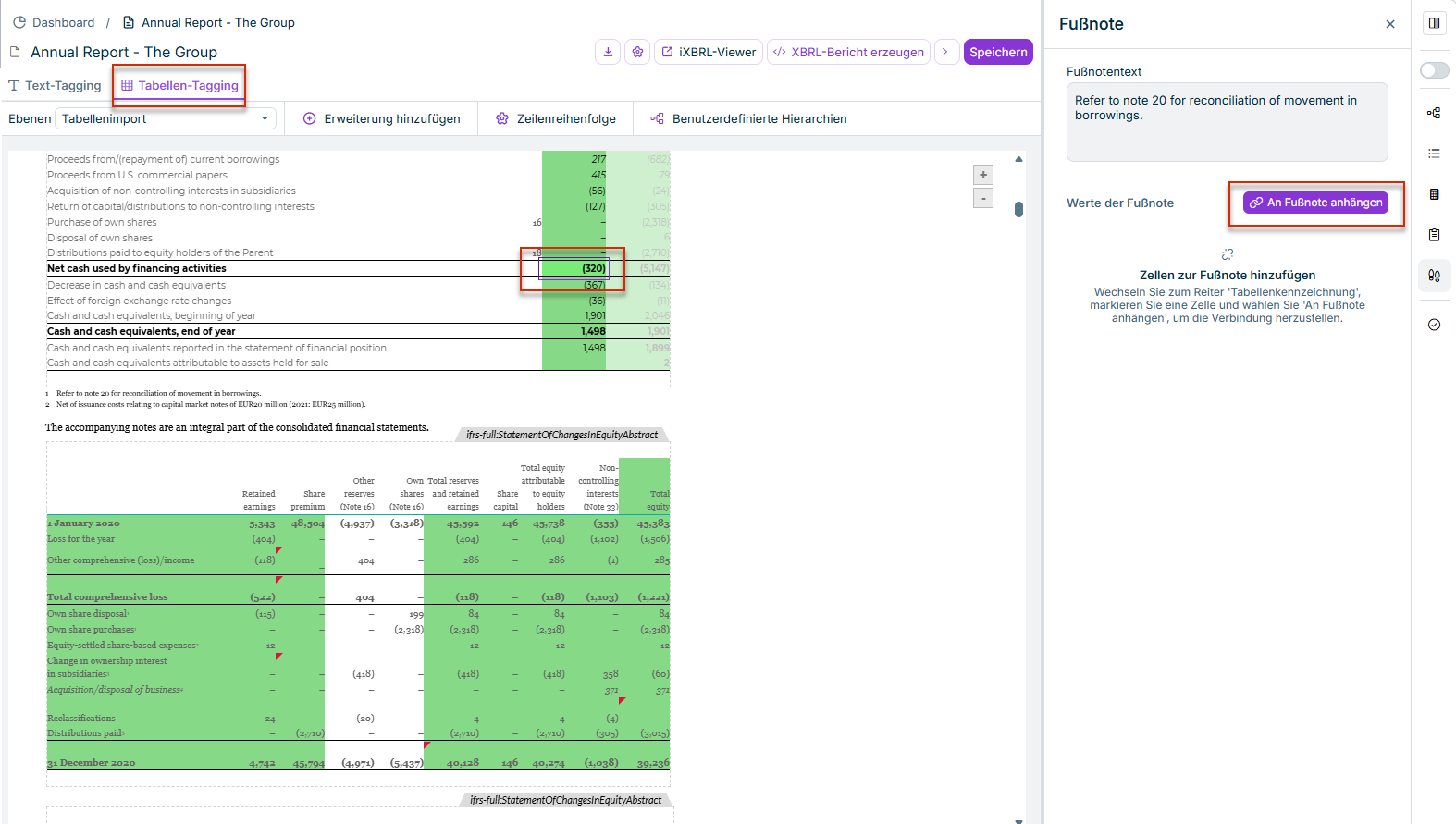
Klicken Sie auf An Fußnote anhängen.
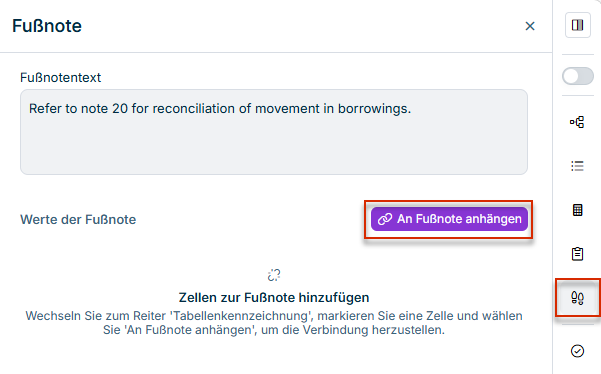
Die zugewiesenen Fußnoten werden im Panel wie z. B. folgt angezeigt:
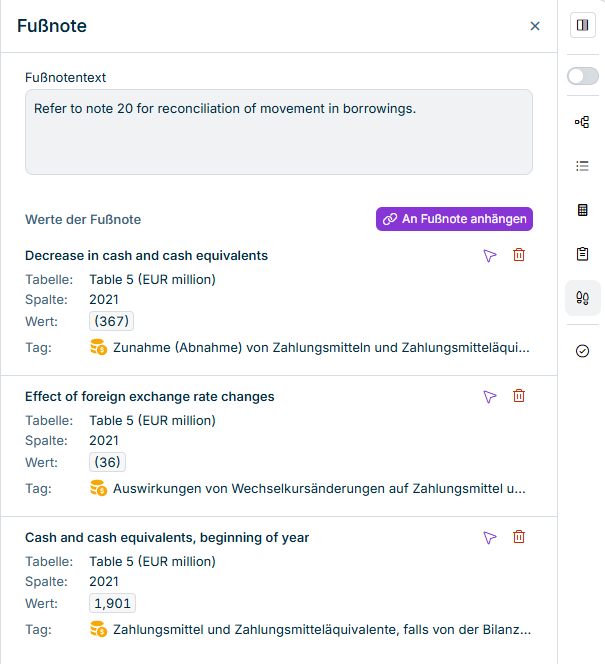
Werte der Fußnote
Wenn Sie einen Textblock wählen, der mit einer Fußnote verknüpft ist, zeigt das Panel Fußnote den Bereich Werte der Fußnote mit folgenden Spalten an:
- Tabelle: Name der Tabelle, aus der die Zelle stammt.
- Spalte: Spaltenüberschrift der verknüpften Zelle.
- Tag: Tag-Bezeichnung der verknüpften Zelle.
- Wert: Wert der verknüpften Zelle.
Funktionen im Fußnoten-Panel
Die folgenden Funktionen sind für eine Fußnotenverknüpfung verfügbar:
| Funktion | Beschreibung |
|---|---|
| Zur Zelle navigieren | Navigiert aus dem Fußnoten-Panel zur verknüpften Zelle im Dokument |
| Löschen | Entfernt die Verknüpfung aus der Fußnote |