
Import Suite
Zuletzt aktualisiert am 29.04.2026
Überblick
Im Arbeitsbereich Import Suite können Sie den Import von Daten konfigurieren und starten. Sie können eine bereits konfigurierte Schnittstelle wählen und deren Konfiguration anpassen.
Es sind drei Schnittstellen verfügbar:
- Schnittstelle zu Lucanet Consolidation & Financial Planning (CFP)
- Rest-Schnittstelle
- Schnittstelle zur Lösung Tax Balance
Dieser Artikel enthält folgende Abschnitte:
Navigation
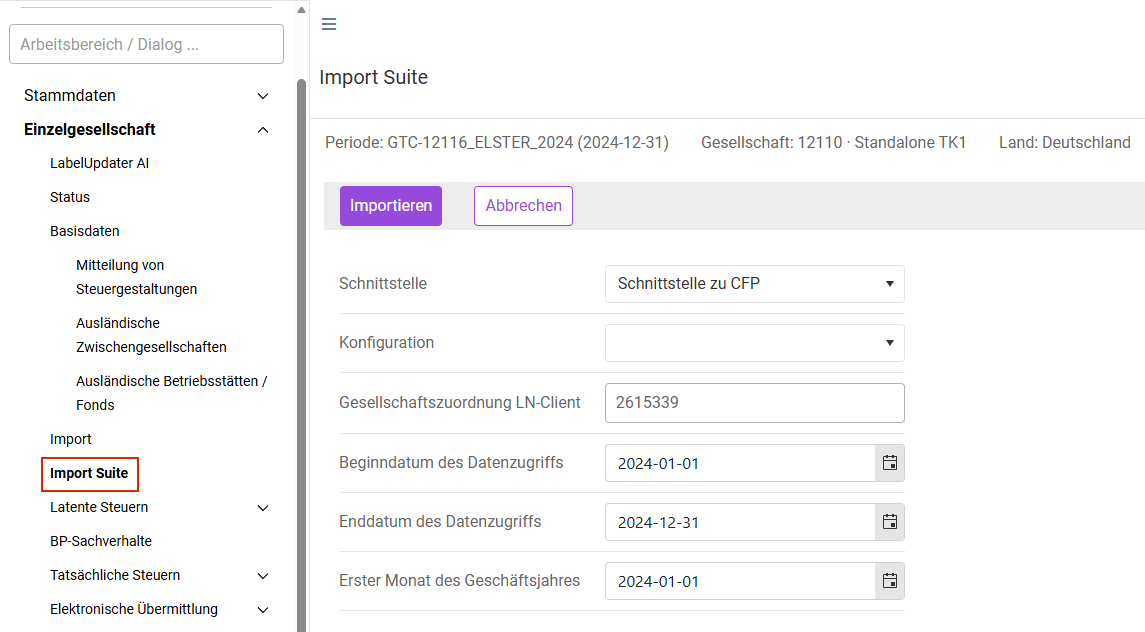
Der Arbeitsbereich Import Suite wird unter Einzelgesellschaft | Import Suite geöffnet.
Der Arbeitsbereich Import Suite wird z. B. wie folgt angezeigt:
Standardoptionen
Die folgenden beiden Optionen müssen bei allen Schnittstellentypen angegeben werden:
Option
Beschreibung
Schnittstelle
Wählen Sie die gewünschte Schnittstelle. Die Schnittstellen in der Dropdown-Liste entsprechen den Schnittstellen, die in den Stammdaten unter Strukturen definiert sind.
Konfiguration
Gewünschte Konfiguration der gewählten Schnittstelle. Verfügbar sind die angelegten Quellen im Tax Data Hub des passenden Typs.
D. h., wenn Sie eine Struktur für eine CFP-Schnittstelle angelegt haben, sind in der Dropdown-Liste Konfiguration alle Quellen verfügbar, die im Tax Data Hub den Typ Schnittstelle zu CFP haben.
Weitere Optionen
Lucanet-Schnittstelle
Die Lucanet-Schnittstelle verbindet Income Taxes mit Lucanet CFP (Consolidation & Financial Planning), sodass Bilanzdaten und GuV-Werte in Income Taxes importiert werden können.
Bevor Sie die Schnittstelle zu Lucanet CFP nutzen können, müssen bestimmte Voraussetzungen gegeben sein:
- Sie müssen in Lucanet über bestimmte Rechte verfügen, um die neue Schnittstelle ausführen zu können.
- Sie müssen in Tax Data Hub eine Schnittstellenverbindung einrichten und die Verbindungsparameter zur Lucanet-Datenbank konfigurieren.
- Sie müssen die Schnittstelleneinstellungen in den Stammdaten von Income Taxes (Arbeitsbereich Stammdaten | Schnittstellen | Strukturen) konfigurieren.
- Um die Importschnittstelle auszuführen, muss Income Taxes die korrekte OID für die entsprechende Reporting-Einheit in Lucanet CFP bekannt sein. Die OID müssen Sie in den Stammdaten für Gesellschaften im Feld Gesellschaftszuordnung LN-Client hinzufügen.
Eine detaillierte Anleitung finden Sie unter Lucanet CFP-Schnittstelle anlegen und konfigurieren.
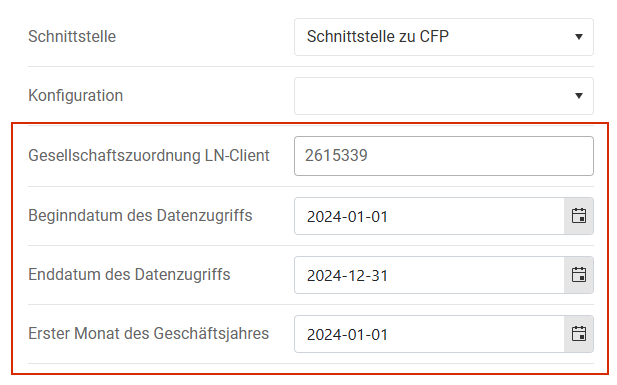
Sobald Sie unter Schnittstelle eine Lucanet-Schnittstelle wählen, müssen Sie folgende weitere Optionen konfigurieren:
Option
Beschreibung
Gesellschaftszuordnung LN-Client
OID der Reporting-Einheit. Die OID wird automatisch aus den Stammdaten für Gesellschaften übernommen.
Beginndatum/Enddatum des Datenzugriffs
Das vorgeschlagene Enddatum entspricht dem Ultimo des gewählten Zeitraums, während das Beginndatum in der Regel der 1. Januar des betreffenden Kalenderjahres ist.
Erster Monat des Geschäftsjahrs
Hier kann ein vom Beginndatum abweichender Monat für das Geschäftsjahr angegeben werden.
Rest (Push)
Sobald Sie unter Schnittstelle Rest (Push) wählen, müssen Sie folgende weitere Optionen konfigurieren:
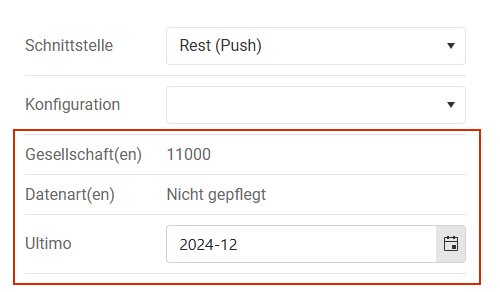
Die Schnittstelle Rest (Push) ist mit der Rest-Schnittstelle im Tax Data Hub verbunden. Die REST-Import-Schnittstelle ermöglicht es externen Systemen, Finanz- und Steuerdaten (Bilanz- und GuV-Werte) über eine REST-Schnittstelle in das Modul Tax Data Hub zu übertragen. Die übertragenen Daten dienen als Startpunkt für die weitere Verarbeitung in nachgelagerten Modulen wie z. B. Income Taxes.
Option
Beschreibung
Gesellschaft(en)
Anzeige der Gesellschaften, in die Werte importiert werden.
Datenart(en)
Folgende Möglichkeiten sind verfügbar:
- IFRS: IFRS-Ledger
- HGB: HGB-Ledger
- TAX: Steuer-Ledger
Mehrere Einträge müssen durch Komma getrennt werden, z. B. IFRS,HGB,TAX.
Ultimo
Enddatum des Importzeitraums
Tax Balance
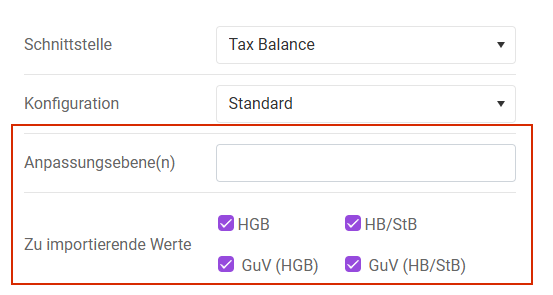
Sobald Sie unter Schnittstelle Tax Balance wählen, müssen Sie folgende weitere Optionen konfigurieren:
Option
Beschreibung
Anpassungsebenen
Geben Sie die Anpassungsebenen an, aus denen Werte importiert werden sollen.
Zu importierende Werte
Aktivieren Sie die Kontrollkästchen für die Bilanz oder GuV, aus denen Werte importiert werden sollen.
Import ausführen
Sobald Sie alle Optionen konfiguriert haben, können Sie den Import starten. Nach einem erfolgreichen Import wird die Schaltfläche Importprotokoll angezeigt. Klicken Sie auf Importprotokoll, um umfassende Details anzuzeigen, einschließlich Informationen zu Positionen, die nicht importiert wurden.
Import speichern
Nach dem Import werden die hochgeladenen Werte im unteren Tabellenbereich des Arbeitsbereichs Import Suite zeilenweise ausgewiesen.
Ein erfolgreiches Einlesen von Daten wird mit einem grünen Häkchen dokumentiert. Falls der Import nicht erfolgreich war, wird für jede betroffene Zeile eine Fehlermeldung angezeigt.
Nach einem erfolgreichen Import werden die Schaltflächen Speichern und Importprotokoll angezeigt:
- Um umfassende Details anzuzeigen, einschließlich Informationen zu Positionen, die nicht importiert wurden, klicken Sie auf Importprotokoll.
- Um die importierten Werte in Income Taxes zu übernehmen, klicken Sie auf Speichern.
Der Importvorgang muss mit einem Klick auf Speichern abgeschlossen werden. Andernfalls werden die importierten Werte nicht von Income Taxes übernommen.