
Wählen Sie die jeweilige Dimension oder statistische Kategorie aus der Dropdown-Liste.
Daten aus Lucanet.Financial Warehouse importieren
Zuletzt aktualisiert am 20.05.2026
Überblick
Sie können Finanz- und Statistikdaten aus Lucanet.Financial Warehouse (FWH) direkt in Data-Collection-Formulare importieren. Ein Administrator konfiguriert die Strukturzuordnung in der Formularvorlage und legt fest, wie Dimensionen und Kennzahlen aus Lucanet.Financial Warehouse den Zeilen und Spalten der Pivot-Tabelle zugeordnet werden. Die Erfasser führen anschließend das Elementmapping durch – dabei werden lokale Elemente den Data-Collection-Strukturen auf Konzernebene zugeordnet – und führen den Import aus.
Dieser Artikel enthält folgende Abschnitte:
Voraussetzungen
Bevor Sie Daten aus dem FWH importieren:
- Das Formular muss den Status In Arbeit haben.
- Sie müssen als Erfasser für den Buchungskreis zugewiesen sein oder Administrator sein.
- Ein Administrator muss einen im FWH verwendeten Buchungskreis mit dem in Data Collection angelegten Buchungskreis verknüpft haben. Die lokale Währung des FWH-Buchungskreises muss mit der Standardwährung des DC-Buchungskreises übereinstimmen.
- Das Formular muss mindestens eine Pivot-Tabelle enthalten, die für den Lucanet.Financial Warehouse-Import geeignet ist und eine vollständig konfigurierte Strukturzuordnung aufweist.
Die Option Lucanet.Financial Warehouse im Dialog Daten importieren ist nur verfügbar, wenn alle Voraussetzungen erfüllt sind. Sind keine geeigneten Tabellen vorhanden oder ist der Buchungskreis nicht mit einem FWH-Buchungskreis verknüpft, ist die Option deaktiviert.
Die folgenden Abschnitte beschreiben die zwei Konfigurationsaufgaben, die erforderlich sind, bevor Erfasser den Import ausführen können:
- FWH-Buchungskreise verknüpfen und
- Strukturzuordnung in Formularvorlagen konfigurieren.
FWH-Buchungskreise verknüpfen
Navigieren Sie zu Data Collection | Buchungskreise.
Wählen Sie in der Liste der Buchungskreise für jeden Buchungskreis, der den Lucanet.Financial-Warehouse-Import nutzen soll, einen FWH-Buchungskreis in der Spalte FWH-Buchungskreis.
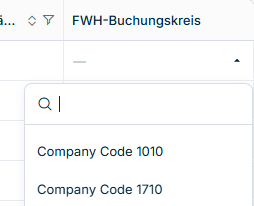 Verknüpfung eines FWH-Buchungskreises mit einem Data Collection Buchungskreis
Die lokale Währung des FWH-Buchungskreises muss mit der Standardwährung des DC-Buchungskreises übereinstimmen. Stimmen die Währungen nicht überein, kann der FWH-Buchungskreis nicht gewählt werden.
Buchungskreise ohne verknüpften FWH-Buchungskreis können nicht für den Lucanet.Financial-Warehouse-Import verwendet werden. Die Option Lucanet.Financial Warehouse ist im Dialog Daten importieren für deren Formulare nicht verfügbar.
Strukturzuordnung konfigurieren
Die Strukturzuordnung legt fest, welche Stammdaten aus Lucanet.Financial Warehouse den Zeilen und Spalten einer Pivot-Tabelle entsprechen. Diese Konfiguration wird von einem Administrator in der Formularvorlage vorgenommen.
Um die Strukturzuordnung für eine Pivot-Tabelle zu konfigurieren, aktivieren Sie zunächst die Strukturzuordnung für die Pivot-Tabelle und importieren Sie anschließend die Stammdaten aus Lucanet.Financial Warehouse für die Formularvorlage. Sobald die Stammdaten verfügbar sind, konfigurieren Sie die Zeilenachse und danach die Spaltenachse für jede Datenspalte.
Lucanet.Financial Warehouse-Strukturzuordnung aktivieren
Navigieren Sie zu Data Collection | Formularvorlagen und öffnen Sie die Formularvorlage, die die zu konfigurierende Pivot-Tabelle enthält.
Wählen Sie das Pivot-Tabellen-Element. Klicken Sie auf das Zahnrad-Symbol in der oberen rechten Ecke des Elements, um das Bedienfeld Elementkonfiguration zu öffnen. Aktivieren Sie unter Lucanet.Financial Warehouse-Strukturzuordnung die Option Lucanet.Financial Warehouse-Strukturzuordnung aktivieren.
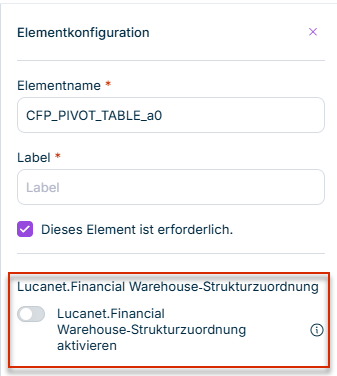 Option 'Lucanet.Financial Warehouse-Strukturzuordnung aktivieren'
Wenn die Option aktiviert ist, wird FWH-Strukturzuordnung konfigurieren im Kontextmenü der Tabellenspalten verfügbar (nachdem die Stammdaten importiert wurden).
Wenn Sie die Lucanet.Financial Warehouse-Strukturzuordnung für eine Pivot-Tabelle deaktivieren, für die bereits Zuordnungen vorhanden sind, werden alle Zuordnungen für diese Tabelle dauerhaft entfernt.
Lucanet.Financial Warehouse-Stammdaten importieren
Klicken Sie auf Weitere Aktionen in der oberen rechten Ecke der Formularvorlage. Eine Dropdown-Liste wird angezeigt:
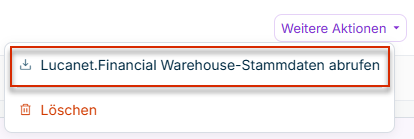 Abrufen von Stammdaten aus dem Lucanet.Financial Warehouse
Wählen Sie Lucanet.Financial-Warehouse-Stammdaten abrufen. Nach dem Import der Daten wird eine Bestätigungsmeldung angezeigt und die Strukturzuordnung-Steuerelemente werden für alle geeigneten Pivot-Tabellen verfügbar.
Zeilenachse konfigurieren
Klicken Sie in der Pivot-Tabelle auf das Drei-Punkte-Menü der Zeilenkopfzeilen-Spalte (die erste Spalte, normalerweise mit Name beschriftet) und wählen Sie FWH-Strukturzuordnung konfigurieren. Der Dialog FWH-Strukturzuordnung konfigurieren wird angezeigt.
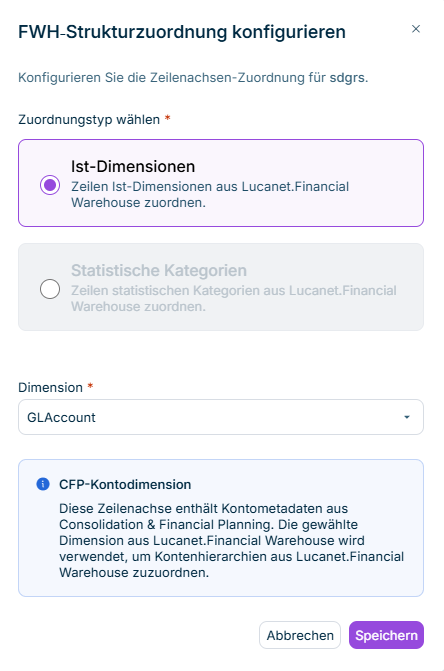 Dialog 'FWH-Strukturzuordnung konfigurieren'
Wählen Sie einen Zuordnungstyp:
- Mit Ist-Dimensionen verknüpfen – Ordnet Zeilen FWH-Dimensionen für Finanzdaten zu (z. B. GLAccount, SubLedgerAccount, Profit Center). Eine Dropdown-Liste Dimension wählen mit den verfügbaren FWH-Dimensionen wird angezeigt.
- Mit statistischen Kategorien verknüpfen – Ordnet Zeilen FWH-Statistikkategorien für Statistikdaten zu. Eine Dropdown-Liste Statistische Kategorien wählen wird angezeigt. Diese Option ist für Formularvorlagen vom Typ CFP-Pivot-Tabelle nicht verfügbar.
Klicken Sie auf Speichern. Die Zeilenachse ist jetzt zugeordnet, was durch ein Verknüpfungssymbol in der ersten Spaltenüberschrift angezeigt wird.
Die Option FWH-Strukturzuordnung konfigurieren wird nun für alle Währungsspalten angezeigt.
Wenn Sie den Zuordnungstyp ändern (von Ist-Dimensionen zu statistischen Kategorien oder umgekehrt), werden alle vorhandenen Spaltenachsen-Konfigurationen entfernt.
Spaltenachse konfigurieren
Klicken Sie auf das Drei-Punkte-Menü einer numerischen oder Währungsspaltenüberschrift und wählen Sie FWH-Strukturzuordnung konfigurieren. Der Dialog FWH-Strukturzuordnung konfigurieren wird angezeigt:
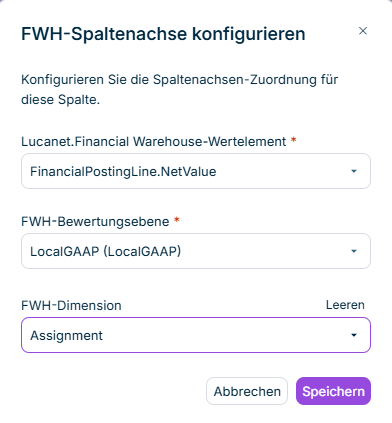 Dialog 'FWH-Spaltenachse konfigurieren'
Konfigurieren Sie die folgenden Felder:
| Feld | Beschreibung |
|---|---|
| FWH-Wertelement | Die FWH-Datenquelle für diese Spalte. Die verfügbaren Optionen hängen vom Zuordnungstyp der Zeilenachse ab: FinancialPostingLine.NetValue oder OpeningBalance.NetValue für Ist-Dimensionen, StatisticValue.NetValue für statistische Kategorien. |
| FWH-Bewertungsebene | Die FWH-Anpassungsebene für diese Spalte. Für Spalten, die auf der CFP-Dimension Bewertungsebene basieren, wählen Sie die entsprechende FWH-Bewertungsebene. Für andere Spalten wählt das System automatisch LocalGAAP vor. |
| FWH-Dimension | Eine optionale FWH-Dimension, die mit dieser Spalte verknüpft werden soll. Dieses Feld ist nur für Spalten ohne CFP-Metadaten verfügbar. Spalten mit CFP-Metadaten (z. B. Bewegungsart, Partner, Bewertungsebene) verwenden nur die CFP-Metadaten und können nicht mit zusätzlichen FWH-Dimensionen verknüpft werden. |
Klicken Sie auf Speichern. In der Spaltenüberschrift wird nun ein Verknüpfungssymbol zur Bestätigung der Zuordnung angezeigt.
Eine Pivot-Tabelle ist vollständig für den FWH-Import konfiguriert, wenn die Zeilenachse und mindestens eine Spaltenachse zugeordnet sind. Bis dahin gilt die Tabelle als teilweise konfiguriert und steht nicht für den Import zur Verfügung.
Lucanet.Financial Warehouse-Import ausführen
So führen Sie einen Lucanet.Financial Warehouse-Import aus:
Navigieren Sie zu Data Collection | Datenerfassung.
Öffnen Sie das Formular, in das Sie Daten importieren möchten.
Klicken Sie oben rechts auf Weitere Aktionen | Daten importieren. Der Dialog Daten importieren wird angezeigt.
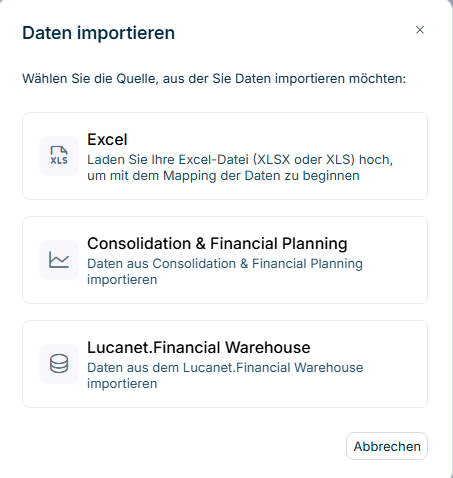 Dialog 'Daten importieren'
Wählen Sie Lucanet.Financial Warehouse. Die Data-Collection-Lösung stellt eine Verbindung zu Lucanet.Financial Warehouse her und extrahiert die verfügbaren Daten.
Führen Sie die Elementzuordnung durch, falls erforderlich.
Wenn das Formular bereits erfasste Daten enthält, wird ein Dialog Import bestätigen angezeigt. Klicken Sie auf Bestätigen, um vorhandene Werte zu überschreiben, oder auf Abbrechen, um den Import abzubrechen.
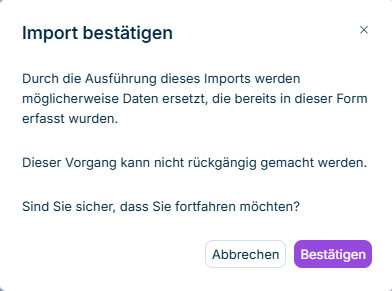 Dialog 'Import bestätigen'
Weitere Hinweise:
- Manuelle Bearbeitung und weitere Importe sind für alle Benutzer während des laufenden Imports deaktiviert.
- Nach einem erfolgreichen Import wird eine Erfolgsmeldung angezeigt und das Formular kehrt in den normalen Bearbeitungsmodus zurück, wobei die importierten Werte übernommen wurden. Übergeordnete Zeilen und Gesamtspalten werden automatisch neu berechnet.
- Importierte Werte können nicht automatisch rückgängig gemacht werden. Um importierte Daten zu korrigieren, bearbeiten Sie die betroffenen Zellen nach dem Import manuell.
Elementzuordnung
Zuordnung auf Buchungskreisebene
Wenn das Formular Dimensionen wie Kostenstelle, Partner oder Bewegungsart referenziert, zeigt das System zunächst der Dialog FWH-Dimensionselemente zuordnen. Diese Zuordnungen werden einmal pro Buchungskreis konfiguriert und für alle Formulare dieses Buchungskreises wiederverwendet.
Der Dialog zeigt Reiter für jede Dimension, für die eine Zuordnung erforderlich ist, mit einem Zähler, der den Zuordnungsfortschritt anzeigt (z. B. bedeutet Kostenstelle 1/3, dass 1 von 3 Elementen zugeordnet wurde).
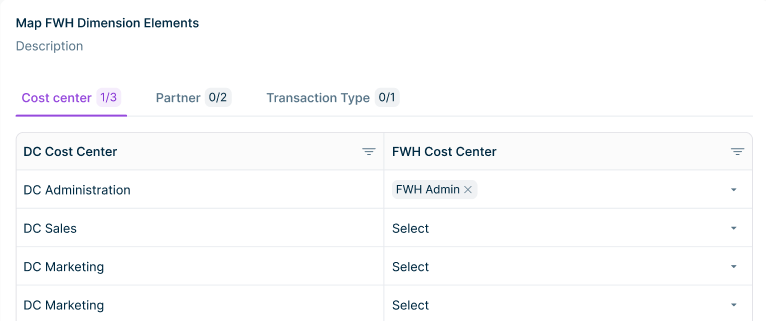 Mapping FWH dimension elements
Für jeden Reiter einer Dimension:
- Die linke Spalte zeigt die DC-Strukturelemente (z. B. DC-Kostenstellen).
- Die rechte Spalte bietet eine Dropdown-Liste zur Auswahl des entsprechenden FWH-Elements.
Sobald alle erforderlichen Elemente auf allen Reitern zugeordnet wurden, klicken Sie auf Weiter, um fortzufahren.
Zuordnungen auf Buchungskreisebene werden pro Buchungskreis und pro Dimension gespeichert. Beim nächsten Import für ein beliebiges Formular desselben Buchungskreises werden diese Zuordnungen automatisch wiederhergestellt.
Zuordnung auf Pivot-Tabellenebene
Nachdem die Zuordnung auf Buchungskreisebene abgeschlossen ist, wird das Formular mit Zuordnungssteuerelementen angezeigt. Oben rechts befinden sich die Schaltflächen Abbrechen und Importieren, und auf der rechten Seite erscheint ein Bedienfeld FWH-Dimensionselemente mit nicht zugeordneten und zugeordneten Elementen.
Untergeordnete Zeilen und Spalten mit einer strukturell zugeordneten FWH-Dimension zeigen einen + Zuordnen-Link.
Zeilen zuordnen
So ordnen Sie FWH-Dimensionselemente einer Zeile zu:
Klicken Sie auf + Zuordnen neben der untergeordneten Zeile. Der Dialog FWH-Dimensionen der Zeile zuordnen wird angezeigt und zeigt die verfügbaren FWH-Dimensionselemente basierend auf der Konfiguration der Zeilenachse.
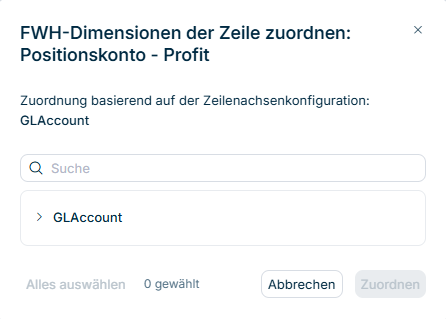 Dialog 'FWH-Dimensionen der Zeile zuordnen'
Wählen Sie ein oder mehrere FWH-Dimensionselemente, die dieser Zeile zugeordnet werden sollen. Mehrere Elemente, die derselben Zeile zugeordnet sind, werden während des Imports automatisch aggregiert.
Klicken Sie auf Zuordnen.
Spalten zuordnen
So ordnen Sie FWH-Dimensionselemente einer Spalte zu:
Klicken Sie auf + Zuordnen in der Spaltenüberschrift. Der Dialog FWH-Dimensionen der Spalte zuordnen wird angezeigt.
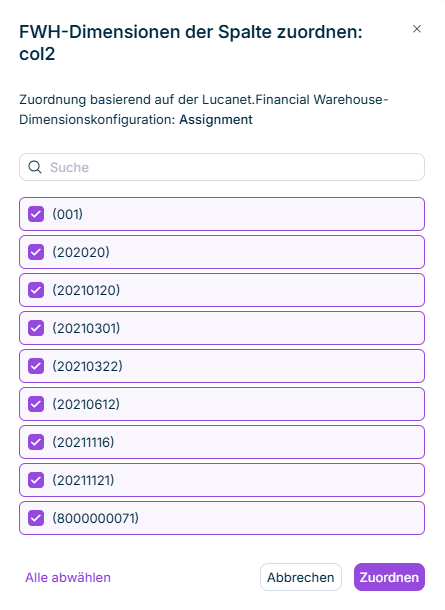 Dialog 'FWH-Dimensionen der Spalte zuordnen'
Wählen Sie die FWH-Dimensionselemente aus, die dieser Spalte zugeordnet werden sollen.
Klicken Sie auf Zuordnen.
Sobald alle erforderlichen Zuordnungen abgeschlossen sind, wird die Schaltfläche Importieren oben rechts verfügbar. Klicken Sie auf Importieren, um den Import auszuführen.
Zuordnungen auf Pivot-Tabellenebene werden pro Formularvorlage, pro Tabelle, pro Buchungskreis und pro Dimension gespeichert. Zuvor gespeicherte Zuordnungen werden bei nachfolgenden Importen automatisch wiederhergestellt. Sie müssen die Zuordnungen nur aktualisieren, wenn sich Dimensionselemente geändert haben.
Weitere Informationen
Das System verarbeitet alle vollständig konfigurierten Pivot-Tabellen im Formular in einem einzigen Importvorgang:
- Zeilenabgleich — FWH-Daten werden mithilfe der Elementzuordnung den Formularzeilen zugeordnet. Nur untergeordnete Werte werden importiert; übergeordnete Zeilen und Gesamtzeilen werden neu berechnet. Mehrere FWH-Elemente, die derselben DC-Zeile zugeordnet sind, werden automatisch aggregiert.
- Spaltenabgleich — Jede Spalte erhält Daten basierend auf dem konfigurierten FWH-Wertelement und der Bewertungsebene. Spalten ohne Strukturzuordnung werden übersprungen. Summenspalten werden automatisch neu berechnet.
- Datenfilterung — Das System filtert Daten nach Buchungskreis, Periode und Währung des Formulars.
- Drill-Down-Unterstützung — Wenn Kostenstelle, Partner oder Lokales Konto als Drill-down-Dimension konfiguriert ist, werden lokale Dimensionsdetails gespeichert und im Formular für Drill-down verfügbar.