
Ansichten als Favoriten speichern und teilen
Zuletzt aktualisiert am 21.05.2026
Überblick
In der Dimensionsleiste von Consolidation & Financial Planning können Sie individuelle Ansichten eines Buchs oder Spiegels als Favoriten speichern. Auf diese Weise erhalten Sie schnellen Zugriff auf häufig genutzte Ansichten, ohne die Dimensionsleiste erneut zu konfigurieren.
Außerdem können Sie Ihre favorisierten Ansichten mit anderen Benutzern teilen.
Dieser Artikel enthält folgende Abschnitte:
Favoriten-Menü öffnen
Um das Favoriten-Menü zu öffnen, klicken Sie in der Dimensionsleiste eines Buchs oder Spiegels auf das Stern-Symbol. Das Favoriten-Menü wird z. B. wie folgt angezeigt:
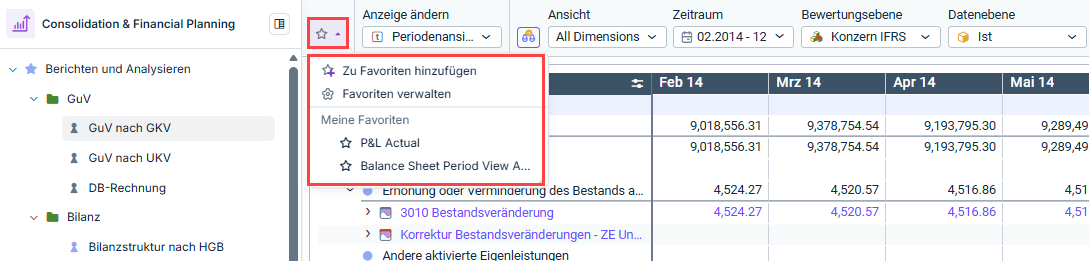 Favoriten-Menü
Optionen im Favoriten-Menü
Folgende Optionen stehen im Favoriten-Menü zur Verfügung:
Zu Favoriten hinzufügen
Wählen Sie die Option Zu Favoriten hinzufügen, um die aktuell geöffnete Ansicht des Buchs oder Spiegels unter einem benutzerdefinierten Namen als Favorit zu speichern. Der Favorit wird anschließend unter Meine Favoriten im Favoriten-Menü angezeigt.
Favoriten verwalten
Mithilfe der Option Favoriten verwalten können Sie bestehende Favoriten umbenennen, anordnen und kopieren, um sie mit anderen Benutzern zu teilen. Der Dialog Favoriten verwalten wird z. B. wie folgt angezeigt:
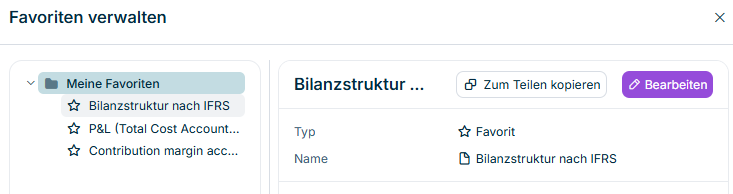
Folgende Optionen sind unter Favoriten verwalten verfügbar.
| Option | Beschreibung |
|---|---|
| Favorit umbenennen | Markieren Sie einen Favoriten und klicken Sie auf Bearbeiten, um den Namen zu ändern. |
| Favorit zum Teilen kopieren | Markieren Sie einen Favoriten und klicken Sie auf Zum Teilen kopieren, um den Favoriten in die Zwischenablage zu kopieren und an einen anderen Benutzer zu senden. Hinweis: Damit andere Benutzer die über den Favoriten geteilte Ansicht öffnen können, benötigen sie die entsprechenden Zugriffsberechtigungen für das jeweilige Buch oder den jeweiligen Spiegel. |
| Neuen Favoritenordner anlegen | Markieren Sie den Wurzelordner Meine Favoriten und wählen Sie aus dem Kontextmenü Anlegen | Ordner, um einen neuen Ordner im Favoriten-Menü anzulegen. |
| Favorit verschieben | Markieren Sie einen Favoriten und wählen Sie aus dem Kontextmenü Ausschneiden. Fügen Sie anschließend den Favoriten an der gewünschten Stelle im Favoriten-Menü ein. |
| Reihenfolge der Favoriten ändern | Markieren Sie den Wurzelordner Meine Favoriten und wählen Sie aus dem Kontextmenü Reihenfolge ändern. Im Dialog Reihenfolge ändern können Sie anschließend die Favoriten alphabetisch sortieren oder manuell an die gewünschte Position ziehen. |
| Favorit löschen | Markieren Sie einen Favoriten und wählen Sie aus dem Kontextmenü Löschen, um ihn zu löschen. |